NetWorker:在 NMC 用户界面中更改 DDBOOST 密码
Summary: 本文详细介绍如何更新 NetWorker 设备使用的 ddboost 用户密码。该过程说明如何在 NetWorker 和 Data Domain 中更改密码。
This article applies to
This article does not apply to
This article is not tied to any specific product.
Not all product versions are identified in this article.
Symptoms
必须更新用于在 NetWorker 中装载设备的 Data Domain ddboost 用户密码。
Cause
密码更改为 ddboost 帐户
更新密码
更新密码
Resolution
- 登录 到 NetWorker Management Console (NMC) 用户界面。
- 在 设备 > 设备属性 > 常规 选项卡下
- 搜索关联 Data Domain 的设备。
- 卸载 这些 设备 ,但确保未选择或选中 自动介质管理 。

图 1:确保未选择或选中 Auto Media Management 。
- 将 设备状态 更改为 已禁用 (否)。
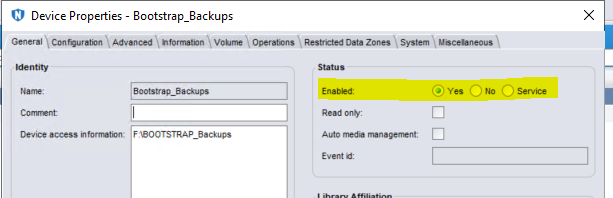
图 2:将 设备状态 更改为 禁用 (否)。
- 通过以下知识库文章197148停止 NetWorker 的服务,NetWorker 服务将验证是否正在运行,并包括停止和重新启动服务(UNIX 和 Windows)
- 登录到 Data Domain 用户界面 (UI)。
- 转至 Data Domain System Manager UI >协议 > DD Boost > DD Boost 状态。确保状态设置为 禁用 。

图 3:确保 DD Boost Status 设置为 Disable 。
- 在 Data Domain UI > Administration > Access 中, 更改 帐户的 ddboost 密码。
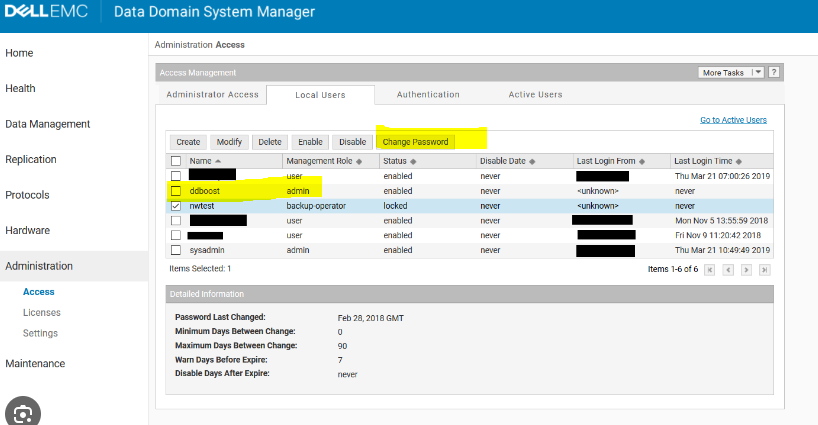
图 4:更改帐户的 ddboost 密码。
- 重新启用 ddboost 协议。
- 通过以下知识库文章197148启动 NetWorker 服务,NetWorker 服务将验证是否正在运行,并包括停止和重新启动服务(UNIX 和 Windows)。
- 登录 到 NetWorker 管理控制台
- 在 > 设备 > 设备 属性 > 配置 选项卡下
- 打开已更改 DD 密码的设备属性,然后输入新的(正确)密码。
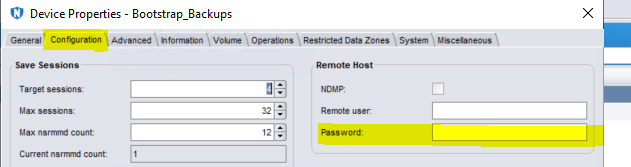
图 5:打开已更改 DD 密码的设备属性,然后输入新的(正确)密码。
- 将 设备状态 更改为 已启用 (是)。
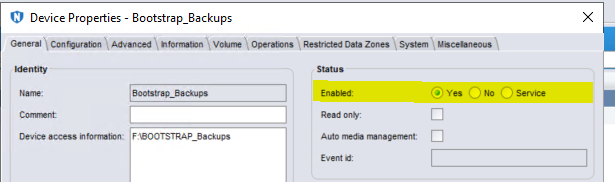
图 6:将设备状态更改为 已启用 (是)。
- 右键单击 所选设备 ,然后选择 装载 。
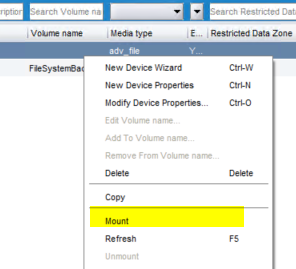
图 7:右键单击所选设备,然后选择 装载 。
- 对列表中的每个设备重复此操作。
- 对这些设备中的任何一个运行备份,以确保其按预期工作。
Affected Products
NetWorker Family, Data DomainArticle Properties
Article Number: 000215793
Article Type: Solution
Last Modified: 08 Aug 2023
Version: 2
Find answers to your questions from other Dell users
Support Services
Check if your device is covered by Support Services.