Як встановити пароль адміністратора в BIOS
Summary: Захистіть свій BIOS або UEFI за допомогою пароля адміністратора (іноді його називають паролем встановлення). Захистіть свою систему BIOS або UEFI від несанкціонованих змін за допомогою нашого покрокового керівництва. ...
This article applies to
This article does not apply to
This article is not tied to any specific product.
Not all product versions are identified in this article.
Instructions
Хочете запобігти несанкціонованій модифікації BIOS або UEFI неавторизованими користувачами? Встановлення пароля адміністратора створює захисний бар'єр, який не дозволяє неавторизованим користувачам змінювати налаштування BIOS або UEFI без вашого дозволу. Цей посібник проведе вас через весь процес, крок за кроком.
Що таке пароль адміністратора і навіщо він потрібен?
Подумайте про пароль адміністратора (іноді його називають паролем встановлення) як про замок безпеки для налаштувань BIOS або UEFI вашого комп'ютера. Пароль адміністратора забезпечує безпеку, блокуючи всі функції та налаштування BIOS. Користувач може завантажитися та побачити налаштування BIOS, але він не може їх змінити, якщо на комп'ютер не надано правильний пароль адміністратора.

Основні переваги захисту адміністратора паролем
- Захист налаштувань BIOS: Запобігає несанкціонованій зміні критичних налаштувань системи
- Безпека конфігурації обладнання: Забороняє іншим змінювати порядок завантаження, функції безпеки або параметри обладнання
- Адміністративний контроль: Дозволяє переглядати BIOS, але обмежує модифікації
- НЕ перешкоджає нормальному завантаженню: Ваш комп'ютер нормально запуститься в Windows/операційну систему
Важливий: Різниця між адміністратором і системним паролем
- Пароль адміністратора: Захищає при зміні налаштувань BIOS (дозволяє переглядати, запобігає змінам)
- Системний пароль: Запобігає повному завантаженню комп'ютера (повністю блокує запуск)
Перш ніж почати: Важливо знати
Вимоги до пароля
Найновіші комп'ютери Dell підтримують надійні паролі залежно від моделі. Ось що вам потрібно знати:
- Мінімальна довжина: Принаймні 8 символів (якщо ввімкнено надійний пароль)
- Вимоги до справи: Має містити як великі, так і малі літери
- Спеціальні символи: Останні моделі підтримують спеціальні символи в паролі
Увага! Надійно зберігайте пароль за допомогою менеджера паролів. Забули пароль адміністратора? Дізнайтеся, як відновити пароль адміністратора.
Як налаштувати пароль адміністратора в BIOS або UEFI
Ваш комп'ютер Dell може використовувати інше розташування меню для налаштувань BIOS/UEFI. Ми покажемо вам найпоширеніші методи, щоб ви могли слідувати тому, який підходить для вашого комп'ютера.
Потрібна допомога з видаленням пароля на жорсткий диск? Дізнайтеся про наступні кроки: Як скинути або відновити паролі BIOS і жорсткого диска
Доступ до налаштувань BIOS
- Повністю вимкніть комп'ютер Dell
- Увімкніть його знову і відразу ж натисніть F12 кілька разів, поки не побачите меню завантаження
- Виберіть «Налаштування BIOS» або «Налаштування системи» з параметрів меню
Знайдіть налаштування пароля
- Шукайте «Безпека» або «Паролі» в головному меню (це залежить від моделі Dell)
- За допомогою клавіш зі стрілками виділіть опцію та натисніть Enter
Створіть свій пароль адміністратора
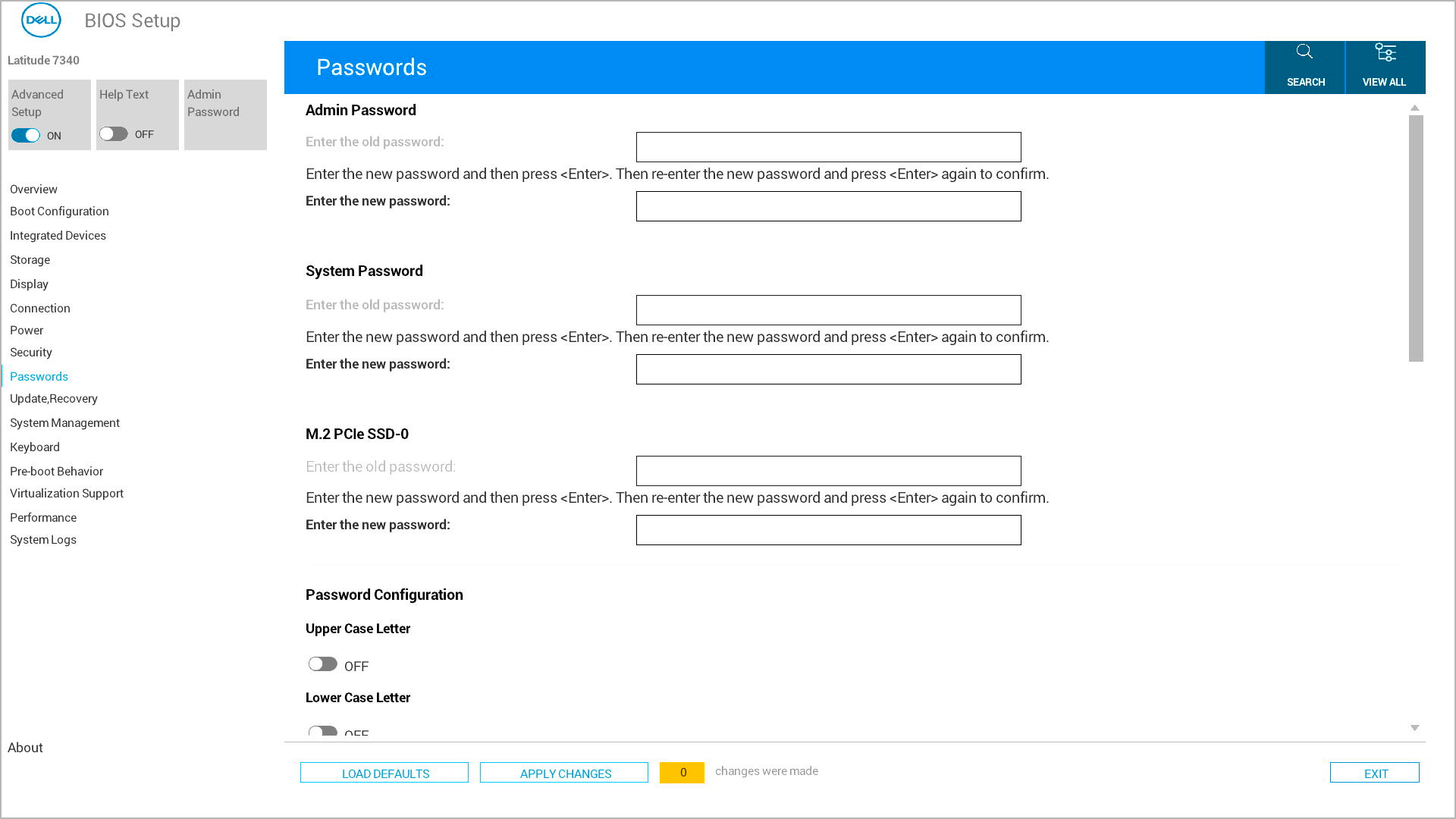
- Знайдіть і виберіть Пароль адміністратора зі списку
- У полі «Введіть новий пароль » введіть вибраний пароль і натисніть клавішу Enter
- Перейдіть до поля «Підтвердити новий пароль », введіть той самий пароль і натисніть Enter
Збереження та вихід
- Збережіть зміни за допомогою одного з цих способів:
- Варіант 1: Знайдіть кнопку «Застосувати» або «Застосувати зміни», натисніть її, а потім натисніть «Вийти»
- Варіант 2: Натисніть Esc , щоб повернутися до головного меню, а потім натисніть Y, коли з'явиться запит на збереження змін
- Комп'ютер автоматично перезавантажиться
Що відбувається після встановлення пароля
Після успішного налаштування пароля адміністратора ось чого слід очікувати:
Під час звичайного запуску
- Ваш комп'ютер завантажується безпосередньо з операційною системою, як зазвичай
- Під час звичайного запуску запит NO з паролем не з'являється
- Операційна система завантажується без будь-яких вимог до пароля
При доступі до налаштувань BIOS
- Ви можете увійти в налаштування BIOS (F2/F12) і ПЕРЕГЛЯНУТИ всі налаштування
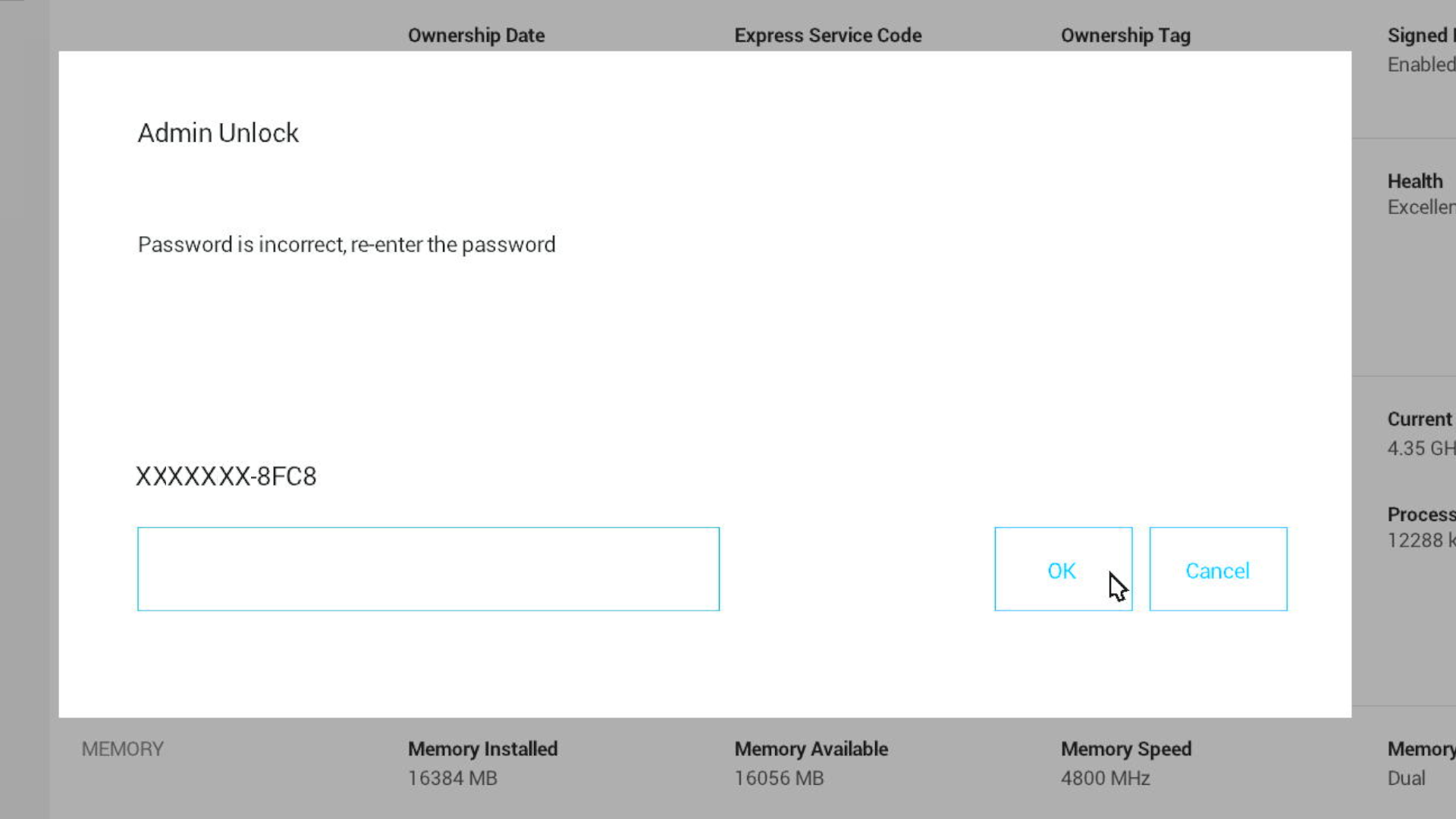
- Коли ви намагаєтеся ЗМІНИТИ будь-яке налаштування, з'являється запит на введення пароля адміністратора
- Щоб внести зміни, потрібно ввести правильний пароль адміністратора
- Після встановлення пароля адміністратора жодні налаштування BIOS не можна змінити, крім пароля системи
Потрібна додаткова допомога?
- Готові захистити свій комп'ютер? Дізнатися: Розуміння типів паролів BIOS
- Щоб створити нові паролі, перегляньте інструкції з налаштування пароля системи або жорсткого диска
Вирішення поширених проблем
1. Не можете знайти варіант Пароль?
- Переконайтеся, що ви перебуваєте в правильному розділі BIOS (Безпека або Паролі)
- Спробуйте альтернативний метод, якщо ваш поточний підхід не відповідає компонуванню вашого комп'ютера
- Деякі старі моделі Dell можуть мати іншу структуру меню, перевірте інструкцію користувача
2. Поле пароля відображається сірим кольором в BIOS?
- Перевірте, чи вже встановлено пароль адміністратора — спочатку його потрібно ввести
- Переконайтеся, що в поточному статусі пароля відображається "Не встановлено"
3. Комп'ютер не приймає ваш пароль?
- Переконайтеся, що ви використовуєте правильний пароль
- Перевірте, чи випадково не ввімкнено функцію Caps Lock
Affected Products
Alienware, Dell All-in-One, Dell Pro Max Micro, Dell Pro Max Slim, Dell Pro Max Tower, Dell Pro Micro, Dell Pro Tower, Dell Slim, Dell Tower, Inspiron, OptiPlex, Vostro, XPS, G Series, G Series, Alienware, Dell Pro, Dell Pro Max, Dell Pro Plus
, Inspiron, Latitude, Dell Pro Rugged, Vostro, XPS, Fixed Workstations, Mobile Workstations, Dell Pro Max Micro XE FCM2250
...
Article Properties
Article Number: 000219905
Article Type: How To
Last Modified: 05 Sept 2025
Version: 8
Find answers to your questions from other Dell users
Support Services
Check if your device is covered by Support Services.