Como definir uma senha de administrador no BIOS
Summary: Proteja seu BIOS ou UEFI com uma senha de administrador (às vezes chamada de senha de configuração). Proteja o BIOS do sistema ou UEFI contra alterações não autorizadas com nosso guia passo a passo. ...
This article applies to
This article does not apply to
This article is not tied to any specific product.
Not all product versions are identified in this article.
Instructions
Deseja impedir que usuários não autorizados modifiquem o BIOS ou a UEFI? A configuração de uma senha de administrador cria uma barreira de segurança que impede que usuários não autorizados alterem as configurações de BIOS ou UEFI sem sua permissão. Este guia orienta você por todo o processo, passo a passo.
O que é uma senha de administrador e por que você precisa de uma?
Pense na senha de administrador (às vezes chamada de senha de configuração) como uma trava de segurança para as configurações de BIOS ou UEFI do computador. A senha do administrador oferece segurança ao bloquear todos os recursos e configurações do BIOS. O usuário pode inicializar e ver as configurações do BIOS, mas só consegue modificá-las se informar a senha correta do administrador ao computador.

Principais benefícios da proteção por senha do administrador
- Proteção das configurações do BIOS: Impede alterações não autorizadas em configurações essenciais do sistema
- Segurança da configuração de hardware: Impede que outras pessoas modifiquem a ordem de inicialização, os recursos de segurança ou as configurações de hardware
- Controle Administrativo: Permite a visualização do BIOS, mas restringe as modificações
- NÃO impede a inicialização normal: Seu computador iniciará normalmente no Windows/sistema operacional
Importante: Diferença entre senha do administrador e do sistema
- Senha do administrador: Protege a modificação das configurações do BIOS (permite visualizar, impede alterações)
- Senha do sistema: Impede que o computador inicialize totalmente (bloqueia a inicialização completamente)
Antes de começar: Coisas importantes a saber
Requisitos de senha
Os computadores Dell mais recentes aceitam senhas fortes, dependendo do modelo. Aqui está o que você precisa saber:
- Comprimento mínimo: Pelo menos 8 caracteres (se a senha forte estiver ativada)
- Requisitos do caso: Deve incluir letras maiúsculas e minúsculas
- Caracteres especiais: Os modelos mais recentes são compatíveis com caracteres especiais na senha
Advertência: Armazene sua senha com segurança usando um gerenciador de senhas. Esqueceu sua senha de administrador? Confira como recuperar a senha de administrador.
Como configurar sua senha de administrador no BIOS ou na UEFI
Seu computador Dell pode usar um layout de menu diferente para configurações de BIOS/UEFI. Mostraremos os métodos mais comuns para que você possa seguir aquele que corresponde ao seu computador.
Precisa de ajuda para remover a senha do disco rígido? Conheça as próximas etapas: Como redefinir ou recuperar o BIOS e as senhas do disco rígido
Acessar a configuração do BIOS
- Desligue completamente o computador Dell
- Ligue-o novamente e pressione imediatamente F12 repetidamente até ver o menu de inicialização
- Selecione "BIOS Setup" ou "System Setup" nas opções do menu
Localizar as configurações de senha
- Procure "Security" ou "Passwords" no menu principal (isso varia de acordo com o modelo Dell)
- Use as teclas de seta para realçar a opção e pressione Enter
Crie sua senha de administrador
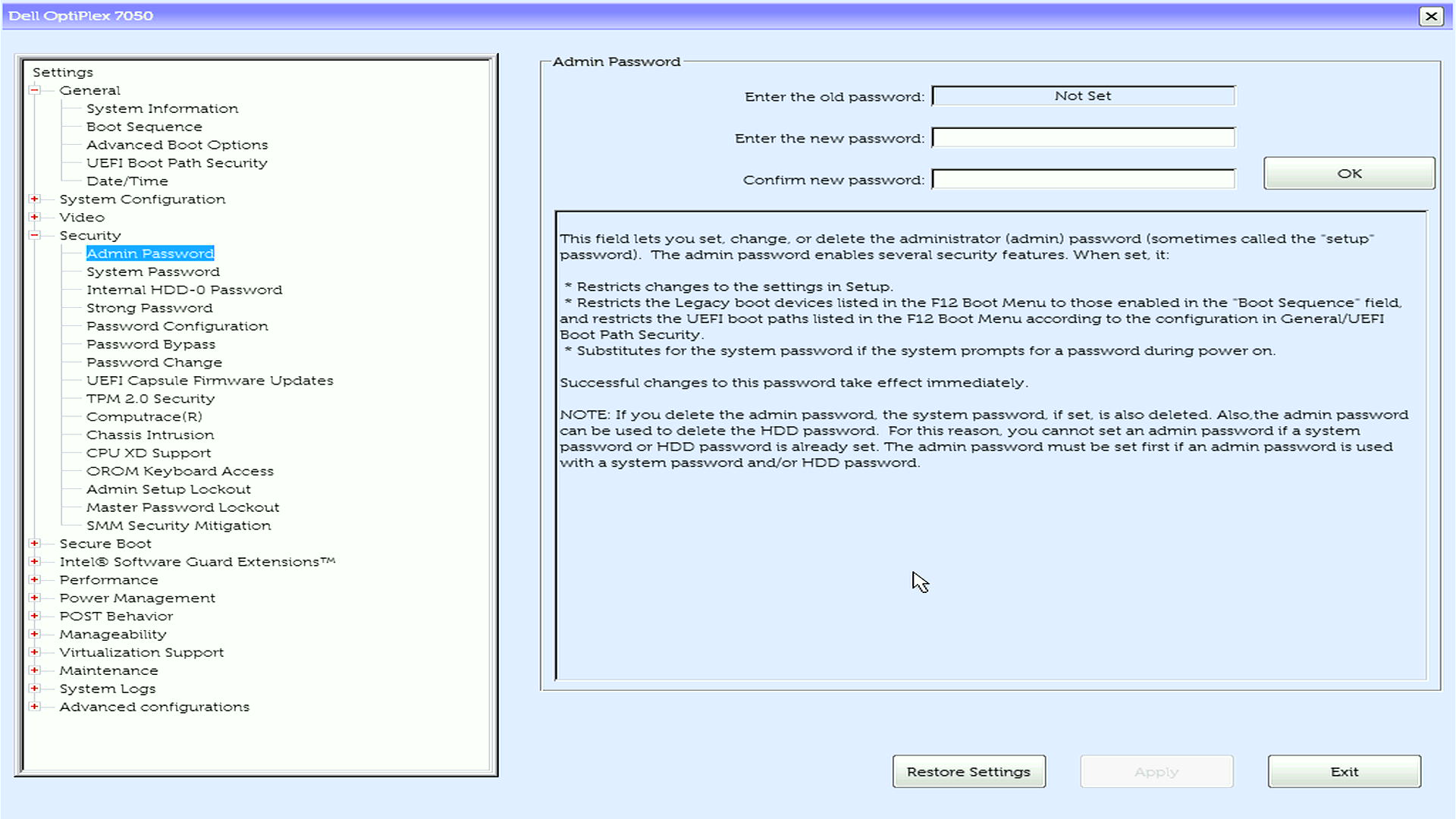
- Localize e selecione Admin Password na lista
- No campo Enter the New Password , digite a senha escolhida e pressione Enter
- Vá para o campo Confirm New Password , digite a mesma senha e pressione Enter
Salvar e sair
- Salve suas alterações usando um destes métodos:
- Opção 1: Procure o botão "Apply" ou "Apply Changes", clique nele e, em seguida, clique em Exit
- Opção 2: Pressione Esc para voltar ao menu principal e, em seguida, pressione Y quando solicitado para salvar as alterações
- O computador será reiniciado automaticamente
O que acontece depois de definir a senha
Depois de configurar com sucesso sua senha de administrador, veja o que esperar:
Durante a inicialização normal
- Seu computador inicializa diretamente no sistema operacional como de costume
- NENHUM prompt de senha aparece durante a inicialização normal
- O sistema operacional é carregado sem qualquer exigência de senha
Ao acessar as configurações do BIOS
- Você pode entrar na configuração do BIOS (F2/F12) e visualizar todas as configurações
- Quando você tenta modificar qualquer configuração, o prompt de senha de administrador é exibido
- Você deve digitar a senha de administrador correta para fazer alterações
- Depois de definir a senha de administrador, nenhuma configuração do BIOS pode ser modificada, exceto a senha do sistema

Precisa de mais ajuda?
- Pronto para proteger seu computador? Consulte: Noções básicas sobre os tipos de senha do BIOS
- Para criar novas senhas: consulte os guias para configuração de senha do sistema ou senha do disco rígido
Solução de problemas comuns
1. Não consegue encontrar a opção de senha?
- Verifique se você está na seção correta do BIOS (Segurança ou Senhas)
- Tente o método alternativo se a abordagem atual não corresponder ao layout do computador
- Alguns modelos mais antigos da Dell podem ter estruturas de menu diferentes, consulte o manual do usuário
2. O campo de senha aparece esmaecido no BIOS?
- Verifique se uma senha de administrador já está definida — você precisará digitá-la primeiro
- Verifique se o status atual da senha é "Não definido"
3. O computador não aceita sua senha?
- Verifique se você está usando a senha correta
- Verifique se o Caps Lock foi ativado acidentalmente
Affected Products
Alienware, Dell All-in-One, Dell Pro Max Micro, Dell Pro Max Slim, Dell Pro Max Tower, Dell Pro Micro, Dell Pro Tower, Dell Slim, Dell Tower, Inspiron, OptiPlex, Vostro, XPS, G Series, G Series, Alienware, Dell Pro, Dell Pro Max, Dell Pro Plus
, Inspiron, Latitude, Dell Pro Rugged, Vostro, XPS, Fixed Workstations, Mobile Workstations, Dell Pro Max Micro XE FCM2250
...
Article Properties
Article Number: 000219905
Article Type: How To
Last Modified: 05 Sept 2025
Version: 8
Find answers to your questions from other Dell users
Support Services
Check if your device is covered by Support Services.