Så här ställer du in ett administratörslösenord i BIOS
Summary: Skydda ditt BIOS eller UEFI med ett administratörslösenord (ibland kallat installationslösenord). Skydda ditt system-BIOS eller UEFI från obehöriga ändringar med vår steg-för-steg-guide. ...
This article applies to
This article does not apply to
This article is not tied to any specific product.
Not all product versions are identified in this article.
Instructions
Vill du förhindra att obehöriga användare ändrar BIOS eller UEFI? När du konfigurerar ett administratörslösenord skapas en säkerhetsbarriär som förhindrar att obehöriga användare ändrar BIOS- eller UEFI-inställningarna utan din tillåtelse. Den här guiden går igenom hela processen, steg för steg.
Vad är ett administratörslösenord och varför behöver du ett?
Tänk på administratörslösenordet (ibland kallat installationslösenord) som ett säkerhetslås för datorns BIOS- eller UEFI-inställningar. Administratörslösenordet ger säkerhet genom att låsa alla BIOS-funktioner och inställningar. Användaren kan starta och se BIOS-inställningarna, men de kan inte ändra dem om inte rätt administratörslösenord tillhandahålls till datorn.
Viktiga fördelar med lösenordsskydd för administratörer
- Skydd för BIOS-inställningar: Förhindrar obehöriga ändringar av kritiska systeminställningar
- Säkerhet vid maskinvarukonfiguration: Hindrar andra från att ändra startordning, säkerhetsfunktioner eller maskinvaruinställningar
- Administrativ kontroll: Tillåter visning av BIOS men begränsar ändringar
- Förhindrar INTE normal uppstart: Din dator startar normalt i Windows/operativsystemet
Viktigt! Skillnad mellan administratörslösenord och systemlösenord
- Administratörslösenord: Skyddar ändringar av BIOS-inställningar (tillåter visning, förhindrar ändringar)
- Systemlösenord: Förhindrar att datorn startar helt (blockerar start helt)
Innan du börjar: Viktiga saker att veta
Lösenordskrav
De senaste Dell-datorerna har stöd för starka lösenord beroende på modell. Här är vad du behöver veta:
- Minsta längd: Minst 8 tecken (om starkt lösenord är aktiverat)
- Krav för fall: Måste innehålla både versaler och gemener
- Specialtecken: De senaste modellerna har stöd för specialtecken i lösenordet
Varning! Lagra ditt lösenord på ett säkert sätt med hjälp av en lösenordshanterare. Har du glömt administratörslösenordet? Kolla in hur du återställer administratörslösenordet.
Så här ställer du in ditt administratörslösenord i BIOS eller UEFI
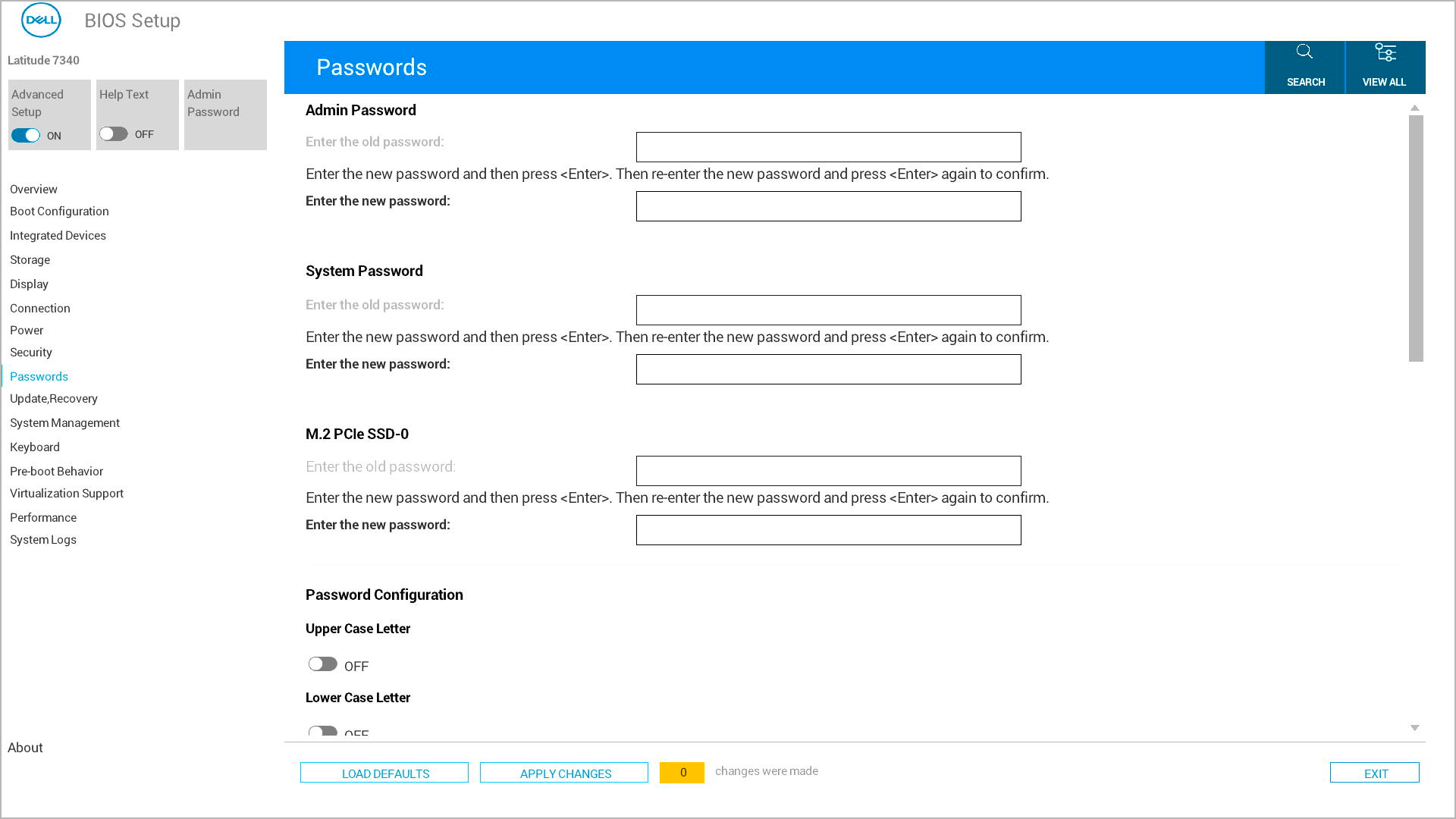
Din Dell-dator kan använda en annan menylayout för BIOS/UEFI-inställningar. Vi visar dig de vanligaste metoderna så att du kan följa den som matchar din dator.
Behöver du hjälp med att ta bort hårddiskens lösenord? Läs nästa steg: Så här återställer du lösenord för BIOS och hårddisk
Öppna BIOS-konfigurationen
- Stäng av Dell-datorn helt och hållet
- Slå på den igen och tryck omedelbart på F12 upprepade gånger tills startmenyn visas
- Välj "BIOS Setup" eller "System Setup" från menyalternativen
Hitta lösenordsinställningarna
- Leta efter antingen "Säkerhet" eller "Lösenord" i huvudmenyn (detta varierar beroende på Dell-modell)
- Använd piltangenterna för att markera alternativet och tryck på Retur
Skapa ditt administratörslösenord
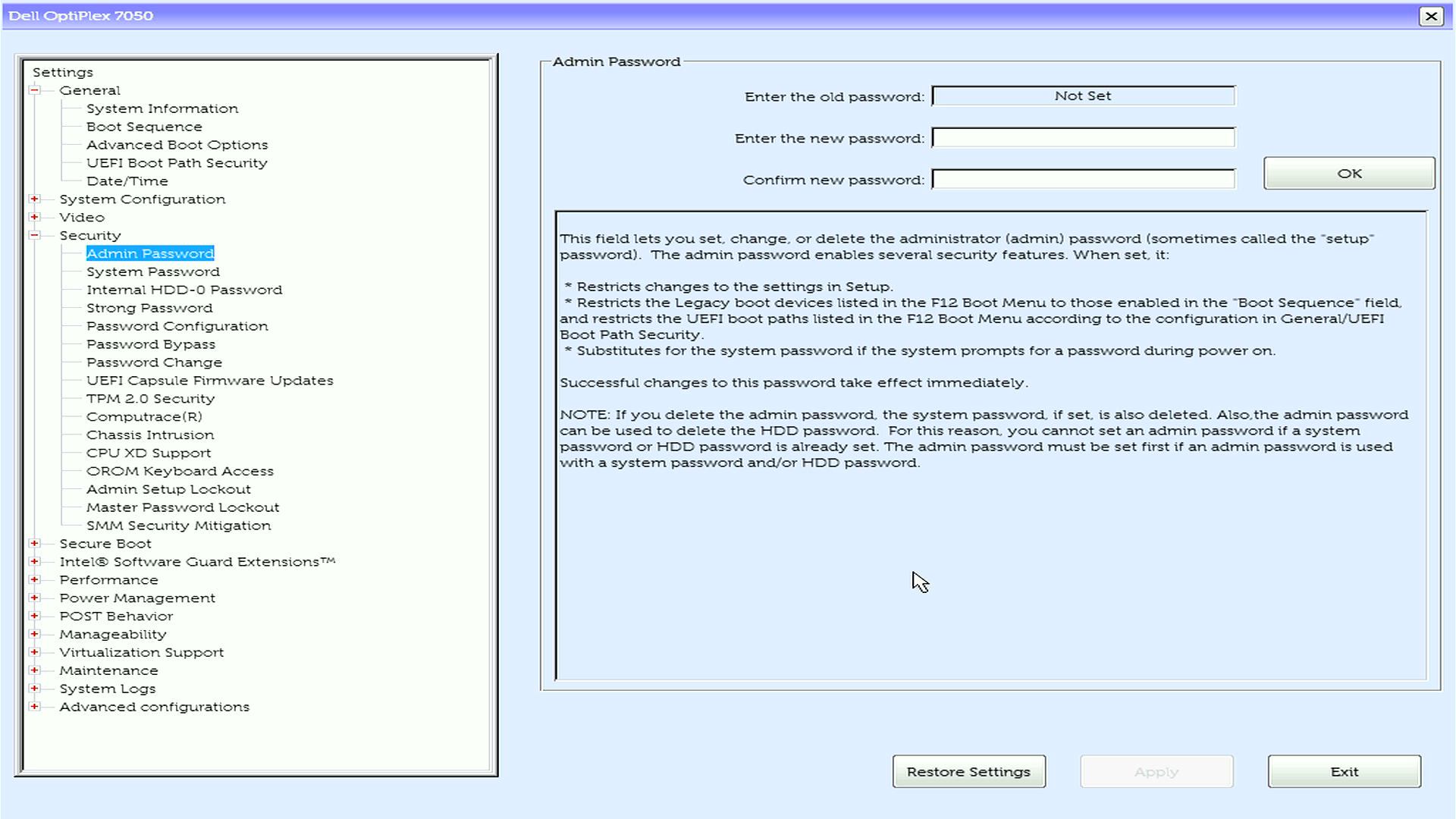
- Leta reda på och välj Administratörslösenord i listan
- I fältet Ange det nya lösenordet skriver du ditt valda lösenord och trycker på Retur
- Gå till fältet Bekräfta nytt lösenord , skriv samma lösenord och tryck på Retur
Spara och avsluta
- Spara ändringarna på något av följande sätt:
- Alternativ 1: Leta efter knappen "Apply" eller "Apply Changes", klicka på den och klicka sedan på Exit
- Alternativ 2: Tryck på Esc för att gå tillbaka till huvudmenyn och tryck sedan på Y när du uppmanas att spara ändringarna
- Datorn startas om automatiskt
Vad händer när du har angett lösenordet?
När du har konfigurerat ditt administratörslösenord kan du förvänta dig följande:
Under normal start
- Datorn startar direkt till operativsystemet som vanligt
- INGEN lösenordsfråga visas under normal start
- Operativsystemet läses in utan krav på lösenord
När du öppnar BIOS-inställningar
- Du kan öppna BIOS-inställningarna (F2/F12) och visa alla inställningar
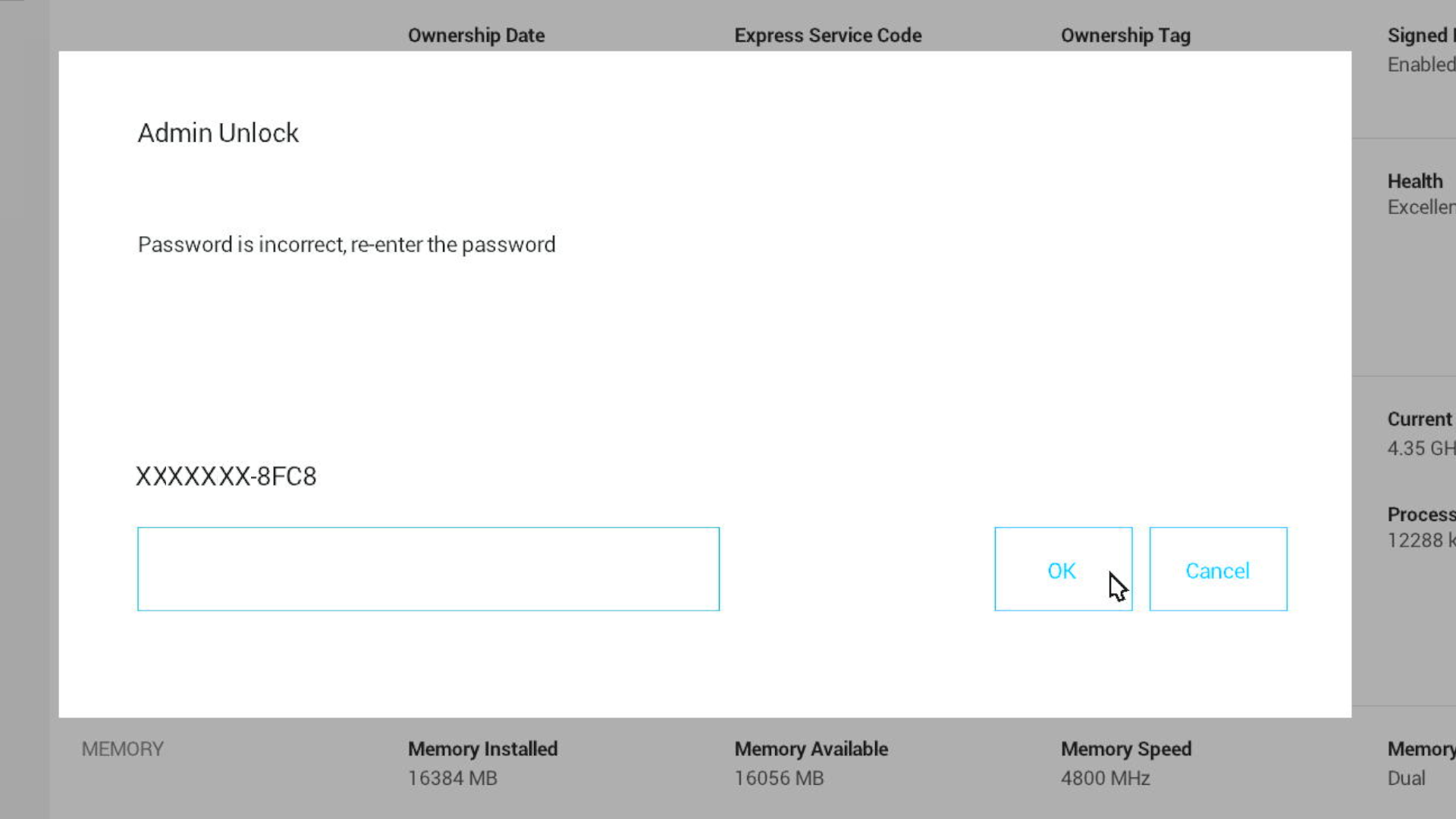
- När du försöker ÄNDRA en inställning visas uppmaningen om administratörslösenord
- Du måste ange rätt administratörslösenord för att göra ändringar
- När du har ställt in administratörslösenordet kan inga BIOS-inställningar ändras förutom systemlösenordet
Behöver du mer hjälp?
- Redo att skydda din dator? Lära sig: Förstå typer av BIOS-lösenord
- Så här skapar du nya lösenord: se guiderna för inställning av systemlösenord eller hårddisklösenord
Felsökning av vanliga problem
1. Hittar du inte lösenordsalternativet?
- Kontrollera att du är i rätt BIOS-avsnitt (Säkerhet eller Lösenord)
- Prova den alternativa metoden om ditt nuvarande tillvägagångssätt inte matchar din dators layout
- Vissa äldre Dell-modeller kan ha andra menystrukturer. Se användarhandboken
2. Lösenordsfältet är nedtonat i BIOS?
- Kontrollera om ett administratörslösenord redan är inställt – du måste ange det först
- Kontrollera att statusen för det aktuella lösenordet visar "Not Set"
3. Accepterar inte datorn ditt lösenord?
- Se till att du använder rätt lösenord
- Kontrollera om Caps Lock slås på av misstag
Affected Products
Alienware, Dell All-in-One, Dell Pro Max Micro, Dell Pro Max Slim, Dell Pro Max Tower, Dell Pro Micro, Dell Pro Tower, Dell Slim, Dell Tower, Inspiron, OptiPlex, Vostro, XPS, G Series, G Series, Alienware, Dell Pro, Dell Pro Max, Dell Pro Plus
, Inspiron, Latitude, Dell Pro Rugged, Vostro, XPS, Fixed Workstations, Mobile Workstations, Dell Pro Max Micro XE FCM2250
...
Article Properties
Article Number: 000219905
Article Type: How To
Last Modified: 05 Sept 2025
Version: 8
Find answers to your questions from other Dell users
Support Services
Check if your device is covered by Support Services.