Windows 11 ARM:n asentaminen uudelleen Dell Qualcomm -tietokoneeseen
Summary: Tässä artikkelissa on tietoja Windows 11 ARM:n uudelleenasentamisesta Dell-tietokoneisiin, joissa on Qualcomm-laitteisto.
This article applies to
This article does not apply to
This article is not tied to any specific product.
Not all product versions are identified in this article.
Instructions
Windows 11 -VARSI
Dell SupportAssist OS Recovery Tools -työkalut eivät tue Dell Qualcomm -tietokoneita. Windows 11 ARM voidaan korjata tai asentaa uudelleen kahdella tavalla.
Huomautus: Dell ei ole vastuussa tietojen menetyksestä. Ennen Windowsin korjaamista tai uudelleenasennusta on suositeltavaa varmuuskopioida arvokkaat tiedot ennen yritystä.
- Windows 11:n painikenollaus kolmen epäonnistuneen Windows 11 -käynnistysyrityksen jälkeen.
Tai
- Dell OS Recovery Tool -työkalun käyttäminen Dell-käyttöjärjestelmän palautustietovälineen luomiseen, jota käytetään Windows 11 ARM:n uudelleenasennukseen tietokoneeseen.
Huomautus: Sinun on käytettävä tyhjää USB-muistitikkua, jonka kapasiteetti on vähintään 32 Gt.
Huomautus: XPS 13 9345 -tietokoneessa on USB Type-C -portit. Tätä työkalua varten tarvitaan USB Type-C -muistitikku tai USB Type-A–USB Type-C -sovitin XPS 13 9345 -mallissa.
Huomautus: Windowsin käynnistyksen korjausvaihtoehtoa voidaan käyttää myös: Windows-käynnistyksen korjauksen suorittaminen Dell-tietokoneessa.
Tässä on ohjeet Windows 11 ARM:n nollauksen aloittamiseksi.
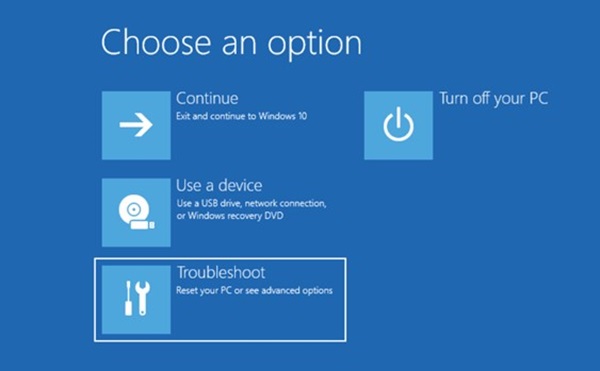
- Kolmen peräkkäisen epäonnistuneen Windows 11 -käynnistysyrityksen jälkeen tietokone näyttää Valitse vaihtoehto -valikon. Valitse Troubleshoot.
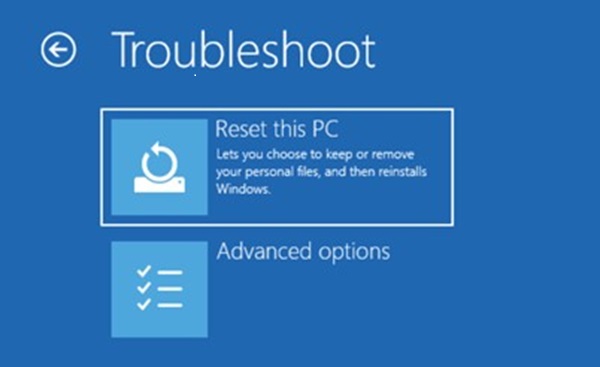
- Seuraavassa näytössä näkyy vianmääritysvalikko . Valitse Palauta tietokoneen oletusasetukset.
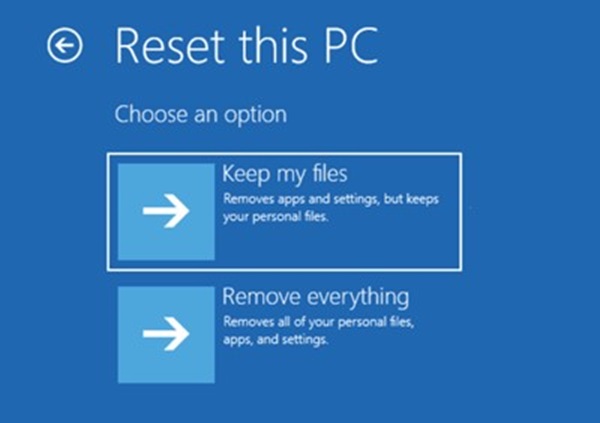
- Palauta tietokoneen oletusasetukset -näytössä on kaksi vaihtoehtoa: Säilytä tiedostoni tai poista kaikki. Valitse tilanteeseesi parhaiten sopiva vaihtoehto.
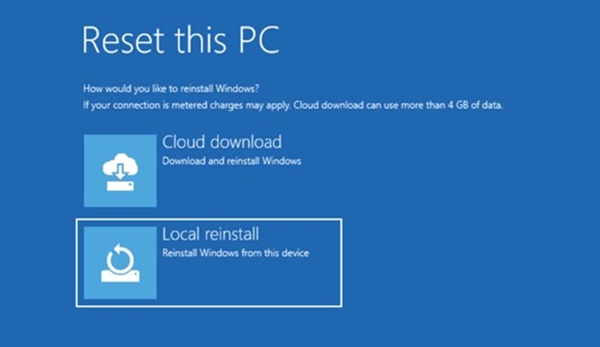
- Seuraavassa näytössä on vaihtoehdot pilvilataukselle tai paikalliselle uudelleenasennukselle. Valitse Paikallinen uudelleenasennus.
- Palauta oletusasetukset -näyttö tulee näkyviin. Jatka valitsemalla Reset .
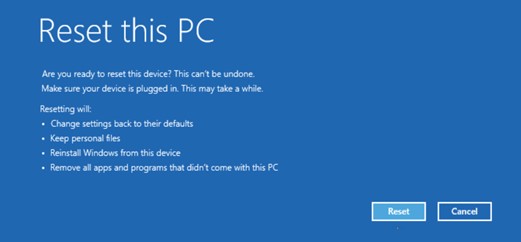
- Nollaus käynnistyy, ja nollaus kestää useita minuutteja.
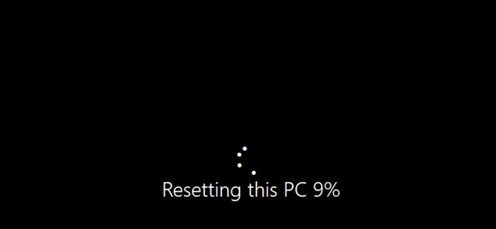
- Kun olet valmis, tietokone käynnistyy uudelleen ja Windowsin kirjautumisnäytön pitäisi ilmestyä.
Jos et pysty suorittamaan Windows 11 ARM:n pikapalautusta, asenna Windows uudelleen Dell OS Recovery -näköistiedoston avulla. Napsauta alla olevan artikkelin 000123667 linkkiä, niin voit ladata ja luoda käynnistettävän USB-muistitikun, jolla voit asentaa Windows 11 ARM:n Dell OS Recovery -näköistiedoston avulla.
- Artikkeli nro 000123667 – Asenna Windows tai Linux uudelleen Dell OS Recovery -näköistiedoston avulla
Affected Products
Inspiron 14 Plus 7441, Latitude 7455, XPS 13 9345Article Properties
Article Number: 000227658
Article Type: How To
Last Modified: 31 Oct 2025
Version: 11
Find answers to your questions from other Dell users
Support Services
Check if your device is covered by Support Services.