Como reinstalar o Windows 11 ARM no computador My Dell baseado em Qualcomm
Summary: Este artigo apresenta informações sobre como reinstalar o Windows 11 ARM em computadores Dell com hardware Qualcomm.
This article applies to
This article does not apply to
This article is not tied to any specific product.
Not all product versions are identified in this article.
Instructions
Windows 11 ARM
As ferramentas do Dell SupportAssist OS Recovery não são compatíveis com computadores Dell baseados em Qualcomm. O reparo ou a reinstalação do Windows 11 ARM pode ser realizado por meio de dois métodos.
Nota: A Dell não é responsável por perda de dados. Antes de reparar ou reinstalar o Windows, é recomendável fazer backup de todos os dados valiosos antes da tentativa.
- Reinicialização do botão de comando do Windows 11 após três tentativas malsucedidas de inicialização no Windows 11.
Ou
- Uso do Dell Operating System Recovery Tool para criar a mídia de recuperação do sistema operacional Dell usada para reinstalar o Windows 11 ARM no computador.
Nota: Você deve usar uma unidade flash USB vazia com capacidade mínima de 32 GB.
Nota: O XPS 13 9345 tem portas USB Type-C. Uma unidade flash USB Type-C ou um adaptador USB Type-A para USB Type-C são necessários para essa ferramenta no XPS 13 9345.
Nota: A opção de reparo de inicialização do Windows também pode ser usada: Como executar o Reparo de inicialização do Windows em um computador Dell.
Estas são as etapas para iniciar uma redefinição por botão do Windows 11 ARM.
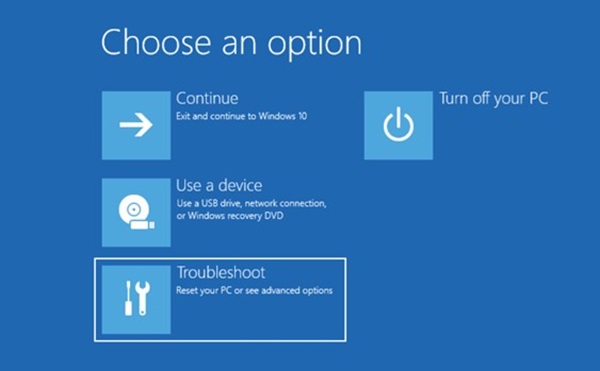
- Após três tentativas consecutivas de inicialização com falha no Windows 11, o computador exibe um menu Escolher uma opção . Clique na opção "Solução de problemas".
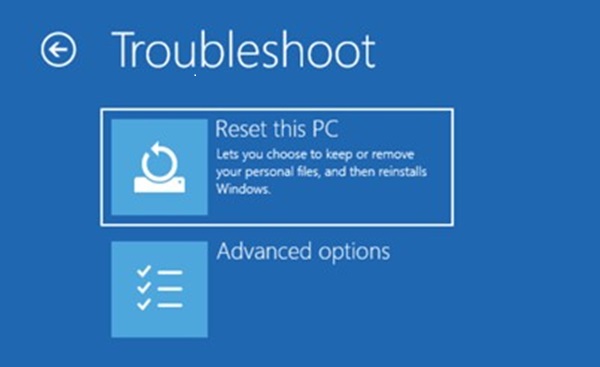
- A próxima tela exibe o menu Solução de problemas . Clique na opção "Redefinir este PC".
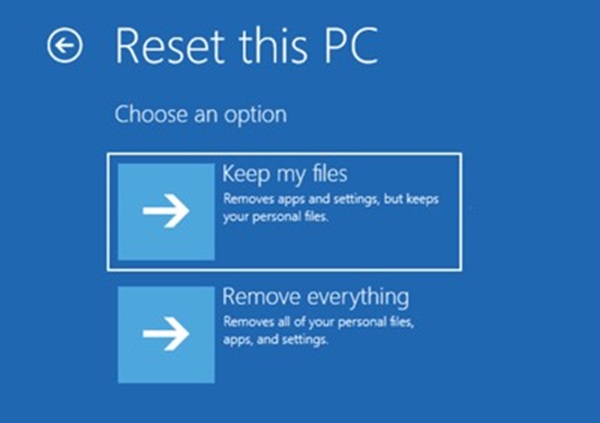
- Na tela Redefinir este PC , há duas opções: Manter meus arquivos ou remover tudo. Escolha a opção mais adequada à sua situação.
- Na próxima tela, há opções para Cloud Download ou Local Reinstall. Escolha Reinstalação local.

- A tela Redefinir este PC é exibida. Clique no botão Redefinir para continuar.

- O processo de redefinição é iniciado, e o processo leva vários minutos para ser concluído.
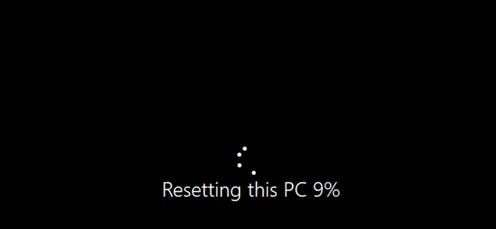
- Quando concluído, o computador é reiniciado e a tela de login do Windows deve aparecer.
Se você não conseguir concluir a redefinição por botão do Windows 11 ARM, reinstale o Windows usando a imagem de recuperação do sistema operacional da Dell. Clique no link do artigo 000123667 abaixo para acessar o processo de download e criação da unidade flash USB inicializável para instalar o Windows 11 ARM usando a imagem de recuperação do sistema operacional da Dell.
- Artigo número 000123667: Reinstalar o Windows ou Linux usando a imagem de recuperação do sistema operacional da Dell
Affected Products
Inspiron 14 Plus 7441, Latitude 7455, XPS 13 9345Article Properties
Article Number: 000227658
Article Type: How To
Last Modified: 31 Oct 2025
Version: 11
Find answers to your questions from other Dell users
Support Services
Check if your device is covered by Support Services.