Dell Qualcomm Tabanlı Bilgisayarımda Windows 11 ARM'yi Yeniden Yükleme
Summary: Bu makalede, Qualcomm donanımına sahip Dell bilgisayarlarda Windows 11 ARM'yi yeniden yükleme hakkında bilgiler yer almaktadır.
This article applies to
This article does not apply to
This article is not tied to any specific product.
Not all product versions are identified in this article.
Instructions
Windows 11 ARM
Dell SupportAssist OS Recovery araçları Dell Qualcomm tabanlı bilgisayarları desteklemez. Windows 11 ARM'nin onarımı veya yeniden yüklenmesi iki yöntemle gerçekleştirilebilir.
Not: Dell veri kaybından sorumlu değildir. Windows'u onarmadan veya yeniden yüklemeden önce, değerli verilerin denemeden önce yedeklenmesi önerilir.
- Windows 11 e önyükleme yapmak için üç başarısız denemeden sonra Windows 11 Basma Düğmesi sıfırlandı.
Veya
- Windows 11 ARM'yi bilgisayara yeniden yüklemek için kullanılan Dell işletim sistemi Kurtarma Ortamını oluşturmak için Dell İşletim Sistemi Kurtarma aracının kullanılması.
Not: Minimum 32 GB kapasiteli boş bir USB flash sürücü kullanmalısınız.
Not: XPS 13 9345, USB Tip C bağlantı noktalarına sahiptir. XPS 13 9345 te bu araç için bir USB Tip C flash sürücü veya USB Tip A - USB Tip C adaptörü gereklidir.
Not: Windows başlangıç onarma seçeneği de kullanılabilir: Dell Bilgisayarda Windows Başlangıç Onarmayı Çalıştırma.
İşte Windows 11 ARM'nin basmalı düğme sıfırlamasını başlatma adımları.
- Windows 11 e önyükleme yapmak için art arda üç başarısız girişimden sonra bilgisayarda bir Seçenek Belirleyin menüsü görüntülenir. "Sorun Gider" seçeneğini tıklayın.
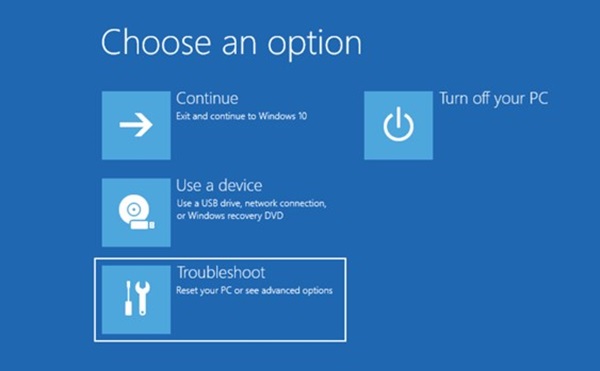
- Sonraki ekranda Sorun Giderme Menüsü görüntülenir. "Bu bilgisayarı sıfırla" seçeneğini tıklayın.
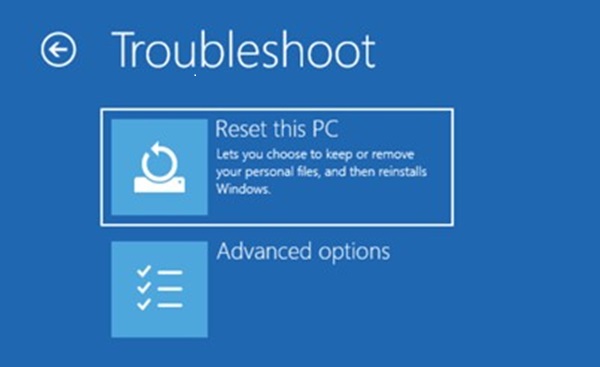
- Bu bilgisayarı sıfırla ekranında iki seçenek bulunur: Dosyalarımı sakla veya her şeyi kaldır. Durumunuza en uygun seçeneği belirleyin.
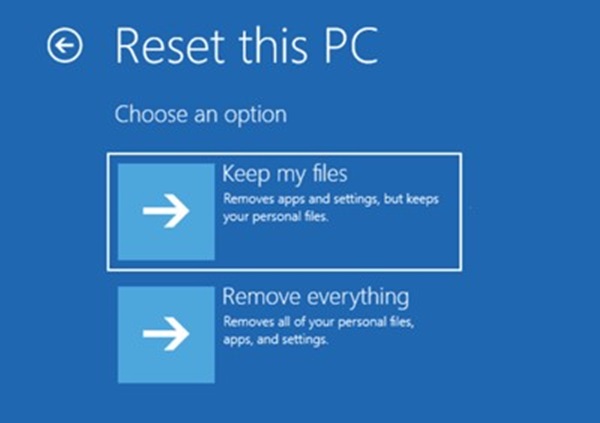
- Bir sonraki ekranda, Buluttan İndirme veya Yerel Yeniden Yükleme seçenekleri vardır. Local Reinstall öğesini seçin.
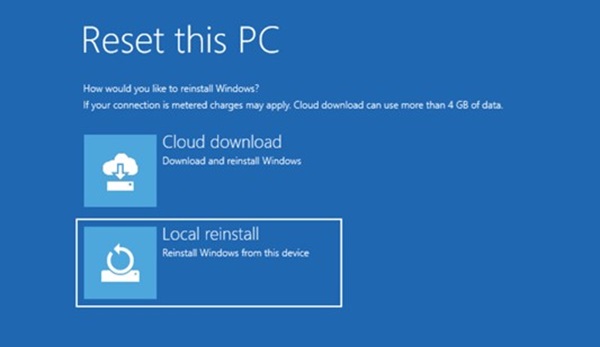
- Bu bilgisayarı sıfırla ekranı görüntülenir. Devam etmek için Sıfırla düğmesine tıklayın.
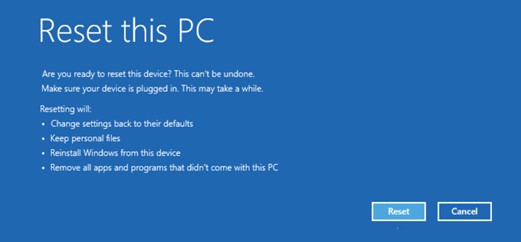
- Sıfırlama işlemi başlar ve sıfırlama işleminin tamamlanması birkaç dakika sürer.
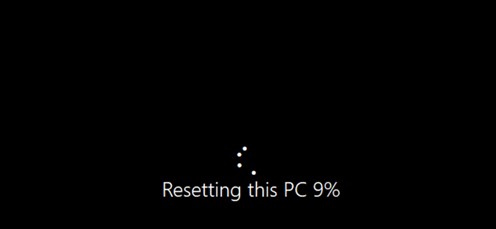
- İşlem tamamlandığında bilgisayar yeniden başlatılır ve Windows oturum açma ekranı açılır.
Windows 11 ARM de Düğmeye Basarak Sıfırlama işlemini tamamlayamazsanız Dell İşletim Sistemi Kurtarma Görüntüsünü kullanarak Windows'u yeniden yükleyin. Dell İşletim Sistemi Kurtarma Görüntüsünü kullanarak Windows 11 ARM yüklemek için önyüklenebilir USB Flash sürücüyü indirme ve oluşturma işlemi için aşağıdaki 000123667. Makale bağlantısına tıklayın.
- 000123667 numaralı makale - Dell İşletim Sistemi Kurtarma Görüntüsünü kullanarak Windows veya Linux u yeniden yükleme
Affected Products
Inspiron 14 Plus 7441, Latitude 7455, XPS 13 9345Article Properties
Article Number: 000227658
Article Type: How To
Last Modified: 31 Oct 2025
Version: 11
Find answers to your questions from other Dell users
Support Services
Check if your device is covered by Support Services.