Jak přeinstalovat paměť Windows 11 ARM v počítači Dell Qualcomm
Summary: Tento článek obsahuje informace o přeinstalaci architektury ARM systému Windows 11 v počítačích Dell s hardwarem Qualcomm.
This article applies to
This article does not apply to
This article is not tied to any specific product.
Not all product versions are identified in this article.
Instructions
Windows 11 ARM
Nástroje Dell SupportAssist OS Recovery nepodporují počítače Dell Qualcomm. Opravu nebo přeinstalaci Windows 11 ARM lze provést dvěma způsoby.
Poznámka: Za ztrátu dat nenese společnost Dell zodpovědnost. Před opravou nebo přeinstalací systému Windows se doporučuje zálohovat všechna cenná data.
- Obnovení systému Windows 11 stisknutím tlačítka po třech neúspěšných pokusech o spuštění systému Windows 11
Nebo
- Použití nástroje Dell Operating System Recovery k vytvoření média pro obnovení operačního systému Dell, které se používá k přeinstalaci systému Windows 11 ARM v počítači.
Poznámka: Musíte použít prázdný USB flash disk s minimální kapacitou 32 GB.
Poznámka: Notebook XPS 13 9345 je vybaven porty USB Type-C. Pro tento nástroj v počítači XPS 13 9345 je pro tento nástroj zapotřebí flash disk USB Type-C nebo adaptér USB Type-A na USB Type-C.
Poznámka: Lze také použít možnost Oprava spouštění systému Windows: Spuštění nástroje Oprava spouštění systému Windows v počítači Dell
Zde jsou kroky k zahájení resetování Windows 11 ARM tlačítkem.
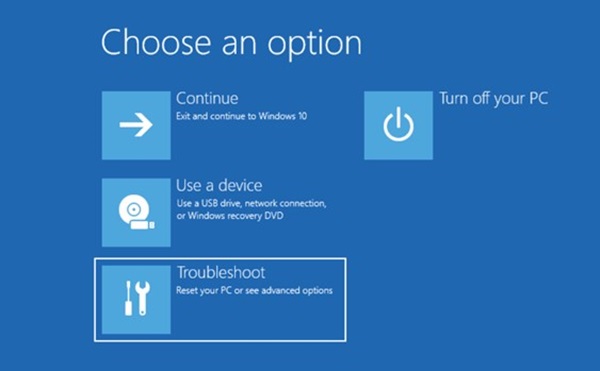
- Po třech po sobě jdoucích neúspěšných pokusech o spuštění systému Windows 11 počítač zobrazí nabídku Zvolte možnost . Klikněte na možnost "Odstranit potíže".
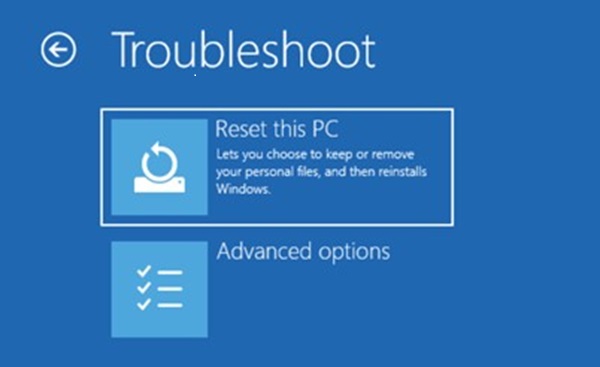
- Na další obrazovce se zobrazí nabídka Odstranit potíže . Klikněte na možnost "Obnovit počítač do továrního nastavení".
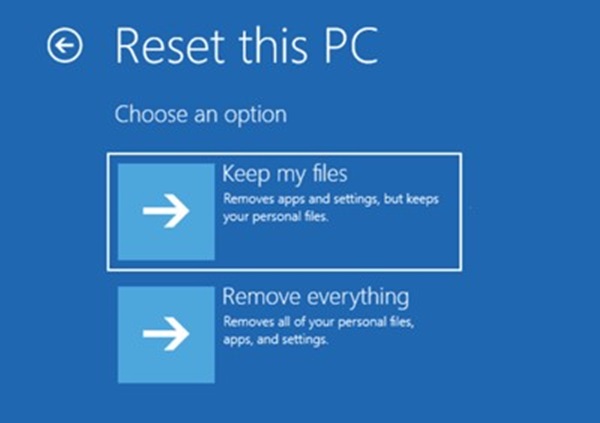
- Na obrazovce Obnovit počítač do továrního nastavení jsou dvě možnosti: Zachovat moje soubory nebo odstranit vše. Vyberte možnost, která je pro vaši situaci nejvhodnější.
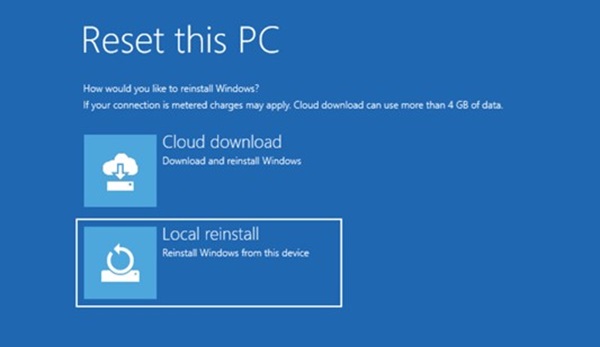
- Na další obrazovce jsou možnosti Cloud Download nebo Local Reinstall. Zvolte možnost Místní přeinstalace.
- Zobrazí se obrazovka Obnovit počítač do továrního nastavení . Pokračujte kliknutím na tlačítko Reset .

- Spustí se proces obnovení a jeho dokončení trvá několik minut.
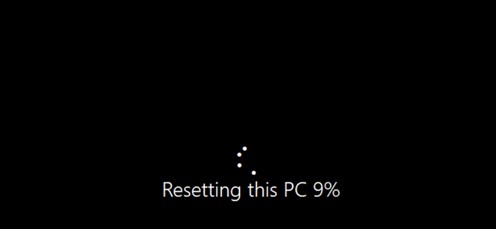
- Po dokončení se počítač restartuje a měla by se zobrazit přihlašovací obrazovka systému Windows.
Pokud se vám nedaří dokončit obnovení systému Windows 11 ARM, přeinstalujte systém Windows pomocí bitové kopie pro obnovení operačního systému Dell. Kliknutím na odkaz na článek 000123667 níže zobrazíte postup stažení a vytvoření spouštěcí jednotky USB Flash pro instalaci systému Windows 11 ARM pomocí bitové kopie pro obnovení operačního systému Dell.
- Článek číslo 000123667: Přeinstalace systému Windows nebo Linux pomocí bitové kopie pro obnovení operačního systému Dell
Affected Products
Inspiron 14 Plus 7441, Latitude 7455, XPS 13 9345Article Properties
Article Number: 000227658
Article Type: How To
Last Modified: 31 Oct 2025
Version: 11
Find answers to your questions from other Dell users
Support Services
Check if your device is covered by Support Services.