Cómo reinstalar Windows 11 ARM en una computadora basada en My Dell Qualcomm
Summary: En este artículo, se proporciona información sobre la reinstalación de Windows 11 ARM en computadoras Dell con hardware Qualcomm.
This article applies to
This article does not apply to
This article is not tied to any specific product.
Not all product versions are identified in this article.
Instructions
Windows 11 ARM
Las herramientas de Dell SupportAssist OS Recovery no son compatibles con computadoras basadas en Dell Qualcomm. La reparación o reinstalación de Windows 11 ARM se puede realizar a través de dos métodos.
Nota: Dell no es responsable de la pérdida de datos. Antes de reparar o reinstalar Windows, se recomienda realizar una copia de seguridad de todos los datos valiosos antes del intento.
- Restablecimiento del botón pulsador de Windows 11 después de tres intentos fallidos de arranque en Windows 11.
O bien,
- Uso de la herramienta Dell Operating System Recovery para crear medios de recuperación del sistema operativo Dell utilizados para reinstalar Windows 11 ARM en la computadora.
Nota: Debe utilizar una unidad flash USB en blanco con una capacidad mínima de 32 GB.
Nota: La XPS 13 9345 tiene puertos USB Type-C. Se requiere una unidad flash USB Type-C o un adaptador USB Type-A a USB Type-C para esta herramienta en la XPS 13 9345.
Nota: La opción de reparación de inicio de Windows también se puede utilizar: Cómo ejecutar la reparación de inicio de Windows en una computadora Dell.
Estos son los pasos para iniciar un restablecimiento de Windows 11 ARM con solo pulsar un botón.
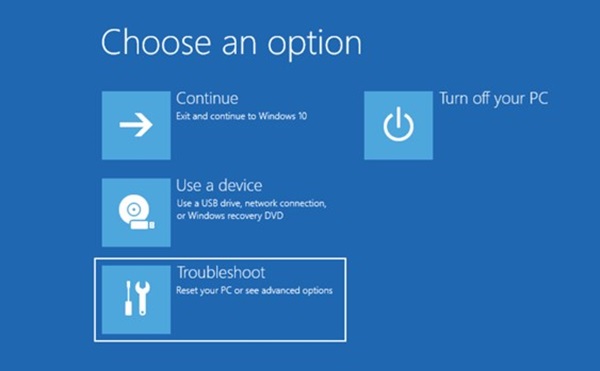
- Después de tres intentos fallidos consecutivos de arrancar en Windows 11, la computadora muestra un menú Elegir una opción . Haga clic en la opción "Solución de problemas".
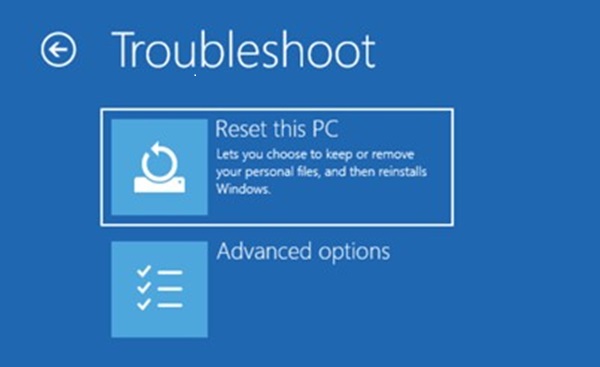
- En la siguiente pantalla, se muestra el menú Solución de problemas . Haga clic en la opción "Restablecer esta PC".
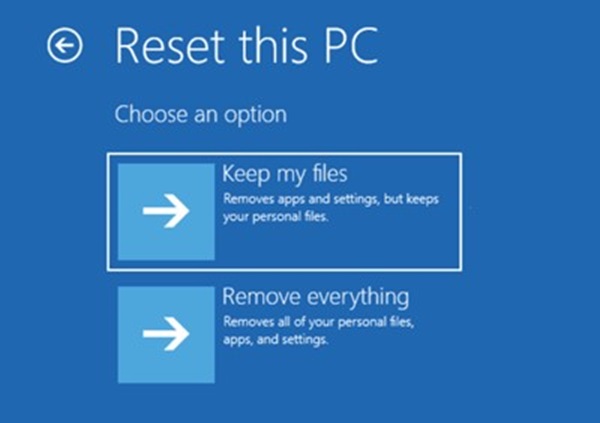
- En la pantalla Restablecer esta PC hay dos opciones: Conservar mis archivos o eliminar todo. Elija la opción que mejor se adapte a su situación.
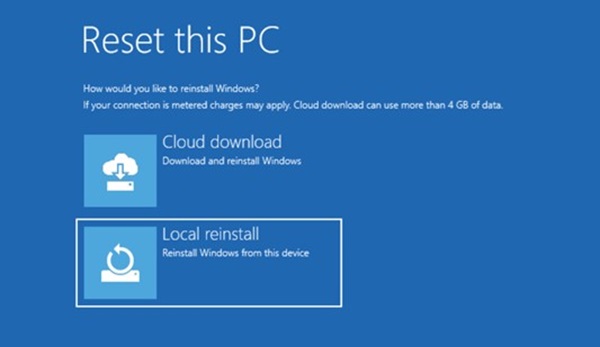
- En la siguiente pantalla, hay opciones para Descarga de la nube o Reinstalación local. Seleccione Local Reinstall.
- Aparecerá la pantalla Restablecer esta PC . Haga clic en el botón Restablecer para continuar.
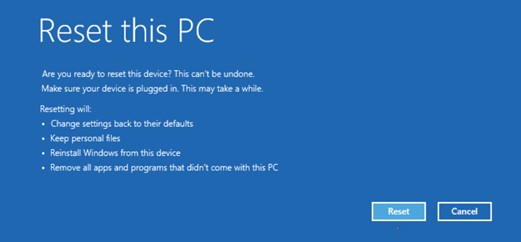
- Se inicia el proceso de restablecimiento y el proceso tarda varios minutos en completarse.
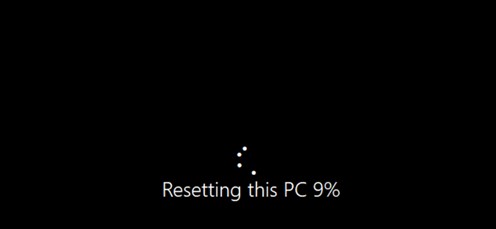
- Una vez finalizado, la computadora se reinicia y debería aparecer la pantalla de inicio de sesión de Windows.
Si no puede completar el restablecimiento de la aplicación ARM de Windows 11, reinstale Windows con la imagen de recuperación del sistema operativo de Dell. Haga clic en el enlace del artículo 000123667 a continuación para ver el proceso de descarga y creación de la unidad flash USB de arranque a fin de instalar Windows 11 ARM mediante la imagen de recuperación del sistema operativo de Dell.
- Número de artículo 000123667 Reinstalación de Windows o Linux mediante la imagen de recuperación del sistema operativo de Dell
Affected Products
Inspiron 14 Plus 7441, Latitude 7455, XPS 13 9345Article Properties
Article Number: 000227658
Article Type: How To
Last Modified: 31 Oct 2025
Version: 11
Find answers to your questions from other Dell users
Support Services
Check if your device is covered by Support Services.