Come reinstallare Windows 11 ARM su un computer basato su Dell Qualcomm
Summary: Questo articolo fornisce informazioni sulla reinstallazione di Windows 11 ARM su computer Dell con hardware Qualcomm.
This article applies to
This article does not apply to
This article is not tied to any specific product.
Not all product versions are identified in this article.
Instructions
Windows 11 ARM
Gli strumenti di ripristino del sistema operativo Dell SupportAssist non supportano i computer basati su Dell Qualcomm. La riparazione o la reinstallazione di Windows 11 ARM può essere eseguita in due modi.
Nota: Dell non è responsabile della perdita di dati. Prima di riparare o reinstallare Windows, si consiglia di eseguire il backup di tutti i dati importanti prima di effettuare un tentativo.
- Reimpostazione del pulsante di comando di Windows 11 dopo tre tentativi non riusciti di avvio di Windows 11.
Oppure
- Utilizzo di Dell OS Recovery Tool per creare supporti di ripristino del sistema operativo Dell utilizzati per reinstallare Windows 11 ARM sul computer.
Nota: È necessario utilizzare un'unità flash USB vuota con una capacità minima di 32 GB.
Nota: XPS 13 9345 è dotato di porte USB Type-C. Per questo strumento su XPS 13 9345 è necessaria un'unità flash USB Type-C o un adattatore da USB Type-A a USB Type-C.
Nota: È possibile utilizzare anche l'opzione Ripristino all'avvio di Windows: Come eseguire il Ripristino all'avvio di Windows su un computer Dell.
Di seguito sono riportati i passaggi per avviare un ripristino pulsante di Windows 11 ARM.
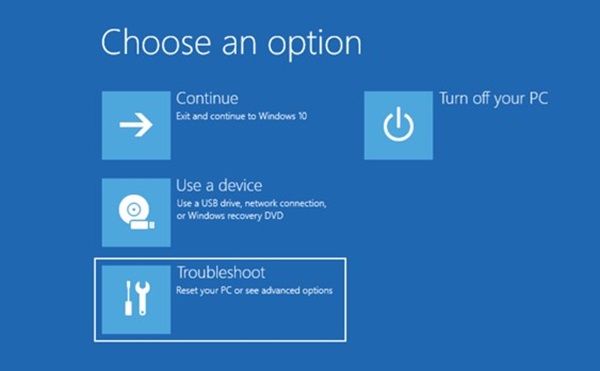
- Dopo tre tentativi consecutivi di avvio di Windows 11 non riusciti, il computer visualizza un menu Scegli un'opzione . Cliccare sull'opzione "Risoluzione dei problemi".
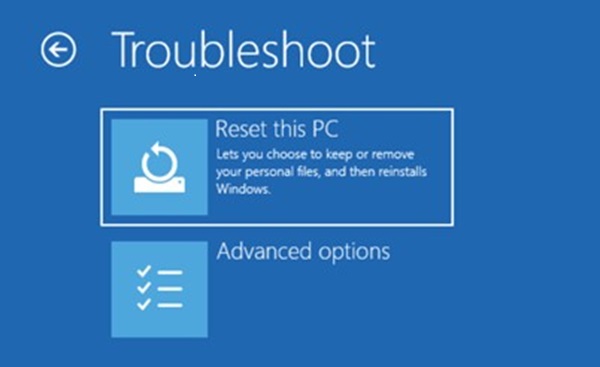
- Nella schermata successiva viene visualizzato un menu di risoluzione dei problemi . Fai clic sull'opzione "Ripristina questo PC".
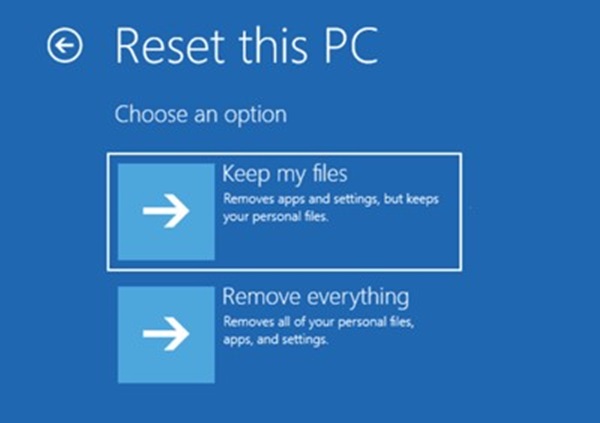
- Nella schermata Ripristina il PC sono disponibili due opzioni: Mantieni i miei file o rimuovi tutto. Scegli l'opzione più adatta alla tua situazione.
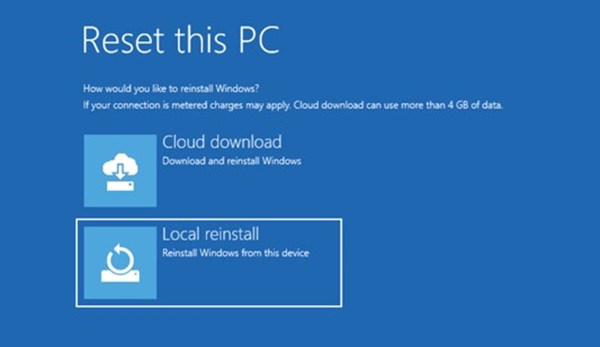
- Nella schermata successiva, sono disponibili le opzioni per il download su cloud o la reinstallazione locale. Selezionare Local Reinstall.
- Viene visualizzata la schermata Ripristina il PC . Cliccare sul pulsante Reset per continuare.
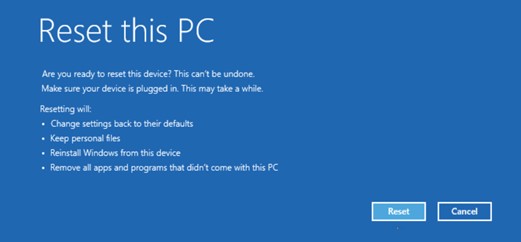
- Il processo di ripristino viene avviato e il processo richiede alcuni minuti per completare il ripristino.
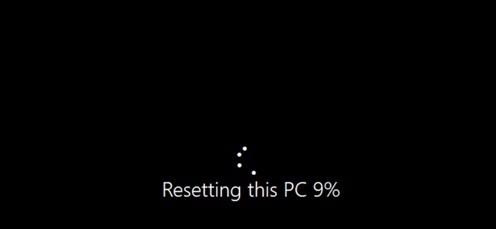
- Al termine, il computer si riavvia e viene visualizzata la schermata di accesso di Windows.
Se non si è in grado di completare il ripristino pulsante di Windows 11 ARM, reinstallare Windows utilizzando l'immagine di ripristino del sistema operativo Dell. Cliccare sul link all'articolo 000123667 riportato di seguito per scaricare e creare l'unità flash USB di avvio per installare Windows 11 ARM utilizzando l'immagine di ripristino del sistema operativo Dell.
- Articolo numero 000123667 - Reinstallazione di Windows o Linux tramite l'immagine di ripristino del sistema operativo Dell
Affected Products
Inspiron 14 Plus 7441, Latitude 7455, XPS 13 9345Article Properties
Article Number: 000227658
Article Type: How To
Last Modified: 31 Oct 2025
Version: 11
Find answers to your questions from other Dell users
Support Services
Check if your device is covered by Support Services.