Dell QualcommベースのコンピューターにWindows 11 ARMを再インストールする方法
Summary: この記事では、Qualcommハードウェアを搭載したDellコンピューターにWindows 11 ARMを再インストールする方法について説明します。
This article applies to
This article does not apply to
This article is not tied to any specific product.
Not all product versions are identified in this article.
Instructions
Windows 11 ARM
Dell SupportAssist OS Recoveryツールは、Dell QualcommベースのPCをサポートしていません。Windows 11 ARMの修復または再インストールは、2つの方法で実行できます。
注:デルは、データの損失に対して一切責任を負いません。Windowsを修復または再インストールする前に、試行する前に貴重なデータをバックアップしておくことをお勧めします。
- Windows 11の起動に3回失敗した後、Windows 11のプッシュ ボタンでリセットされる。
または
- Dellオペレーティング システム リカバリー ツールを使用して、コンピューターにWindows 11 ARMを再インストールするために使用するDellオペレーティング システム リカバリー メディアを作成する。
注:最小容量が32 GBの空のUSBフラッシュ ドライブを使用する必要があります。
注:XPS 13 9345にはUSB Type-Cポートが搭載されています。XPS 13 9345のこのツールには、USB Type-Cフラッシュ ドライブまたはUSB Type-A - USB Type-Cアダプターが必要です。
注:Windowsスタートアップ修復オプションも使用できます。「Dell製PCでWindowsスタートアップ修復を実行する方法」
Windows 11 ARMのプッシュ ボタン リセットを開始する手順は次のとおりです。
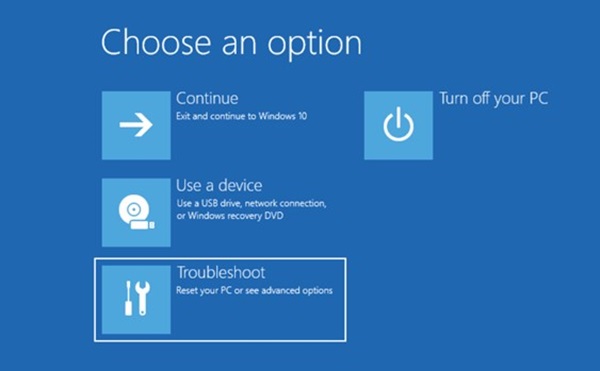
- Windows 11の起動に3回連続して失敗すると、 コンピューターに[オプションの選択 ]メニューが表示されます。[Troubleshoot]オプションをクリックします。
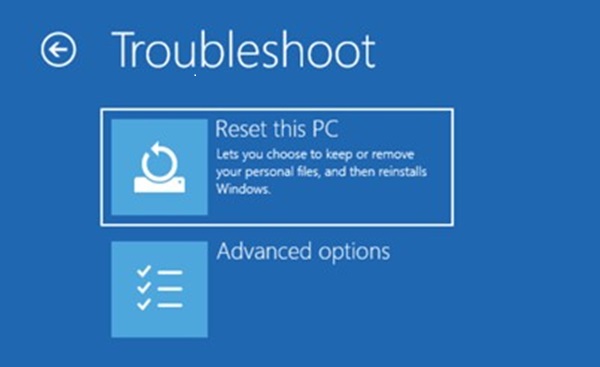
- 次の画面に [Troubleshoot ]メニューが表示されます。「このPCを初期状態に戻す」オプションをクリックします。
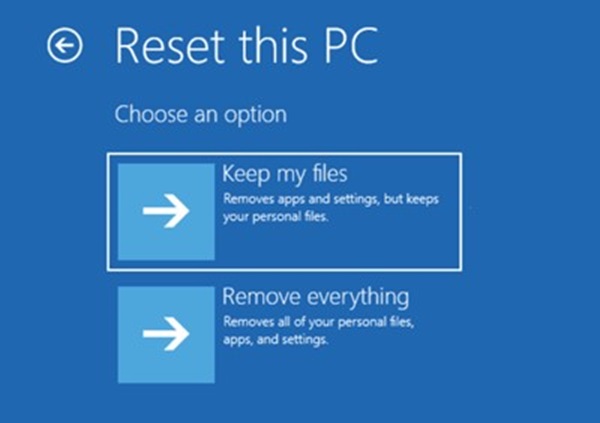
- [このPCを初期状態に戻す]画面には、次の2つのオプションがあります。[個人用ファイルを保持する ]または [すべて削除する]。状況に最適なオプションを選択してください。
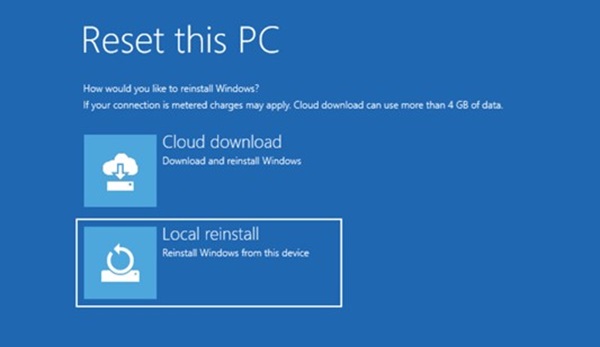
- 次の画面には、[ Cloud Download]または [Local Reinstall]のオプションがあります。[Local Reinstall]を選択します。
- [このPCを初期状態に戻す]画面が表示されます。[リセット]ボタンをクリックして続行します。
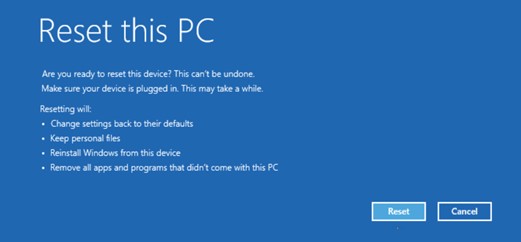
- リセット処理が開始されます。リセット処理が完了するまでに数分かかります。
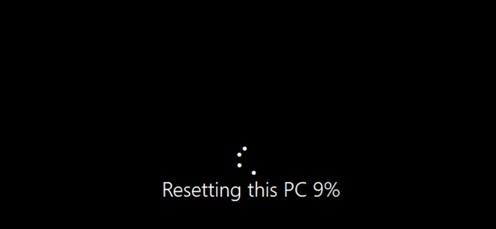
- 完了すると、コンピューターが再起動し、Windowsログイン画面が表示されます。
Windows 11 ARMのプッシュ ボタン リセットを完了できない場合は、Dell OSリカバリー イメージを使用してWindowsを再インストールします。Dell OSリカバリー イメージを使用してWindows 11 ARMをインストールするためのブータブルUSBフラッシュ ドライブをダウンロードして作成するプロセスについては、以下の記事000123667へのリンクをクリックしてください。
- 記事番号000123667 - Dell OS回復イメージを使用してWindowsまたはLinuxを再インストールする
Affected Products
Inspiron 14 Plus 7441, Latitude 7455, XPS 13 9345Article Properties
Article Number: 000227658
Article Type: How To
Last Modified: 31 Oct 2025
Version: 11
Find answers to your questions from other Dell users
Support Services
Check if your device is covered by Support Services.