Slik installerer du Windows 11 ARM på nytt på min Dell Qualcomm-baserte datamaskin
Summary: Denne artikkelen inneholder informasjon om hvordan du installerer Windows 11 ARM på nytt på Dell-datamaskiner med Qualcomm-maskinvare.
This article applies to
This article does not apply to
This article is not tied to any specific product.
Not all product versions are identified in this article.
Instructions
Windows 11-ARM
Gjenopprettingsverktøy for operativsystemet i Dell SupportAssist støtter ikke Dell Qualcomm-baserte datamaskiner. Reparasjon eller reinstallasjon av Windows 11 ARM kan utføres på to måter.
Merk: Dell er ikke ansvarlig for tap av data. Før du reparerer eller installerer Windows på nytt, anbefales det at verdifulle data sikkerhetskopieres før forsøket.
- Tilbakestilling av trykknapp for Windows 11 etter tre mislykkede forsøk på å starte opp til Windows 11.
Eller
- Bruk av gjenopprettingsverktøyet for Dell-operativsystemet til å opprette gjenopprettingsmedier for Dell-operativsystemet som brukes til å installere Windows 11 ARM på nytt på datamaskinen.
Merk: Du må bruke en tom USB-flash-enhet med en minimumskapasitet på 32 GB.
Merk: XPS 13 9345 har USB Type-C-porter. En USB Type-C flash-stasjon eller en USB Type-A til USB Type-C-adapter kreves for dette verktøyet på XPS 13 9345.
Merk: Alternativet for oppstartsreparasjon i Windows kan også brukes: Slik kjører du Windows Startup Repair på en Dell-datamaskin.
Her er trinnene for å starte en tilbakestilling av hurtigtasten av Windows 11 ARM.
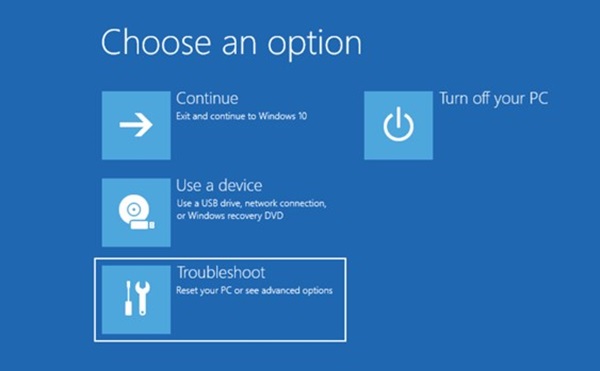
- Etter tre mislykkede forsøk på å starte opp til Windows 11, viser datamaskinen menyen Velg et alternativ . Klikk på "Feilsøk" -alternativet.
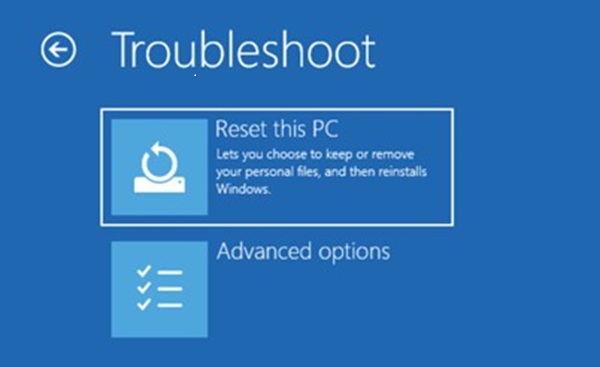
- Det neste skjermbildet viser en feilsøkingsmeny . Klikk på alternativet "Tilbakestill denne PCen".
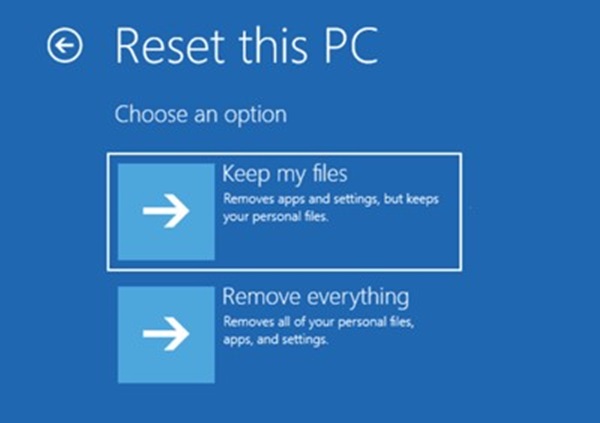
- På skjermbildet Tilbakestill denne PC-en er det to alternativer: Behold filene mine eller fjern alt. Velg alternativet som passer best for din situasjon.
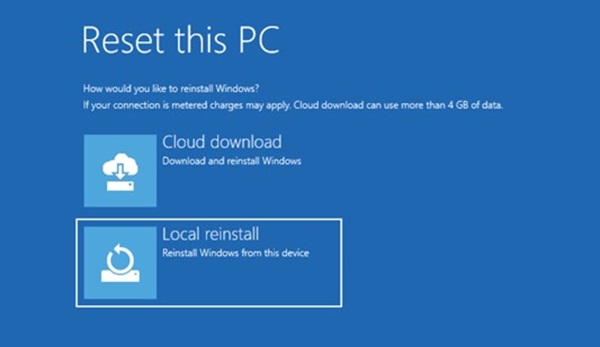
- På neste skjermbilde er det alternativer for Cloud Download, eller Local Reinstall. Velg Lokal ny installasjon.
- Skjermbildet Tilbakestill denne PC-en vises. Klikk på Tilbakestill-knappen for å fortsette.
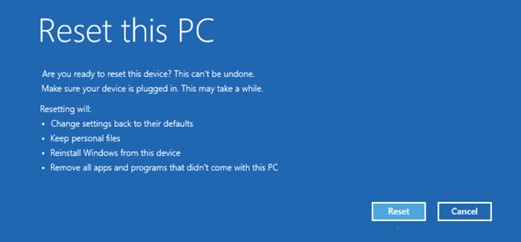
- Tilbakestillingsprosessen starter, og prosessen tar flere minutter å fullføre tilbakestillingen.

- Når du er ferdig, starter datamaskinen på nytt, og Windows-påloggingsskjermbildet skal vises.
Hvis du ikke kan fullføre tilbakestillingen av trykknappen for Windows 11 ARM, må du installere Windows på nytt ved hjelp av Dell OS Recovery Image. Klikk på koblingen for artikkel 000123667 nedenfor for prosessen for å laste ned og opprette den oppstartbare USB-flash-stasjonen for å installere Windows 11 ARM ved hjelp av Dell OS Recovery Image.
Affected Products
Inspiron 14 Plus 7441, Latitude 7455, XPS 13 9345Article Properties
Article Number: 000227658
Article Type: How To
Last Modified: 31 Oct 2025
Version: 11
Find answers to your questions from other Dell users
Support Services
Check if your device is covered by Support Services.