Як перевстановити Windows 11 ARM на моєму комп'ютері на базі Dell Qualcomm
Summary: Ця стаття містить інформацію про перевстановлення Windows 11 ARM на комп'ютерах Dell з апаратним забезпеченням Qualcomm.
This article applies to
This article does not apply to
This article is not tied to any specific product.
Not all product versions are identified in this article.
Instructions
Windows 11 ARM
Інструменти відновлення ОС Dell SupportAssist не підтримують комп'ютери на базі Dell Qualcomm. Відновлення або повторна інсталяція Windows 11 ARM може бути виконана двома методами.
Примітка: Dell не несе відповідальності за втрату даних. Перш ніж ремонтувати або повторно інсталювати Windows, рекомендується створити резервну копію всіх цінних даних перед спробою.
- Скидання кнопок Windows 11 після трьох невдалих спроб завантаження на Windows 11.
Або
- Використання інструменту Dell Operating System Recovery Tool для створення носія відновлення операційної системи Dell, який використовується для перевстановлення Windows 11 ARM на комп'ютер.
Примітка: Необхідно використовувати чисту флешку з мінімальним обсягом 32 Гб.
Примітка: XPS 13 9345 має порти USB Type-C. Для цього інструменту на XPS 13 9345 потрібна флеш-пам'ять USB Type-C або адаптер USB Type-A на USB Type-C.
Примітка: Також можна використовувати опцію відновлення під час запуску Windows: Як запустити автозавантаження Windows на комп'ютері Dell.
Ось кроки для ініціювання кнопкового скидання Windows 11 ARM.
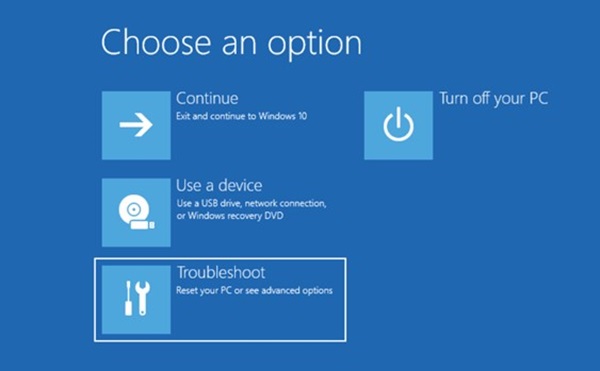
- Після трьох поспіль невдалих спроб завантажитися на Windows 11 на комп'ютері відображається меню «Вибрати опцію ». Натисніть опцію «Усунення несправностей».
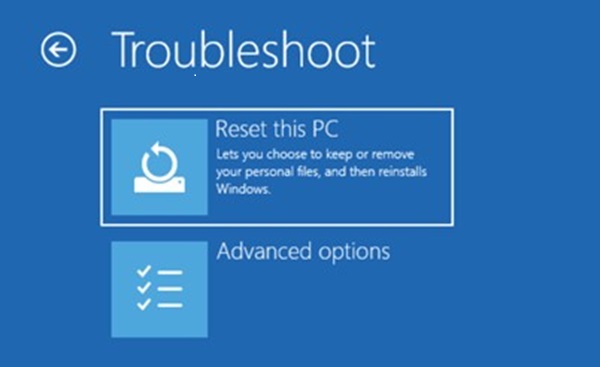
- На наступному екрані з'явиться меню усунення несправностей . Натисніть опцію «Скинути налаштування цього ПК».
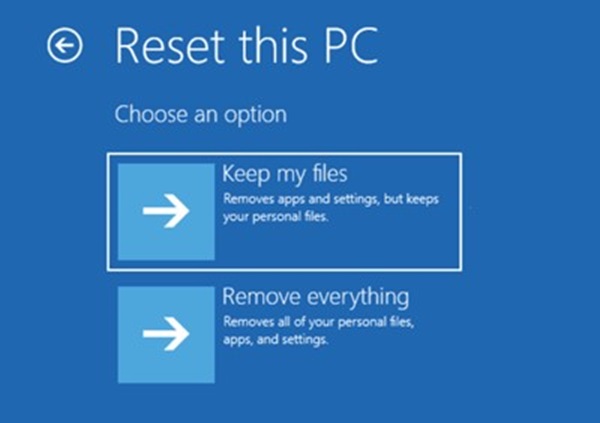
- На екрані Скинути цей ПК є два варіанти: Збережіть мої файли або видаліть усе. Виберіть варіант, який найкраще підходить для вашої ситуації.
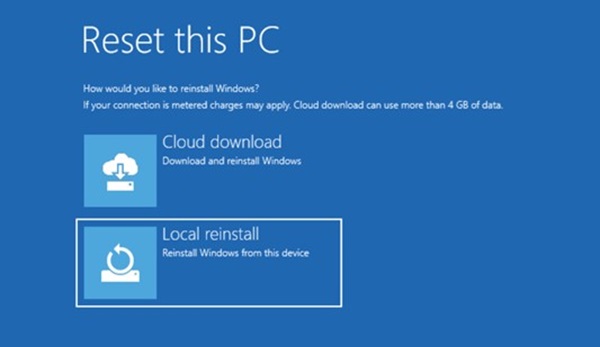
- На наступному екрані є опції Cloud Download або Local Reinstall. Виберіть Локальне перевстановлення.
- З'явиться екран Скинути цей ПК . Натисніть кнопку «Скинути », щоб продовжити.
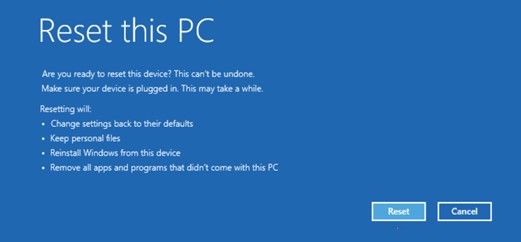
- Запускається процес скидання, і процес займає кілька хвилин для завершення скидання.
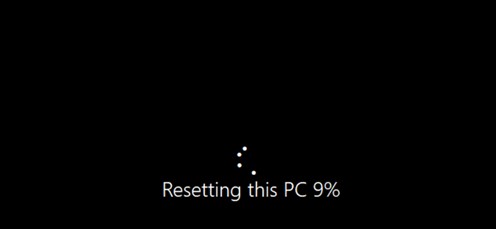
- Після завершення комп'ютер перезавантажиться, і повинен з'явитися екран входу в Windows.
Якщо ви не можете завершити скидання налаштувань Windows 11 ARM, то перевстановіть Windows за допомогою образу відновлення Dell OS. Натисніть посилання на статтю 000123667 нижче, щоб дізнатися про процес завантаження та створення завантажувального USB-накопичувача для встановлення Windows 11 ARM за допомогою образу відновлення ОС Dell.
- Артикул номер 000123667 - Перевстановіть Windows або Linux за допомогою образу відновлення ОС Dell
Affected Products
Inspiron 14 Plus 7441, Latitude 7455, XPS 13 9345Article Properties
Article Number: 000227658
Article Type: How To
Last Modified: 31 Oct 2025
Version: 11
Find answers to your questions from other Dell users
Support Services
Check if your device is covered by Support Services.