As portas USB Type-A, a câmera integrada, o leitor de smart card ou o leitor de impressões digitais não estão funcionando em um notebook Dell Pro que executa o Windows 10 ou 11
Summary: Este artigo fornece informações sobre o código 10 exibido no Gerenciador de dispositivos. As portas USB Type-A, a câmera integrada, o leitor de smart card ou o leitor de impressões digitais não funcionam em um notebook Dell Pro que executa o Windows 10 ou 11. ...
This article applies to
This article does not apply to
This article is not tied to any specific product.
Not all product versions are identified in this article.
Symptoms
O computador pode encontrar vários sintomas após a instalação do Windows 10 22H2 ou Windows 11 23H2 em um notebook Dell Pro com a configuração de câmera RBG + IR. O problema ocorre quando o isolamento do núcleo está ativado.
- O Intel USB 3.20 eXtensible Host Controller (PCI\VEN_8086&DEV_A87D) pode mostrar um sinal de exclamação amarelo com o código 10 no Gerenciador de dispositivos.

- A câmera USB integrada, o leitor de smart card, o leitor de impressões digitais (dispositivo Dell Control Vault) ou todas as portas USB Type-A, como armazenamento USB externo ou mouse de teclado USB, não estão funcionando.
Plataforma afetada:
- Dell Pro 13 Plus PB13250
- Dell Pro 14 Plus PB14250
- Dell Pro 16 Plus PB16250
Sistema operacional afetado:
- Windows 10 22H2
- Windows 11 23H2
Cause
O Windows 10 22H2 e o Windows 11 23H2 não são compatíveis com o novo USB VTIO v1.2.
Resolution
Solução para usuários do Windows 11 23H2:
- Aceda a Definições, Windows Update e ative Obter a atualização mais recente assim que estiverem disponíveis para atualizar hotfix_KB5055629 4D.
- Quando for impossível ativar Obter a atualização mais recente assim que estiverem disponíveis, clique em Verificar se há atualizações e no botão Baixar & instalar para KB5055629 ou encontre-o em Windows Update, Opções avançadas, Atualizações opcionais para instalar.
- Atualize manualmente o hotfix_KB5055629 por meio do Windows Update ou do https://support.microsoft.com/topic/windows-11-version-23h2-update-history-59875222-b990-4bd9-932f-91a5954de434
.
- Configurações adicionais da Microsoft para habilitar o Windows Hello Face após a atualização do KB5055629 com o design da solução quando o Windows Hello Face não puder ser definido:
- Opção 1 para usuários finais:
- Aceda a Definições, Contas, Opções de início de sessão. Ativar o login com uma câmera externa ou leitor de impressões digitais em Configurações adicionais permite desativar a segurança avançada de entrada (ESS).
- Opção 2 para TI ou administrador:
- Pressione a tecla Win + R e digite gpedit.msc para abrir o Editor de política de grupo local.
- Acesse Configuração do computador, Modelos administrativos, Componentes do Windows, Windows Hello para empresas.
- Clique em Enable ESS with Supported Peripherals na janela Setting.
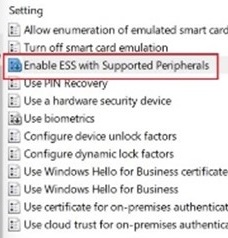
- Selecione Enabled, altere o valor para 0 e clique em Apply.
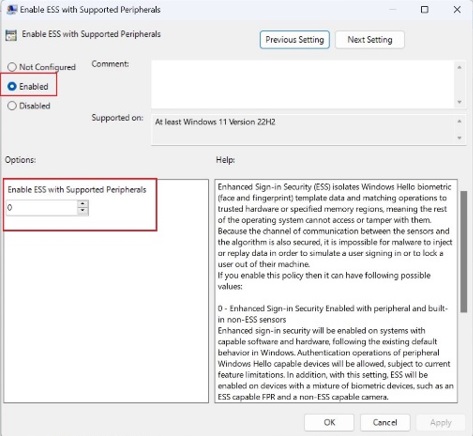 Nota: Consulte a seção Configurar configurações de política do Windows Hello para Empresas no DocumentoAviso: Se feito incorretamente, modificar o registro do Windows pode levar à perda de dados ou corrupção do sistema operacional. A Dell Technologies recomenda que você faça backup dos dados antes de prosseguir com qualquer edição de registro do Windows. Também é recomendável que um backup completo do registro do Windows seja feito antes de iniciar a edição. Consulte Informações do registro do Windows para usuários
- Opção 1 para usuários finais:
Solução para usuários do Windows 10 22H2:
Siga estas etapas para desativar a integridade da memória ou desativar a Intel VT para Direct I/O.
- Para desativar a integridade da memória:
- Pesquisar Isolamento do núcleo.
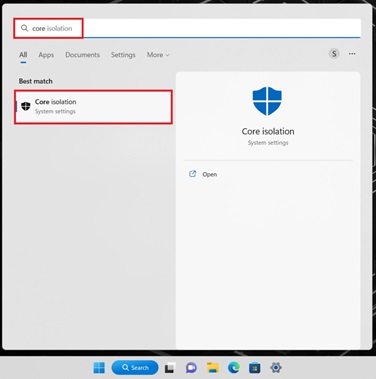
- Desligue a integridade da memória e reinicie o computador.
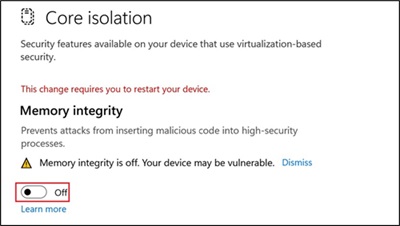
- Pesquisar Isolamento do núcleo.
- Para desativar a E/S de VT no BIOS:
- Acesse a configuração do BIOS.
- Selecione Virtualization Support.
- Pressione ctrl + alt + tecla S para mostrar a opção oculta.
- Desative a VT para E/S direta.

Affected Products
Dell Pro 13 Plus PB13250, Dell Pro 14 Plus PB14250, Dell Pro 16 Plus PB16250Article Properties
Article Number: 000274680
Article Type: Solution
Last Modified: 02 May 2025
Version: 9
Find answers to your questions from other Dell users
Support Services
Check if your device is covered by Support Services.