Le porte USB Type-A, la fotocamera integrata, il lettore di smart card o il lettore di impronte digitali non funzionano su un notebook Dell Pro con Windows 10 o 11
Summary: Questo articolo fornisce informazioni sul codice 10 visualizzato in Gestione dispositivi o nelle porte USB Type-A, nella fotocamera integrata, nel lettore di smart card o nel lettore di impronte digitali non funzionante su un notebook Dell Pro con Windows 10 o 11. ...
This article applies to
This article does not apply to
This article is not tied to any specific product.
Not all product versions are identified in this article.
Symptoms
Il computer potrebbe riscontrare diversi sintomi dopo l'installazione di Windows 10 22H2 o Windows 11 23H2 su un notebook Dell Pro con la configurazione RBG + fotocamera IR. Il problema si verifica quando è abilitato l'isolamento del core.
- Intel USB 3.20 eXtensible Host Controller (PCI\VEN_8086&DEV_A87D) potrebbe mostrare un punto esclamativo giallo con codice 10 in Gestione dispositivi.

- La fotocamera USB integrata, il lettore di smart card, il lettore di impronte digitali (dispositivo Dell Control Vault) o tutte le porte USB di tipo A, come l'archiviazione USB esterna o la tastiera e il mouse, non funzionano.
Piattaforma interessata:
- Dell Pro 13 Plus PB13250
- Dell Pro 14 Plus PB14250
- Dell Pro 16 Plus PB16250
Sistema operativo interessato:
- Windows 10 22H2
- Windows 11 23H2
Cause
Windows 10 22H2 e Windows 11 23H2 non supportano la nuova USB VTIO v1.2.
Resolution
Soluzione per gli utenti di Windows 11 23H2:
- Vai su Impostazioni, Windows Update e attiva Ottieni l'ultimo aggiornamento non appena sarà disponibile per aggiornare 4D hotfix_KB5055629.
- Quando non è possibile attivare l'opzione Ottieni l'aggiornamento più recente non appena sono disponibili, fai clic sul pulsante Verifica aggiornamenti e Scarica e installa per KB5055629, oppure trovalo in Windows Update, Opzioni avanzate, Aggiornamenti facoltativi da installare.
- Aggiornare manualmente il hotfix_KB5055629 tramite Windows Update o da https://support.microsoft.com/topic/windows-11-version-23h2-update-history-59875222-b990-4bd9-932f-91a5954de434
.
- Impostazioni aggiuntive di Microsoft per abilitare Windows Hello Face dopo l'aggiornamento di KB5055629 con la progettazione della soluzione quando Windows Hello Face non può essere impostato:
- Opzione 1 per gli utenti finali:
- Vai su Impostazioni, Account, Opzioni di accesso. L'attivazione dell'opzione Accedi con una fotocamera esterna o un lettore di impronte digitali in Impostazioni aggiuntive consente di disabilitare la sicurezza accessi avanzata (ESS, Enhanced Sign-In Security).
- Opzione 2 per l'IT o l'amministratore:
- Premi il tasto Win + R e digita gpedit.msc per aprire Editor Criteri di gruppo locali.
- Accedere a Configurazione computer, Modelli amministrativi, Componenti di Windows, Windows Hello for Business.
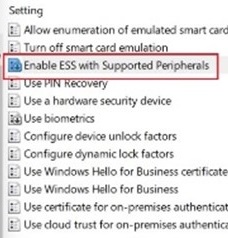
- Cliccare su Enable ESS with Supported Peripherals nella finestra Setting.
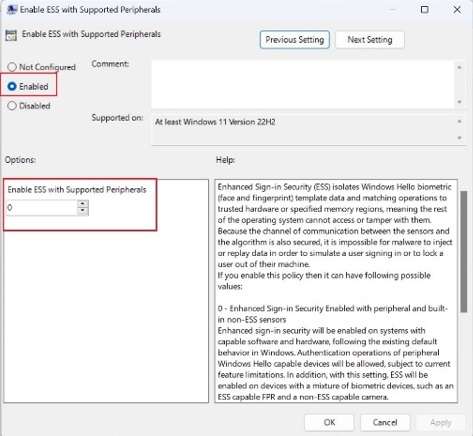
- Selezionare Enabled, modificare il valore in 0, quindi fare clic su Apply.
 Nota: Per ulteriori informazioni, consultare la sezione Configurare le impostazioni dei criteri di Windows Hello for Business nel documentoAttenzione: Se eseguita in modo errato, la modifica del Registro di sistema di Windows può causare la perdita di dati o il danneggiamento del sistema operativo. Dell Technologies consiglia di eseguire il backup dei dati prima di effettuare qualsiasi modifica al Registro di sistema di Windows. Si consiglia inoltre di eseguire un backup completo del Registro di sistema di Windows prima di iniziare la modifica. Per ulteriori informazioni, vedere Informazioni del Registro di sistema di Windows per utenti
- Opzione 1 per gli utenti finali:
Soluzione per gli utenti di Windows 10 22H2:
Seguire la procedura riportata di seguito per disattivare Integrità della memoria o disabilitare Intel VT per I/O diretto.
- Per disabilitare l'integrità della memoria:
- Isolamento core di ricerca.

- Disattivare Integrità della memoria e riavviare il computer.
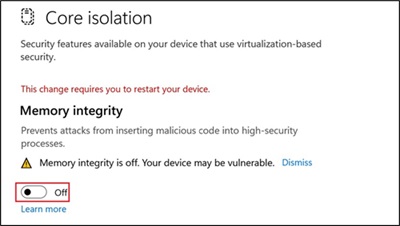
- Isolamento core di ricerca.
- Per disabilitare VT I/O nel BIOS:
- Accedere alla configurazione del BIOS.
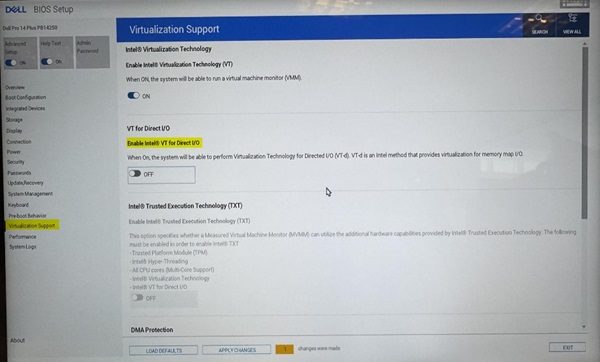
- Selezionare Virtualization Support.
- Premi il tasto Ctrl + Alt + S per mostrare l'opzione nascosta.
- Disabilitare VT per I/O diretto.
Affected Products
Dell Pro 13 Plus PB13250, Dell Pro 14 Plus PB14250, Dell Pro 16 Plus PB16250Article Properties
Article Number: 000274680
Article Type: Solution
Last Modified: 02 May 2025
Version: 9
Find answers to your questions from other Dell users
Support Services
Check if your device is covered by Support Services.