Порти USB Type-A, вбудована камера, зчитувач смарт-карт або сканер відбитків пальців не працюють на ноутбуці Dell Pro під керуванням Windows 10 або 11
Summary: Ця стаття містить інформацію про код 10, що відображається в диспетчері пристроїв, або порти USB Type-A, вбудовану камеру, зчитувач смарт-карт або сканер відбитків пальців, які не працюють на ноутбуці Dell Pro під керуванням Windows 10 або 11. ...
This article applies to
This article does not apply to
This article is not tied to any specific product.
Not all product versions are identified in this article.
Symptoms
Комп'ютер може зіткнутися з кількома симптомами після установки Windows 10 22H2 або Windows 11 23H2 на ноутбук Dell Pro з конфігурацією RBG + IR Camera. Проблема виникає, коли ввімкнено ізоляцію ядра.
- Розширюваний хост-контролер Intel USB 3.20 (PCI\VEN_8086&DEV_A87D) може показувати жовтий вибух із кодом 10 у диспетчері пристроїв.
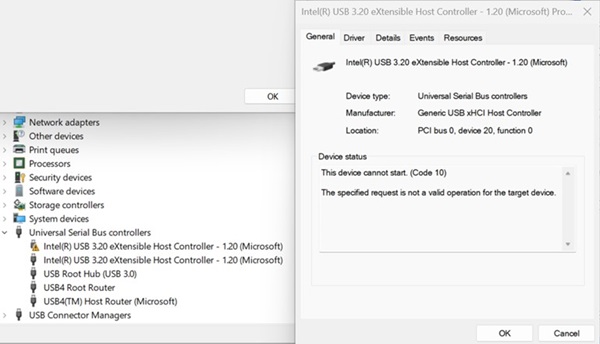
- Вбудована камера USB, зчитувач смарт-карт, сканер відбитків пальців (пристрій Dell Control Vault) або всі порти USB Type-A, такі як зовнішній USB-накопичувач або миша з USB-клавіатурою, не працюють.
Платформа, на яку це впливає:
- Dell Pro 13 Plus PB13250
- Dell Pro 14 Plus PB14250
- Dell Pro 16 Plus PB16250
Операційна система, якої це стосується:
- Windows 10 22H2
- Windows 11 23H2
Cause
Windows 10 22H2 та Windows 11 23H2 не підтримують новий USB VTIO v1.2.
Resolution
Рішення для користувачів Windows 11 23H2:
- Перейдіть до розділу Настройки, Windows Update і ввімкніть опцію Отримувати останнє оновлення, як тільки вони стануть доступними для оновлення 4D hotfix_KB5055629.
- Якщо не вдається ввімкнути параметр Отримувати останні оновлення, щойно вони стануть доступними, натисніть кнопку Перевірити наявність оновлень і Завантажити та інсталяцію для KB5055629 або знайдіть її в розділі Служба Windows Update, Додаткові параметри, Необов'язкові оновлення для інсталяції.
- Оновіть hotfix_KB5055629 вручну через Windows Update або з https://support.microsoft.com/topic/windows-11-version-23h2-update-history-59875222-b990-4bd9-932f-91a5954de434
.
- Додаткові налаштування від Microsoft для ввімкнення Windows Hello Face після оновлення KB5055629 з дизайном рішення, коли Windows Hello Face не може бути встановлений:
- Варіант 1 для кінцевих користувачів:
- Перейдіть до розділу Налаштування, Облікові записи, Параметри входу. Якщо ввімкнути параметр Вхід за допомогою зовнішньої камери або сканера відбитків пальців у розділі Додаткові настройки , можна вимкнути функцію Розширена безпека входу (ESS).
- Варіант 2 для IT-спеціаліста або адміністратора:
- Натисніть клавішу Win + R і введіть gpedit.msc , щоб відкрити редактор локальної групової політики.
- Перейдіть до розділу Конфігурація комп'ютера, Адміністративні шаблони, Компоненти Windows, Windows Hello для бізнесу.
- Натисніть «Увімкнути ESS із підтримуваними периферійними пристроями» у вікні «Налаштування».
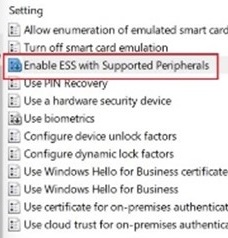
- Виберіть «Увімкнено», змініть значення на 0 і натисніть «Застосувати».
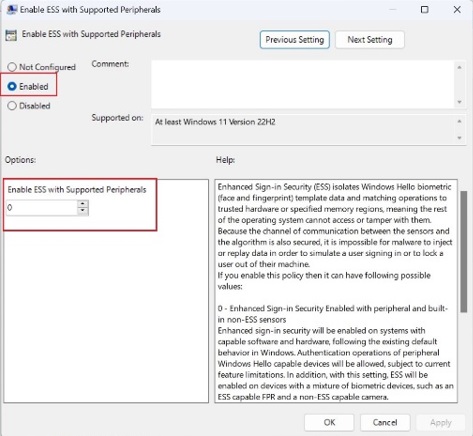 Примітка: Для отримання додаткових відомостей зверніться до розділу Налаштування параметрів політики Windows Hello для бізнесу в документіОбережність: Якщо зробити це неправильно, зміна реєстру Windows може призвести до втрати даних або пошкодження операційної системи. Dell Technologies рекомендує створювати резервну копію даних, перш ніж продовжувати будь-яке редагування реєстру Windows. Також рекомендується зробити повну резервну копію реєстру Windows перед початком редагування. Перегляньте відомості реєстру Windows для досвідчених користувачів
- Варіант 1 для кінцевих користувачів:
Рішення для користувачів Windows 10 22H2:
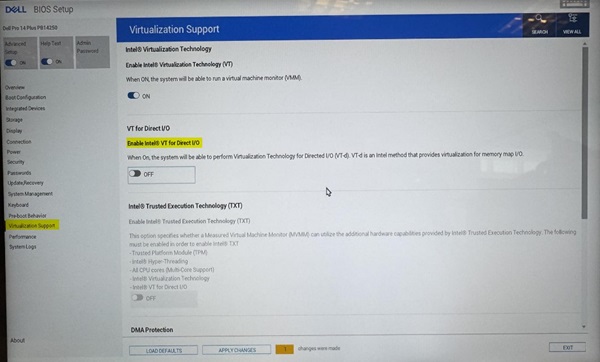
Виконайте ці дії, щоб вимкнути функцію цілісності пам'яті або Intel VT для прямого вводу/виводу.
- Щоб вимкнути цілісність пам'яті:
- Ізоляція ядра пошуку.
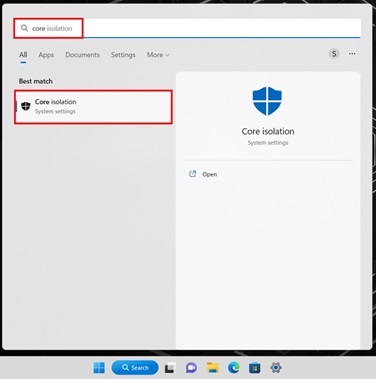
- Вимкніть параметр «Цілісність пам'яті» та перезавантажте комп'ютер.

- Ізоляція ядра пошуку.
- Щоб відключити VT I/O в BIOS:
- Зайдіть в налаштування BIOS.
- Виберіть Підтримка віртуалізації.
- Натисніть клавішу ctrl + alt + S, щоб відобразити приховану опцію.
- Вимкніть VT для прямого вводу/виводу.
Affected Products
Dell Pro 13 Plus PB13250, Dell Pro 14 Plus PB14250, Dell Pro 16 Plus PB16250Article Properties
Article Number: 000274680
Article Type: Solution
Last Modified: 02 May 2025
Version: 9
Find answers to your questions from other Dell users
Support Services
Check if your device is covered by Support Services.