USB-Typ-A-Anschlüsse, die integrierte Kamera, das Smartcardlesegerät oder das Fingerabdruck-Lesegerät funktionieren nicht auf einem Dell Pro-Laptop mit Windows 10 oder 11
Summary: Dieser Artikel enthält Informationen über den Code 10, der im Device Manager angezeigt wird oder USB-Typ-A-Anschlüsse, integrierte Kamera, Smartcardlesegerät oder Fingerabdruckleser auf einem Dell Pro Laptop mit Windows 10 oder 11 nicht funktionieren. ...
This article applies to
This article does not apply to
This article is not tied to any specific product.
Not all product versions are identified in this article.
Symptoms
Nach der Installation von Windows 10 22H2 oder Windows 11 23H2 auf einem Dell Pro-Laptop mit der Konfiguration RBG + IR-Kamera können auf dem Computer mehrere Symptome auftreten. Das Problem tritt auf, wenn die Core-Isolierung aktiviert ist.
- Der Intel USB 3.20 eXtensible Host Controller (PCI\VEN_8086&DEV_A87D) zeigt möglicherweise ein gelbes Warnsymbol mit Code 10 im Geräte-Manager an.
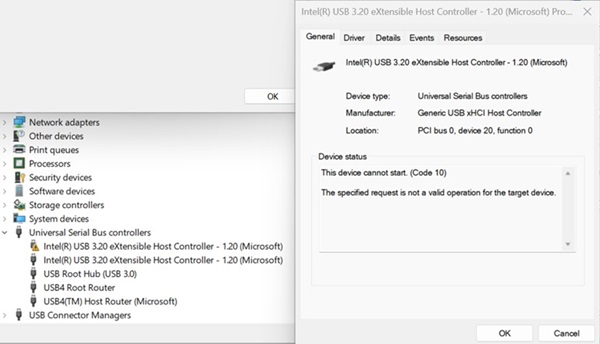
- Integrierte USB-Kamera, Smartcardlesegerät, Fingerabdruck-Lesegerät (Dell Control Vault-Gerät) oder alle USB-Typ-A-Anschlüsse wie externer USB-Speicher oder USB-Tastaturmaus funktionieren nicht.
Betroffene Plattform:
- Dell Pro 13 Plus PB13250
- Dell Pro 14 Plus PB14250
- Dell Pro 16 Plus PB16250
Betroffenes Betriebssystem:
- Windows 10 22H2
- Windows 11 23H2
Cause
Windows 10 22H2 und Windows 11 23H2 unterstützen die neue USB VTIO v1.2 nicht.
Resolution
Lösung für Nutzer von Windows 11 23H2:
- Gehen Sie zu Einstellungen > Windows Update und aktivieren Sie das Neueste Update abrufen, sobald es verfügbar ist , um 4D hotfix_KB5055629 zu aktualisieren.
- Wenn es unmöglich ist, "Das neueste Update erhalten, sobald es verfügbar ist" zu aktivieren, klicken Sie auf Nach Updates suchen und Schaltfläche "Herunterladen und installieren ", um KB5055629, oder suchen Sie es unter Windows Update, Erweiterte Optionen, Optionale zu installierende Updates.
- Aktualisieren Sie die hotfix_KB5055629 manuell über Windows Update oder über https://support.microsoft.com/topic/windows-11-version-23h2-update-history-59875222-b990-4bd9-932f-91a5954de434
.
- Zusätzliche Einstellungen von Microsoft zum Aktivieren der Windows Hello-Gesichtserkennung, nachdem KB5055629 mit dem Lösungsdesign aktualisiert wurde, wenn die Windows Hello-Gesichtserkennung nicht festgelegt werden kann:
- Option 1 für Endnutzer:
- Gehen Sie zu Einstellungen, Konten, Anmeldeoptionen. Wenn Sie die Option Mit einer externen Kamera oder einem Fingerabdruck-Lesegerät anmelden unter Zusätzliche Einstellungen aktivieren, können Sie die erweiterte Anmeldesicherheit (ESS) deaktivieren.
- Option 2 für IT oder AdministratorIn:
- Drücken Sie die Taste Win + R und geben Sie gpedit.msc ein, um den Editor für lokale Gruppenrichtlinien zu öffnen.
- Navigieren Sie zu Computerkonfiguration, Administrative Vorlagen, Windows-Komponenten, Windows Hello for Business.
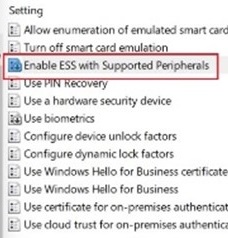
- Klicken Sie im Fenster "Einstellungen" auf ESS mit unterstützten Peripheriegeräten aktivieren .
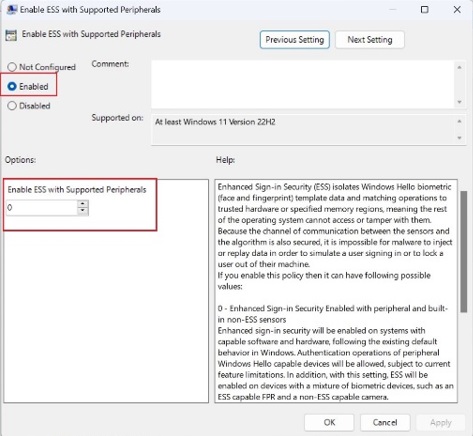
- Wählen Sie Aktiviert aus, ändern Sie den Wert in 0 und klicken Sie auf Anwenden.
 Hinweis: Weitere Informationen finden Sie im Abschnitt Konfigurieren der Richtlinieneinstellungen für Windows Hello for Business im Microsoft-DokumentAchtung: Wenn die Änderung der Windows-Registrierung nicht korrekt durchgeführt wird, kann dies zu Datenverlust oder einer Beschädigung des Betriebssystems führen. Dell Technologies empfiehlt, Daten zu sichern, bevor Sie mit der Bearbeitung der Windows-Registrierung fortfahren. Es wird außerdem empfohlen, vor Beginn der Bearbeitung ein vollständiges Backup der Windows-Registrierung zu erstellen. Weitere Informationen finden Sie in den Windows-Registrierungsinformationen für fortgeschrittene Nutzer
- Option 1 für Endnutzer:
Lösung für Nutzer von Windows 10 22H2:
Führen Sie die folgenden Schritte aus, um die Speicherintegrität zu deaktivieren oder Intel VT für direkte I/O zu deaktivieren.
- So deaktivieren Sie die Speicherintegrität:
- Suche nach Core-Isolierung.
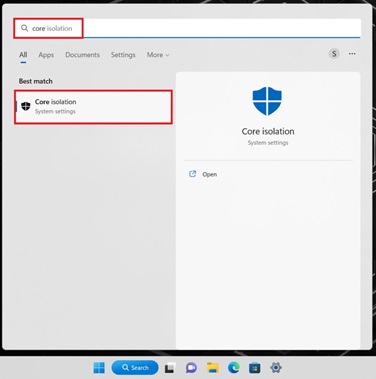
- Schalten Sie die Speicherintegrität aus und starten Sie den Computer neu.
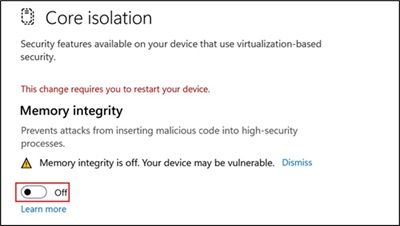
- Suche nach Core-Isolierung.
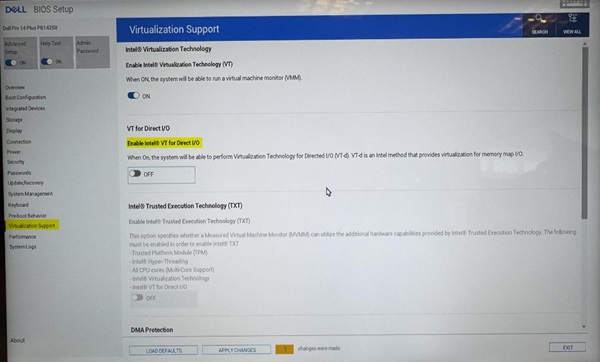
- So deaktivieren Sie VT I/O im BIOS:
- Rufen Sie das BIOS-Setup auf.
- Wählen Sie Virtualization Support aus.
- Drücken Sie Strg + Alt + S, um die ausgeblendete Option anzuzeigen.
- Deaktivieren Sie VT für direkte I/O.
Affected Products
Dell Pro 13 Plus PB13250, Dell Pro 14 Plus PB14250, Dell Pro 16 Plus PB16250Article Properties
Article Number: 000274680
Article Type: Solution
Last Modified: 02 May 2025
Version: 9
Find answers to your questions from other Dell users
Support Services
Check if your device is covered by Support Services.