Los puertos USB Type-A, la cámara integrada, el lector de tarjetas inteligentes o el lector de huellas digitales no funcionan en una laptop Dell Pro que ejecuta Windows 10 u 11
Summary: En este artículo, se proporciona información sobre el código 10 que se muestra en el Administrador de dispositivos o los puertos USB Type-A, la cámara integrada, el lector de tarjetas inteligentes o el lector de huellas digitales que no funcionan en una laptop Dell Pro que ejecuta Windows 10 u 11. ...
This article applies to
This article does not apply to
This article is not tied to any specific product.
Not all product versions are identified in this article.
Symptoms
Es posible que la computadora experimente varios síntomas después de instalar Windows 10 22H2 o Windows 11 23H2 en una laptop Dell Pro con la configuración de cámara RGB + IR. El problema se produce cuando se habilita el aislamiento del núcleo.
- Es posible que Intel USB 3.20 eXtensible Host Controller (PCI\VEN_8086&DEV_A87D) muestre una marca amarilla con el código 10 en el Administrador de dispositivos.

- La cámara USB integrada, el lector de tarjetas inteligentes, el lector de huellas digitales (dispositivo Dell Control Vault) o todos los puertos USB tipo A, como el almacenamiento USB externo o el mouse con teclado USB, no funcionan.
Plataforma afectada:
- Dell Pro 13 Plus PB13250
- Dell Pro 14 Plus PB14250
- Dell Pro 16 Plus PB16250
Sistema operativo afectado:
- Windows 10 22H2
- Windows 11 23H2
Cause
Windows 10 22H2 y Windows 11 23H2 no son compatibles con el nuevo USB VTIO v1.2.
Resolution
Solución para usuarios de Windows 11 23H2:
- Vaya a Configuración, Windows Update y active Obtener la última actualización tan pronto como estén disponibles para actualizar 4D hotfix_KB5055629.
- Cuando sea imposible activar Obtener la actualización más reciente tan pronto como estén disponibles, haga clic en Buscar actualizaciones y en el botón Descargar e instalar para obtener KB5055629, o búsquelo en Windows Update, Opciones avanzadas, Actualizaciones opcionales para instalar.
- Actualice manualmente el hotfix_KB5055629 a través de Windows Update o desde https://support.microsoft.com/topic/windows-11-version-23h2-update-history-59875222-b990-4bd9-932f-91a5954de434
.
- Ajustes adicionales de Microsoft para habilitar Windows Hello Face después de KB5055629 se actualiza con el diseño de la solución cuando no se puede configurar Windows Hello Face:
- Opción 1 para usuarios finales:
- Vaya a Configuración, Cuentas, Opciones de inicio de sesión. Activar Iniciar sesión con una cámara externa o un lector de huellas digitales en Configuración adicional le permite deshabilitar la seguridad de inicio de sesión mejorada (ESS).
- Opción 2 para TI o administrador:
- Presione las teclas Win + R y escriba gpedit.msc para abrir el Editor de políticas de grupo local.
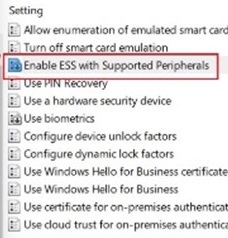
- Vaya a Configuración de la computadora, Plantillas administrativas, Componentes de Windows, Windows Hello para empresas.
- Haga clic en Habilitar ESS con periféricos compatibles en la ventana Configuración.
- Seleccione Enabled, cambie el valor a 0 y haga clic en Apply.
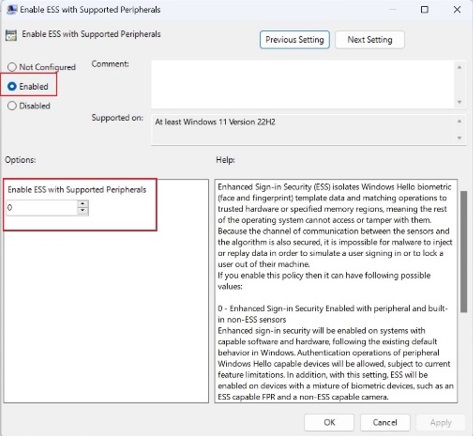 Nota: Consulte la sección Configurar ajustes de directiva de Windows Hello para empresas en el documentoAdvertencia: Si se hace incorrectamente, la modificación del registro de Windows puede provocar la pérdida de datos o daños en el sistema operativo. Dell Technologies recomienda respaldar los datos antes de continuar con cualquier edición del registro de Windows. También se recomienda realizar un respaldo completo del registro de Windows antes de comenzar la edición. Consulte Información de registro de Windows para usuarios
- Opción 1 para usuarios finales:
Solución para usuarios de Windows 10 22H2:
Siga estos pasos para desactivar la integridad de la memoria o deshabilitar Intel VT para I/O directa.
- Para desactivar la integridad de la memoria:
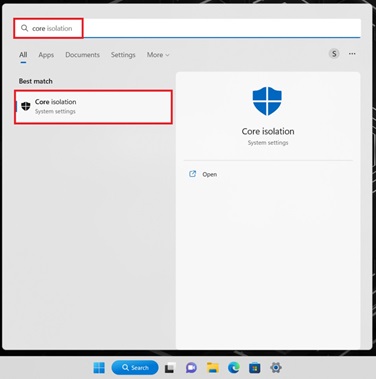
- Aislamiento del núcleo de búsqueda.
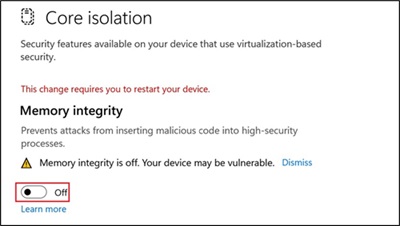
- Apague la Integridad de la memoria y reinicie la computadora.
- Aislamiento del núcleo de búsqueda.
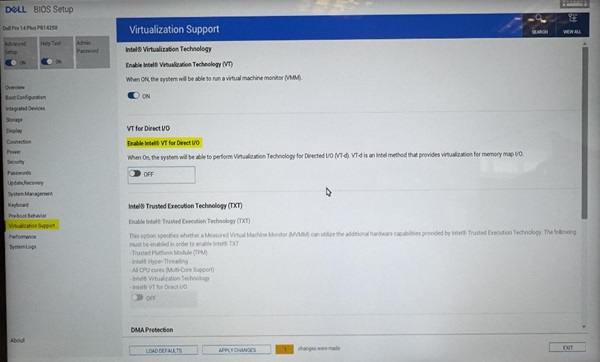
- Para deshabilitar la I/O de VT en el BIOS:
- Vaya a la configuración del BIOS.
- Seleccione Soporte de virtualización.
- Presione las teclas Ctrl + Alt + S para mostrar la opción oculta.
- Deshabilite VT para I/O directa.
Affected Products
Dell Pro 13 Plus PB13250, Dell Pro 14 Plus PB14250, Dell Pro 16 Plus PB16250Article Properties
Article Number: 000274680
Article Type: Solution
Last Modified: 02 May 2025
Version: 9
Find answers to your questions from other Dell users
Support Services
Check if your device is covered by Support Services.