Les ports USB Type-A, la caméra intégrée, le lecteur de carte à puce ou le lecteur d’empreintes digitales ne fonctionnent pas sur les ordinateurs portables Dell Pro exécutant Windows 10 ou 11
Summary: Cet article fournit des informations sur le code 10 affiché dans le gestionnaire de périphériques ou sur les ports USB Type-A, la caméra intégrée, le lecteur de carte à puce ou le lecteur d’empreintes digitales qui ne fonctionnent pas sur un ordinateur portable Dell Pro exécutant Windows 10 ou 11. ...
This article applies to
This article does not apply to
This article is not tied to any specific product.
Not all product versions are identified in this article.
Symptoms
L’ordinateur peut rencontrer plusieurs symptômes après l’installation de Windows 10 22H2 ou Windows 11 23H2 sur un ordinateur portable Dell Pro avec la configuration de caméra RVB + infrarouge. Le problème se produit lorsque l’isolation du cœur est activée.
- Le contrôleur hôte Intel USB 3.20 extensible (PCI\VEN_8086&DEV_A87D) peut afficher un point d’exclamation jaune avec le code 10 dans le gestionnaire de périphériques.

- La caméra USB intégrée, le lecteur de carte à puce, le lecteur d’empreintes digitales (périphérique Dell Control Vault) ou tous les ports USB type A tels que le stockage USB externe ou la souris à clavier USB ne fonctionnent pas.
Plates-formes concernées :
- Dell Pro 13 Plus PB13250
- Dell Pro 14 Plus PB14250
- Dell Pro 16 Plus PB16250
Système d’exploitation concerné :
- Windows 10 22H2
- Windows 11 23H2
Cause
Windows 10 22H2 et Windows 11 23H2 ne prennent pas en charge la nouvelle USB VTIO v1.2.
Resolution
Solution pour les utilisateurs de Windows 11 23H2 :
- Accédez à Paramètres, Windows Update, puis activez Obtenir la dernière mise à jour dès qu’ils sont disponibles pour mettre à jour 4D hotfix_KB5055629.
- Lorsqu’il est impossible d’activer Obtenir les dernières mises à jour dès qu’elles sont disponibles, cliquez sur le bouton Rechercher les mises à jour et Télécharger et installer pour KB5055629, ou trouvez-la sous Windows Update, Options avancées, Mises à jour facultatives à installer.
- Mettez à jour manuellement le hotfix_KB5055629 via Windows Update ou à partir de https://support.microsoft.com/topic/windows-11-version-23h2-update-history-59875222-b990-4bd9-932f-91a5954de434
.
- Paramètres supplémentaires de Microsoft pour activer Windows Hello Face après la mise à jour de KB5055629 avec la conception de la solution lorsque Windows Hello Face ne peut pas être défini :
- Option 1 pour les utilisateurs finaux :
- Accédez à Paramètres, Comptes, Options de connexion. L’activation de l’option Connexion à l’aide d’une caméra externe ou d’un lecteur d’empreintes digitales sous Paramètres supplémentaires vous permet de désactiver la sécurité de connexion renforcée (ESS).
- Option 2 pour le service informatique ou l’administrateur :
- Appuyez sur les touches Win + R et saisissez gpedit.msc pour ouvrir l’éditeur de stratégie de groupe local.
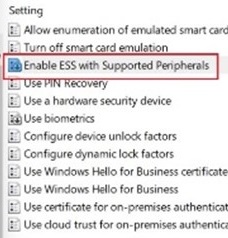
- Accédez à Configuration de l’ordinateur, Modèles d’administration, Composants Windows, Windows Hello Entreprise.
- Cliquez sur Activer ESS avec les périphériques pris en charge dans la fenêtre Paramètres.
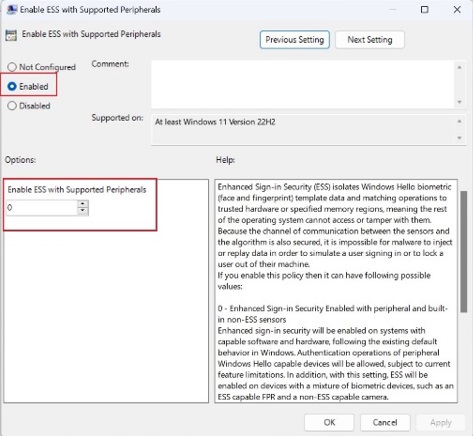
- Sélectionnez Enabled, remplacez la valeur par 0, puis cliquez sur Apply.
 Remarque : Pour plus d’informations, reportez-vous à la section Configurer les paramètres de la politique Windows Hello Entreprise dans le documentAttention : Si elle n’est pas effectuée correctement, la modification du registre Windows peut entraîner une perte de données ou une corruption du système d’exploitation. Dell Technologies vous recommande de sauvegarder les données avant de procéder à toute modification du registre Windows. Il est également recommandé d’effectuer une sauvegarde complète du registre Windows avant de commencer la modification. Pour plus d’informations, reportez-vous à la section Informations de registre Windows pour les utilisateurs
- Option 1 pour les utilisateurs finaux :
Solution pour les utilisateurs de Windows 10 22H2 :
Suivez ces étapes pour désactiver l’intégrité de la mémoire ou désactiver Intel VT for Direct I/O.
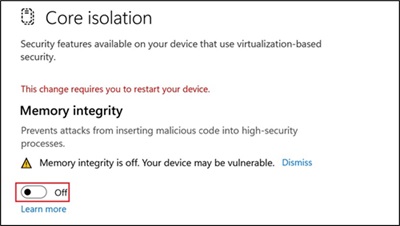
- Pour désactiver l’intégrité de la mémoire :
- Rechercher l’isolement principal.

- Désactivez l’intégrité de la mémoire et redémarrez l’ordinateur.
- Rechercher l’isolement principal.
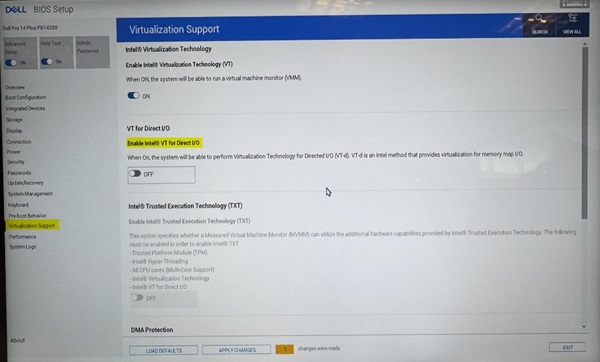
- Pour désactiver VT I/O dans le BIOS :
- Accédez à la configuration du BIOS.
- Sélectionnez Prise en charge de la virtualisation.
- Appuyez sur les touches Ctrl + Alt + S pour afficher l’option masquée.
- Désactivez VT for Direct I/O.
Affected Products
Dell Pro 13 Plus PB13250, Dell Pro 14 Plus PB14250, Dell Pro 16 Plus PB16250Article Properties
Article Number: 000274680
Article Type: Solution
Last Modified: 02 May 2025
Version: 9
Find answers to your questions from other Dell users
Support Services
Check if your device is covered by Support Services.