Porty USB Type-A, zintegrowana kamera, czytnik kart smart lub czytnik linii papilarnych nie działają w notebookach Dell Pro z systemem Windows 10 lub 11
Summary: Ten artykuł zawiera informacje na temat kodu 10 wyświetlanego w Menedżerze urządzeń lub portach USB Type-A, wbudowanej kamerze, czytniku kart smart lub czytniku linii papilarnych, który nie działa na notebooku Dell Pro z systemem Windows 10 lub 11. ...
This article applies to
This article does not apply to
This article is not tied to any specific product.
Not all product versions are identified in this article.
Symptoms
Po zainstalowaniu systemu Windows 10 22H2 lub Windows 11 23H2 na notebooku Dell Pro z kamerą RBG + IR może wystąpić kilka objawów. Problem występuje, gdy izolacja rdzenia jest włączona.
- Kontroler Intel USB 3.20 eXtensible Host Controller (PCI\VEN_8086&DEV_A87D) może w Menedżerze urządzeń wyświetlać żółty symbol z kodem 10.
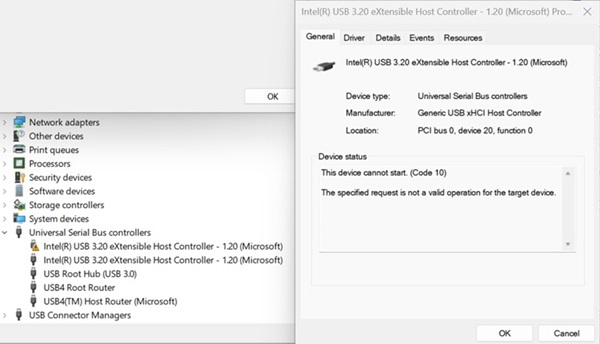
- Zintegrowana kamera USB, czytnik kart smart, czytnik linii papilarnych (urządzenie Dell Control Vault) lub wszystkie porty USB typu A, takie jak zewnętrzna pamięć masowa lub klawiatura USB i mysz, nie działają.
Platformy, których dotyczą warunki:
- Dell Pro 13 Plus PB13250
- Dell Pro 14 Plus PB14250
- Dell Pro 16 Plus PB16250
Dotyczy systemu operacyjnego:
- Windows 10 22H2
- Windows 11 23H2
Cause
Systemy Windows 10 22H2 i Windows 11 23H2 nie obsługują nowego urządzenia USB VTIO v1.2.
Resolution
Rozwiązanie dla użytkowników systemu Windows 11 23H2:
- Przejdź do pozycji Ustawienia, Windows Update i włącz opcję Pobierz najnowsze aktualizacje, gdy tylko będą dostępne, aby zaktualizować hotfix_KB5055629 4D.
- Jeśli nie można włączyć opcji Pobierz najnowszą aktualizację, gdy tylko będą dostępne, kliknij przycisk Sprawdź aktualizacje i Pobierz i zainstaluj , aby KB5055629, lub znajdź ją w sekcji Windows Update, Opcje zaawansowane, Opcjonalne aktualizacje do zainstalowania.
- Ręcznie zaktualizuj hotfix_KB5055629 za pomocą usługi Windows Update lub za pomocą https://support.microsoft.com/topic/windows-11-version-23h2-update-history-59875222-b990-4bd9-932f-91a5954de434
.
- Dodatkowe ustawienia firmy Microsoft umożliwiające włączenie funkcji Windows Hello Face po zaktualizowaniu programu KB5055629 o projekt rozwiązania, gdy nie można ustawić funkcji rozpoznawania twarzy Windows Hello:
- Opcja 1 dla użytkowników końcowych:
- Przejdź do pozycji Ustawienia, Konta, Opcje logowania. Włączenie funkcji logowania za pomocą kamery zewnętrznej lub czytnika linii papilarnych w sekcji Ustawienia dodatkowe umożliwia wyłączenie zwiększonych zabezpieczeń logowania (ESS).
- Opcja 2 dla działu IT lub administratora:
- Naciśnij Win + R i wpisz gpedit.msc , aby otworzyć Lokalny edytor zasad grupy.
- Przejdź do pozycji Konfiguracja komputera, Szablony administracyjne, Składniki systemu Windows, Windows Hello dla firm.
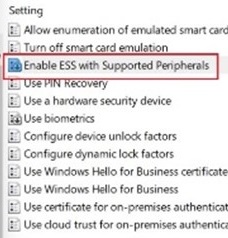
- Kliknij opcję Włącz ESS z obsługiwanymi urządzeniami peryferyjnymi w oknie Ustawienia.
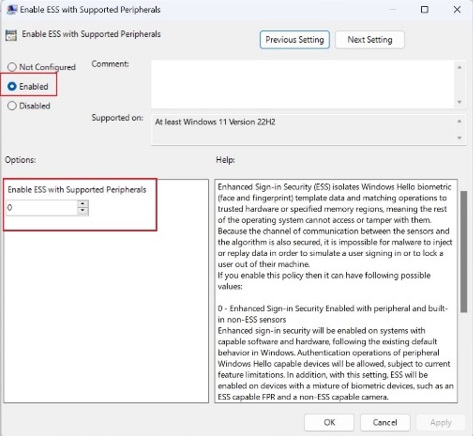
- Wybierz opcję Włączone, zmień wartość na 0 i kliknij przycisk Zastosuj.
 Uwaga: Aby uzyskać więcej informacji, zapoznaj się z sekcją Konfigurowanie ustawień zasad Windows Hello dla firm w dokumencie firmy MicrosoftPrzestroga: Nieprawidłowa modyfikacja rejestru systemu Windows może doprowadzić do utraty danych lub uszkodzenia systemu operacyjnego. Firma Dell Technologies zaleca utworzenie kopii zapasowej danych przed przystąpieniem do wprowadzania jakichkolwiek zmian w rejestrze systemu Windows. Zaleca się również wykonanie pełnej kopii zapasowej rejestru systemu Windows przed rozpoczęciem edycji. Dodatkowe informacje można znaleźć w sekcji Informacje o rejestrze systemu Windows dla zaawansowanych użytkowników
- Opcja 1 dla użytkowników końcowych:
Rozwiązanie dla użytkowników systemu Windows 10 22H2:
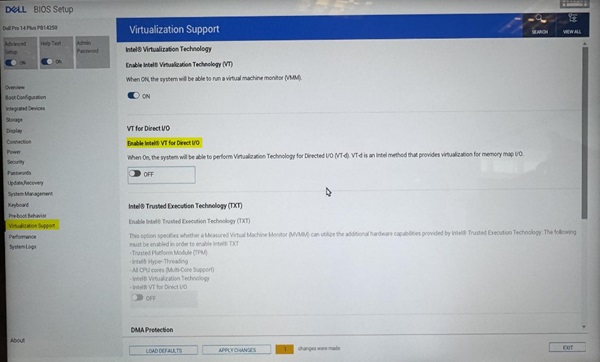
Wykonaj poniższe czynności, aby wyłączyć integralność pamięci lub wyłączyć technologię wirtualizacji VT firmy Intel dla bezpośredniego wejścia/wyjścia.
- Aby wyłączyć integralność pamięci:
- Wyszukaj opcję Izolacja rdzenia.
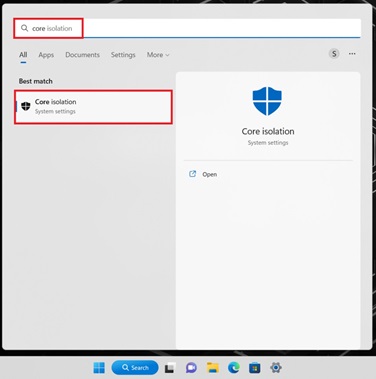
- Wyłącz opcję Integralność pamięci i uruchom ponownie komputer.
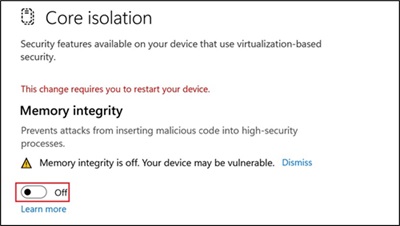
- Wyszukaj opcję Izolacja rdzenia.
- Aby wyłączyć we/wy VT w systemie BIOS:
- Przejdź do konfiguracji systemu BIOS.
- Wybierz opcję Obsługa wirtualizacji.
- Naciśnij ctrl + alt + S, aby wyświetlić ukrytą opcję.
- Wyłącz Technologię wirtualizacji bezpośredniego we/wy.
Affected Products
Dell Pro 13 Plus PB13250, Dell Pro 14 Plus PB14250, Dell Pro 16 Plus PB16250Article Properties
Article Number: 000274680
Article Type: Solution
Last Modified: 02 May 2025
Version: 9
Find answers to your questions from other Dell users
Support Services
Check if your device is covered by Support Services.