Порты USB Type-A, встроенная камера, устройство чтения смарт-карт или сканер отпечатков пальцев не работают на ноутбуках Dell Pro под управлением Windows 10 или 11
Summary: В этой статье содержится информация о коде 10, отображаемом в диспетчере устройств, или о том, что порты USB Type-A, встроенная камера, устройство чтения смарт-карт или сканер отпечатков пальцев не работают на ноутбуке Dell Pro под управлением Windows 10 или 11. ...
This article applies to
This article does not apply to
This article is not tied to any specific product.
Not all product versions are identified in this article.
Symptoms
После установки Windows 10 22H2 или Windows 11 23H2 на ноутбуке Dell Pro с конфигурацией RBG + ИК-камера компьютер может столкнуться с несколькими признаками. Проблема возникала при включенной изоляции ядра.
- На расширяемом хост-контроллере Intel USB 3.20 (PCI\VEN_8086&DEV_A87D) в диспетчере устройств может отображаться желтая восклицательная табличка с кодом 10.
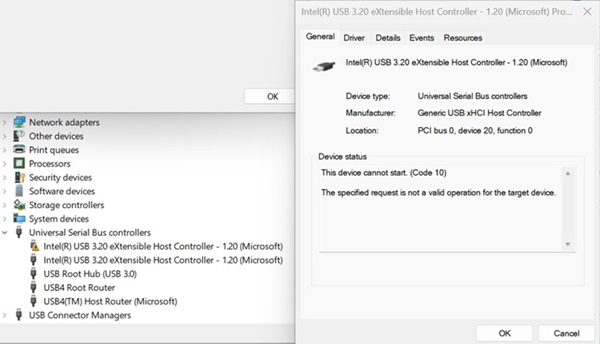
- Встроенная USB-камера, устройство чтения смарт-карт, сканер отпечатков пальцев (устройство Dell Control Vault) или все порты USB Type-A, например внешний USB-накопитель или USB-клавиатура, мышь, не работают.
Затронутые платформы:
- Dell Pro 13 Plus PB13250
- Dell Pro 14 Plus PB14250
- Dell Pro 16 Plus PB16250
Затронутая операционная система:
- Windows 10 22H2
- Windows 11 23H2
Cause
Windows 10 22H2 и Windows 11 23H2 не поддерживают новый USB VTIO v1.2.
Resolution
Решение для пользователей Windows 11 23H2:
- Перейдите в раздел «Параметры> Центр обновления Windows» и включите параметр «Получать последние обновления», как только они станут доступны , чтобы обновить 4D hotfix_KB5055629.
- Если невозможно включить функцию «Получить последние обновления», как только они станут доступны, нажмите кнопку «Проверить наличие обновлений » и кнопку «Скачать и установить » для KB5055629 или найдите ее в разделе Центр обновления Windows, Дополнительные параметры, Необязательные обновления для установки.
- Вручную обновите hotfix_KB5055629 с помощью Центра обновления Windows или с помощью https://support.microsoft.com/topic/windows-11-version-23h2-update-history-59875222-b990-4bd9-932f-91a5954de434
.
- Дополнительные параметры от Microsoft для включения функции Windows Hello Face после обновления KB5055629 с помощью макета решения, когда не удается настроить распознавание лица Windows Hello:
- Вариант 1 для конечных пользователей:
- Перейдите в раздел «Настройки», «Учетные записи», «Параметры входа». Параметр Вход с помощью внешней камеры или сканера отпечатков пальцев в разделе Дополнительные параметры позволяет отключить функцию Enhanced Sign-in Security (ESS).
- Вариант 2 для ИТ-специалиста или администратора.
- Нажмите сочетание клавиш Win + R и введите gpedit.msc, чтобы открыть редактор локальной групповой политики.
- Перейдите в раздел Конфигурация компьютера, Административные шаблоны, Компоненты Windows, Windows Hello для бизнеса.
- Нажмите Включить ESS с поддерживаемыми периферийными устройствами в окне «Параметры».
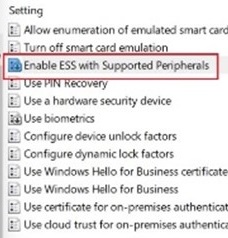
- Выберите Enabled, измените значение на 0 и нажмите Apply.
 Примечание. Дополнительные сведения см. в разделе Настройка параметров политики Windows Hello для бизнеса в документеВнимание! Неправильное изменение реестра Windows может привести к потере данных или повреждению операционной системы. Dell Technologies рекомендует создать резервную копию данных перед тем, как приступить к редактированию реестра Windows. Кроме того, перед началом редактирования рекомендуется сделать полную резервную копию реестра Windows. Дополнительные сведения см. в разделе Сведения о реестре Windows для опытных пользователей
- Вариант 1 для конечных пользователей:
Решение для пользователей Windows 10 22H2:
Выполните следующие действия, чтобы отключить целостность памяти или отключить технологию виртуализации для прямого ввода-вывода.
- Чтобы отключить целостность памяти, выполните следующие действия.
- Поиск изоляции ядра.
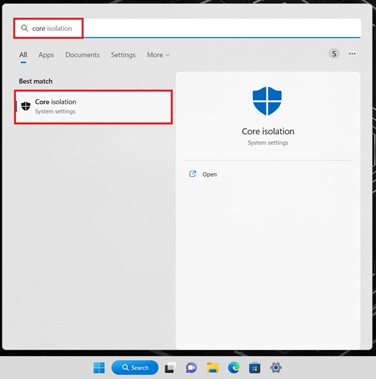
- Отключите целостность памяти и перезапустите компьютер.
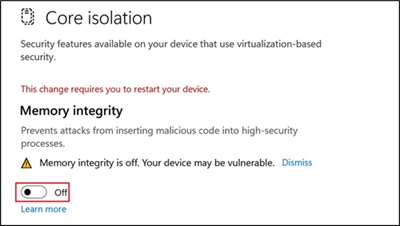
- Поиск изоляции ядра.
- Чтобы отключить операции ввода-вывода виртуальной машины в BIOS, выполните следующие действия.
- Перейдите в программу настройки BIOS.
- Выберите Поддержка виртуализации.
- Нажмите клавиши Ctrl + Alt + S, чтобы отобразить скрытую опцию.
- Отключите виртуализацию для прямого ввода-вывода.

Affected Products
Dell Pro 13 Plus PB13250, Dell Pro 14 Plus PB14250, Dell Pro 16 Plus PB16250Article Properties
Article Number: 000274680
Article Type: Solution
Last Modified: 02 May 2025
Version: 9
Find answers to your questions from other Dell users
Support Services
Check if your device is covered by Support Services.