QualcommコンピューターがSCCMサーバーに接続してもPXEを起動できない
Summary: この記事では、SCCMサーバーに接続したときに、必要なドライバーをboot.wimファイルに挿入しないとPXEを起動できないコンピューターについて説明します。
This article applies to
This article does not apply to
This article is not tied to any specific product.
Not all product versions are identified in this article.
Symptoms
影響を受けるプラットフォーム:
- Latitude 7455
- Latitude 5455
- Inspiron 14 Plus 7441
- Inspiron 14 5441
- XPS 13 9345
問題を再現するには、次の手順を実行します。
- SCCMサーバーをセットアップします。
- PXEブートによるコンピューターへのイメージの導入を開始します。
- コンピューターがPXE環境で起動できない。
注:PCが正常にPXEを起動できない場合、PCはSupportAssistプロセスに移行します。次の画像を参照してください。

Cause
一般的なブート イメージには、Qualcommに必要な初期ドライバーは含まれていません。
Resolution
次の手順に従って、必要なドライバーをboot.wimに追加します。
ARM64コンピュータでSCCMサーバーを使用するための標準操作手順
前提条件:
- Dell.com からチップセットおよびLANドライバーをダウンロードします(https://www.dell.com/support/home/product-support/product/inspiron-14-7441-laptop/drivers)
注:この記事では、 例としてInspiron 14 Plus 7441 を使用しています。


SCCMサーバーをセットアップします。
注:
- ARM64 24H2 OSバージョンについては、SCCMサーバーのバージョンが2409以降である必要があります。「 Windows 11のサポート - Configuration Manager |Microsoft Learn
- ADK のバージョンが SCCM 2409 でサポートされていることを確認します。バージョンを確認するには、「 Windows ADK - Configuration Manager |Microsoft Learn
- SCCMサーバーで、[ソフトウェア ライブラリ]>[概要]>オペレーティング システム>[ブート イメージ]を選択して、ARM64のデフォルト ブート イメージを検索します。
- ブート イメージの .wim ファイルの場所を見つけるには、次の手順を実行します。[プロパティ] >[データ ソース] を右クリックして、イメージ パスを見つけて .wim ファイルを取得します。

- 管理者としてコマンド ラインを起動します。
- WIMファイルを次の場所にコピーします。
C:\ - 次のコマンドを使用して、winpe.wimファイルをマウントするためのマウント ディレクトリーを作成します。次のように入力します。
dism /mount-wim /wimfile:C:\winpe.wim /mountdir:{YourMountFolder} /index:1
- ドライバーを.wimファイルに挿入し、次のように入力します。
dism /image: {YourMountFolder} /add-driver /driver:{YourDriversFolder} /recurse /forceunsigned
 注:からダウンロードしたチップセット ドライバーは Dell.com ドライバーを
YourDriverFolder.
- 次のように入力して、変更をコミットして保存します。
dism /unmount-wim /mountdir:{YourMountFolder} /commit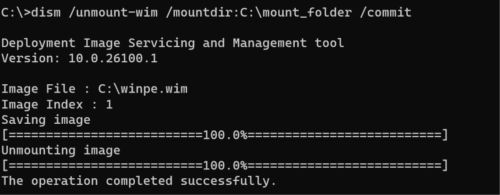
- .wimファイルをコピーして、元の場所に置き換えます。(例:\\SCCM202412\Shared_folder\WinPE.wim)
注:以下の方法を使用して、ドライバーが注入されているかどうかを確認できます。
- .wimファイルがマウントされていることを確認し、次のように入力します。
dism /image:{YourMountFolder} /Get-Drivers
- .wimファイルがマウントされていることを確認し、次のように入力します。
- ブート イメージを使用してテスト シーケンスを設定し、ドライバーを導入しました。
- 導入するドライバーとオペレーティング システムを使用して、テスト シーケンスを導入します。
注:Windows展開サービス(WDS)はWindows 11ではサポートされていません。 の詳細については、このMicrosoft https://learn.microsoft.com/windows/deployment/wds-boot-support 記事を参照してください。
の詳細については、このMicrosoft https://learn.microsoft.com/windows/deployment/wds-boot-support 記事を参照してください。
Affected Products
Inspiron 14 5441, Inspiron 14 Plus 7441, Latitude 5455, Latitude 7455, XPS 13 9345Article Properties
Article Number: 000287588
Article Type: Solution
Last Modified: 16 Apr 2025
Version: 2
Find answers to your questions from other Dell users
Support Services
Check if your device is covered by Support Services.