Les ordinateurs Qualcomm ne peuvent pas démarrer sur PXE en se connectant au serveur SCCM
Summary: Cet article fournit des informations sur les ordinateurs qui ne parviennent pas à démarrer sur PXE lors de la connexion au serveur SCCM, sans injection des pilotes nécessaires dans le fichier boot.wim. ...
This article applies to
This article does not apply to
This article is not tied to any specific product.
Not all product versions are identified in this article.
Symptoms
Plates-formes concernées :
- Latitude 7455
- Latitude 5455
- Inspiron 14 Plus 7441
- Inspiron 14 5441
- XPS 13 9345
Pour reproduire le problème :
- Configuration d’un serveur SCCM.
- Commencez à déployer l’image sur l’ordinateur à l’aide du démarrage PXE.
- L’ordinateur ne peut pas démarrer à partir de l’environnement PXE.
Remarque : Si l’ordinateur ne parvient pas à démarrer en PXE, il passe au processus SupportAssist. Reportez-vous à l’image ci-dessous.

Cause
L’image de démarrage générale n’inclut pas les pilotes initiaux nécessaires à Qualcomm.
Resolution
Suivez les étapes ci-dessous pour injecter les pilotes nécessaires dans boot.wim :
Procédure d’exploitation standard de l’utilisation du serveur SCCM avec des ordinateurs ARM64
Configuration requise :
- Télécharger les pilotes de chipset et de LAN à partir de Dell.com (https://www.dell.com/support/home/product-support/product/inspiron-14-7441-laptop/drivers)
Remarque : Cet article utilise le modèle Inspiron 14 Plus 7441 comme exemple.
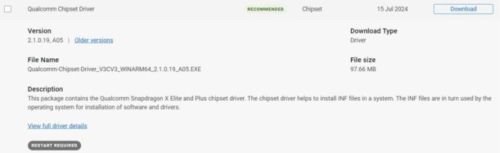

Configuration d’un serveur SCCM :
Remarque :
- La version du serveur SCCM doit être 2409 ou une version ultérieure pour la version du système d’exploitation ARM64 24H2, voir Prise en charge de Windows 11 - Configuration Manager | Microsoft Learn
- Assurez-vous que la version ADK est prise en charge avec SCCM 2409. Pour trouver la version, voir Prise en charge de Windows ADK - Configuration Manager | Microsoft Learn
- Dans le serveur SCCM, Software Library> Overview >Operating Systems> Boot images pour trouver l’image de démarrage par défaut pour ARM64.
- Pour trouver l’emplacement du fichier .wim de l’image de démarrage. Cliquez avec le bouton droit de la souris sur Properties>Data Source pour trouver le chemin d’accès à l’image permettant d’obtenir le fichier .wim.

- Démarrez la ligne de commande en tant qu’administrateur.
- Copiez le fichier .wim dans
C:\ - Créez un répertoire de montage pour monter le fichier winpe.wim en saisissant la commande suivante :
dism /mount-wim /wimfile:C:\winpe.wim /mountdir:{YourMountFolder} /index:1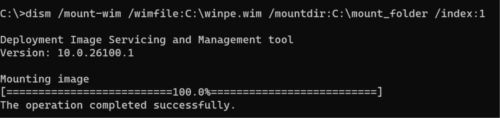
- Injectez un pilote dans le fichier .wim en saisissant :
dism /image: {YourMountFolder} /add-driver /driver:{YourDriversFolder} /recurse /forceunsigned
 Remarque : Le pilote du chipset que vous avez téléchargé à partir de Dell.com extrait les pilotes vers le
YourDriverFolder.
- Validez la modification et enregistrez en saisissant :
dism /unmount-wim /mountdir:{YourMountFolder} /commit
- Copiez le fichier .wim à replacer à son emplacement d’origine. (par exemple, \\sccm202412\Shared_folder\winpe.wim)
Remarque : Vous pouvez vérifier si le pilote est injecté à l’aide de la méthode ci-dessous.
- Vérifiez quand le fichier .wim est monté, saisissez :
dism /image:{YourMountFolder} /Get-Drivers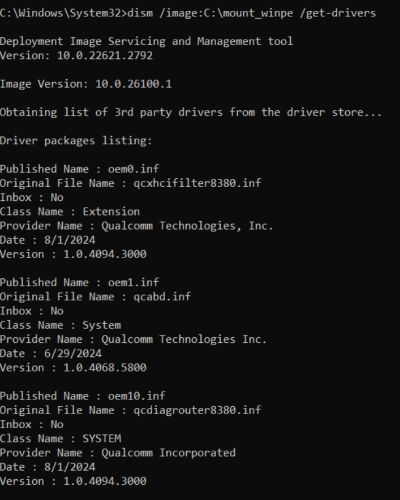
- Vérifiez quand le fichier .wim est monté, saisissez :
- En définissant la séquence de test avec l’image de démarrage, nous avons injecté le pilote.
- Déployez la séquence de test avec le pilote et le système d’exploitation que vous souhaitez déployer.
Remarque : Les services de déploiement Windows (WDS) ne sont pas pris en charge dans Windows 11. Pour plus d’informations, reportez-vous à cet article Microsoft https://learn.microsoft.com/windows/deployment/wds-boot-support .
.
.
Affected Products
Inspiron 14 5441, Inspiron 14 Plus 7441, Latitude 5455, Latitude 7455, XPS 13 9345Article Properties
Article Number: 000287588
Article Type: Solution
Last Modified: 16 Apr 2025
Version: 2
Find answers to your questions from other Dell users
Support Services
Check if your device is covered by Support Services.