Ovladač AI Effect Opt-in zabraňuje fungování některých fotoaparátů notebooků AMD
Summary: Následující článek obsahuje informace o problému s kamerou v noteboocích s procesory AMD Ryzen 5 a 7. Přeinstalování vlastního operačního systému může způsobit problémy s kamerou.
This article applies to
This article does not apply to
This article is not tied to any specific product.
Not all product versions are identified in this article.
Symptoms
Notebooky AMD s integrovanou kamerou přestanou fungovat po instalaci ovladače AI Effects Opt-In
Plánujete přeinstalovat operační systém nebo obnovit operační systém? Pokud používáte jeden z následujících notebooků s procesory AMD Ryzen 5 a 7, může poté docházet k problémům s fotoaparátem:
- Inspiron 14 5445
- Inspiron 14 7445 2v1
- Inspiron 16 5645
- Dell 14 DC14255
- Dell 14 Plus DB14255
- Dell 16 Plus DB16255
- Dell Pro 14 Essential PV14255
- Dell Pro 14 Plus PB14255
- Dell Pro 16 Plus PB16255
Poznámka: Tento článek se zabývá procesory AMD Ryzen R5 8640HS a Ryzen R7 8840HS. Nezabývá se procesorem AMD Ryzen 5 8540U.
K jednomu z následujících problémů dochází u kamery notebooku:
- Kamera nefunguje.
- Obrazovka notebooku je černá.
- Na obrazovce se zobrazí jedna z následujících chybových zpráv:
If you need it here's the error code:
0xA00F429E<PageOpenFailed>(0x80070057)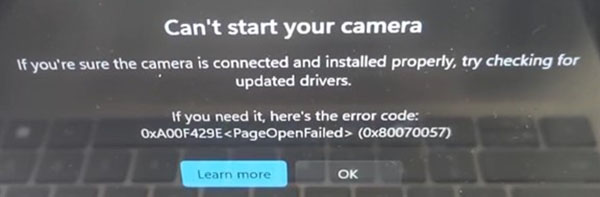
If you need it here's the error code:
0xA00F429F<WindowsShowFailed>(0x80070057)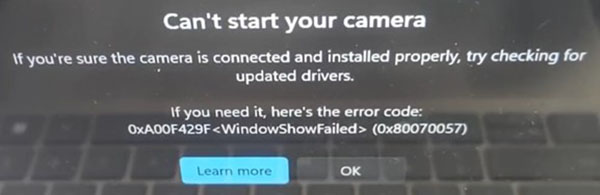
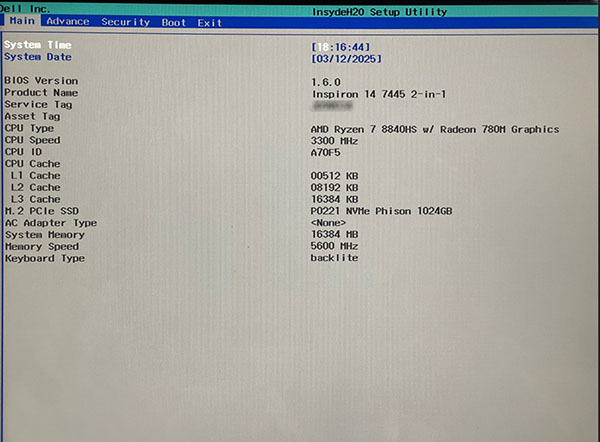
Poznámka: Výrobce a typ procesoru (Central Processor Unit) můžete ověřit několika způsoby. Nejjednodušší způsob kontroly na notebooku Dell je však použít klávesu F2 na úvodní obrazovce. Přejděte na obrazovky nastavení systému BIOS a potvrďte typ procesoru na hlavní stránce systému BIOS:
Cause
Ovladač fotoaparátu AI Effect Opt-in vyžaduje, abyste měli v notebooku nainstalovaný software Microsoft Visual C++. (Tento software často chybí, když procházíte přeinstalací nebo obnovením operačního systému.)
Resolution
Poznámka: Abyste mohli provádět změny operačního systému nebo aktualizovat software, musíte mít na notebooku oprávnění správce.
Pokud se ujistíte, že jste do instalace nebo obnovení zahrnuli software Microsoft Visual C++, znamená to, že k tomuto problému nedojde.
Kameru však můžete obnovit a efekt AI zprovoznit pomocí kterékoli z následujících tří metod:
Metoda 1: Ruční instalace nejnovější verze jazyka C++ od Microsoftu
Postupem času vyhledáte a nainstalujete nejnovější verzi aplikace Microsoft Visual C++ v následujícím článku společnosti Microsoft:
- Článek Microsoft Learn: Nejnovější podporované soubory Microsoft Visual C++ Redistributable ke stažení

Metoda 2: Ruční instalací aplikace MyDell provedete instalaci jazyka C++ prostřednictvím aktualizací
Následující článek obsahuje pokyny k instalaci aplikace MyDell. Po instalaci automaticky aktualizuje chybějící software Microsoft Visual C++ do vašeho notebooku:
- Článek znalostní databáze Dell: Představujeme novou aplikaci My Dell
Poznámka: Pokud používáte systém Windows 11 verze 24H2 nebo jste na něj aktualizovali, můžete místo toho zvážit přechod na novou aplikaci Dell Optimizer:
- Článek znalostní databáze Dell: Přechod na nový nástroj Dell Optimizer
Metoda 3: Používání aplikace SupportAssist OS Recovery v notebooku
Následující článek vás provede instalací nástroje SupportAssist OS Recovery. Obnovení vás provede obnovením notebooku na bitovou kopii Dell a po dokončení bude nutné potvrdit, že zahrnuje software Microsoft Visual C++:
- Článek znalostní databáze Dell: Oprava a obnovení počítače pomocí aplikace SupportAssist OS Recovery
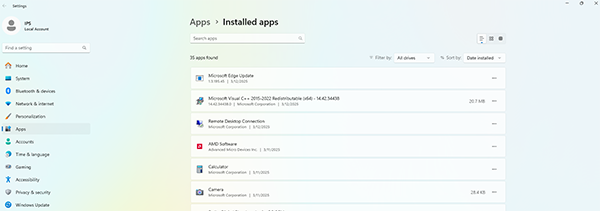
Poznámka: Chcete-li ověřit, zda je v notebooku nainstalován software Microsoft Visual C++, zkontrolujte v seznamu aplikací v okně nastavení:
Affected Products
Dell 14 Plus DB14255, Dell 16 Plus DB16255, Dell 14 DC14255, Dell Pro 14 Plus PB14255, Dell Pro 16 Plus PB16255, Dell Pro 14 Essential PV14255, Inspiron 14 5445, Inspiron 14 7445 2-in-1, Inspiron 16 5645Article Properties
Article Number: 000293583
Article Type: Solution
Last Modified: 23 Oct 2025
Version: 4
Find answers to your questions from other Dell users
Support Services
Check if your device is covered by Support Services.