KI-Effekt Opt-In-Treiber verhindert, dass einige AMD-Laptopkameras funktionieren
Summary: Der folgende Artikel enthält Informationen zu einem Kameraproblem auf AMD Ryzen 5- und 7-Laptops. Wenn Sie Ihre eigene Neuinstallation des Betriebssystems durchführen, kann dies dazu führen, dass Probleme mit der Kamera auftreten. ...
This article applies to
This article does not apply to
This article is not tied to any specific product.
Not all product versions are identified in this article.
Symptoms
AMD-Laptops mit integrierter Kamera funktionieren nach Installation des AI Effects Opt-In-Treibers nicht mehr
Planen Sie eine Neuinstallation des Betriebssystems oder eine Wiederherstellung Ihres Betriebssystems? Es können danach Kameraprobleme auftreten, wenn Sie einen der folgenden AMD Ryzen 5- und 7-Laptops verwenden:
- Inspiron 14 5445
- Inspiron 14 7445 2-in-1-System
- Inspiron 16 5645
- Dell 14 DC14255
- Dell 14 Plus DB14255
- Dell 16 Plus DB16255
- Dell Pro 14 Essential PV14255
- Dell Pro 14 Plus PB14255
- Dell Pro 16 Plus PB16255
Hinweis: Dieser Artikel befasst sich mit den CPUs AMD Ryzen R5 8640HS und Ryzen R7 8840HS. Es befasst sich nicht mit der AMD Ryzen 5 8540U CPU.
Eines der folgenden Probleme tritt bei der Laptop-Kamera auf:
- Die Kamera funktioniert nicht.
- Der Laptopbildschirm ist schwarz.
- Auf dem Bildschirm wird eine der folgenden Fehlermeldungen angezeigt:
If you need it here's the error code:
0xA00F429E<PageOpenFailed>(0x80070057)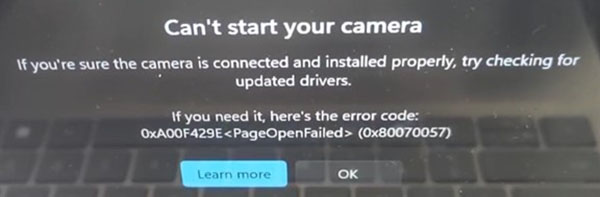
If you need it here's the error code:
0xA00F429F<WindowsShowFailed>(0x80070057)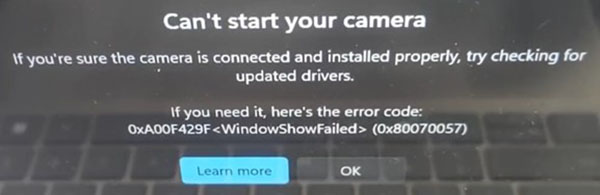
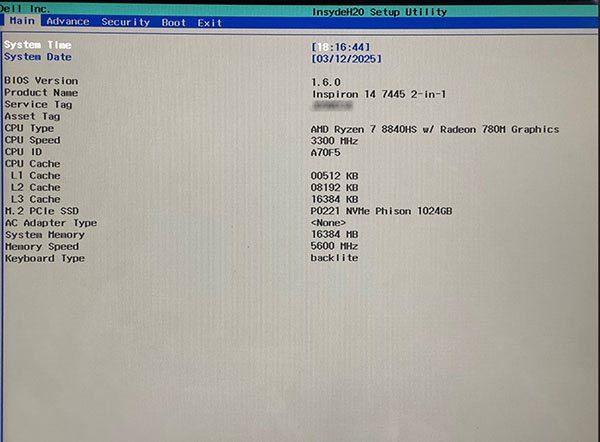
Hinweis: Sie können den Hersteller und Typ der Zentralprozessoreinheit (CPU) auf verschiedene Arten bestätigen. Die einfachste Möglichkeit, dies auf einem Dell Laptop zu überprüfen, ist jedoch die Verwendung der F2-Eingabeaufforderung auf dem Begrüßungsbildschirm. Rufen Sie die BIOS-Setup-Bildschirme auf und bestätigen Sie den CPU-Typ auf der Hauptseite des BIOS:
Cause
Der Treiber für die AI Effect Opt-in-Kamera erfordert, dass die Microsoft Visual C++-Software auf Ihrem Laptop installiert ist. (Diese Software wird häufig übersehen, wenn Sie das Betriebssystem neu installieren oder wiederherstellen.)
Resolution
Hinweis: Sie müssen über Administratorrechte auf dem Laptop verfügen, um Änderungen am Betriebssystem vorzunehmen oder Software zu aktualisieren.
Wenn Sie sicherstellen, dass Sie die Microsoft Visual C++-Software während der Installation oder Wiederherstellung eingeschlossen haben, tritt dieses Problem nicht auf.
Sie können die Kamera jedoch wiederherstellen und den KI-Effekt zum Laufen bringen, indem Sie eine der folgenden drei Methoden verwenden:
Methode 1: Manuelle Installation der neuesten Version von C++ von Microsoft
Schritt für Schritt finden Sie die Suche und Installation der neuesten Version von Microsoft Visual C++ im folgenden Microsoft-Artikel:
- Microsoft Learn-Artikel: Microsoft Visual C++ Redistributable – Neueste unterstützte Downloads

Methode 2: Manuelle Installation der Anwendung MyDell, um C++ über Updates zu installieren
Der folgende Artikel enthält Anweisungen zur Installation der Anwendung MyDell. Nach der Installation wird die fehlende Microsoft Visual C++-Software automatisch auf Ihren Laptop aktualisiert:
- Artikel in der Dell Wissensdatenbank: Einführung in das neue MyDell
Hinweis: Wenn Sie Windows 11 Version 24H2 ausführen oder auf Windows 11 aktualisiert haben, sollten Sie stattdessen den Wechsel zur neuen Anwendung Dell Optimizer in Betracht ziehen:
- Artikel in der Dell Wissensdatenbank: Umstellung auf den neuen Dell Optimizer
Methode 3: Verwenden der SupportAssist OS Recovery-Anwendung auf Ihrem Laptop
Der folgende Artikel führt Sie durch die Installation des SupportAssist OS Recovery Tools. Die Wiederherstellung führt Sie durch die Wiederherstellung Ihres Laptops auf das Dell Image und Sie müssen bestätigen, dass dies die Microsoft Visual C++-Software einschließt, wenn der Vorgang abgeschlossen ist:
- Artikel in der Dell Wissensdatenbank: Reparieren und Wiederherstellen Ihres Computers mit SupportAssist OS Recovery
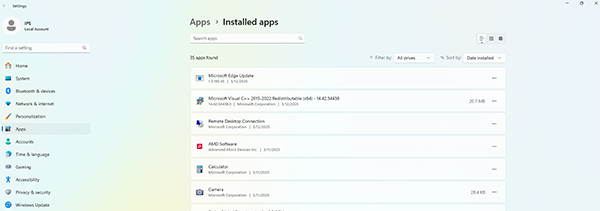
Hinweis: Sie können bestätigen, dass die Microsoft Visual C++-Software auf Ihrem Laptop installiert ist, indem Sie die Liste der Apps in Ihrem Einstellungsfenster überprüfen:
Affected Products
Dell 14 Plus DB14255, Dell 16 Plus DB16255, Dell 14 DC14255, Dell Pro 14 Plus PB14255, Dell Pro 16 Plus PB16255, Dell Pro 14 Essential PV14255, Inspiron 14 5445, Inspiron 14 7445 2-in-1, Inspiron 16 5645Article Properties
Article Number: 000293583
Article Type: Solution
Last Modified: 23 Oct 2025
Version: 4
Find answers to your questions from other Dell users
Support Services
Check if your device is covered by Support Services.