El controlador opcional AI Effect impide que algunas cámaras de portátiles AMD funcionen
Summary: En el siguiente artículo, se proporciona información sobre un problema de cámara en las laptops AMD Ryzen 5 y 7. Llevar a cabo la reinstalación de su propio sistema operativo puede provocar problemas en la cámara. ...
This article applies to
This article does not apply to
This article is not tied to any specific product.
Not all product versions are identified in this article.
Symptoms
Las laptops AMD con una cámara integrada dejan de funcionar después de instalar el controlador de participación de AI Effects
¿Está planeando una reinstalación del sistema operativo o recuperarlo? Es posible que experimente problemas de cámara después si utiliza una de las siguientes laptops AMD Ryzen 5 y 7:
- Inspiron 14 5445
- Inspiron 14 7445 2 en 1
- Inspiron 16 5645
- Dell 14 DC14255
- Dell 14 Plus DB14255
- Dell 16 Plus DB16255
- Dell Pro 14 Essential PV14255
- Dell Pro 14 Plus PB14255
- Dell Pro 16 Plus PB16255
Nota: Este artículo trata sobre las CPU AMD Ryzen R5 8640HS y Ryzen R7 8840HS. No se ocupa de la CPU AMD Ryzen 5 8540U.
Uno de los siguientes problemas se observa con la cámara de la laptop:
- La cámara no funciona.
- La pantalla de la laptop está en negro.
- Verá uno de los siguientes mensajes de error en la pantalla:
If you need it here's the error code:
0xA00F429E<PageOpenFailed>(0x80070057)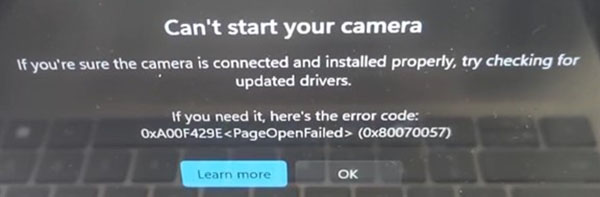
If you need it here's the error code:
0xA00F429F<WindowsShowFailed>(0x80070057)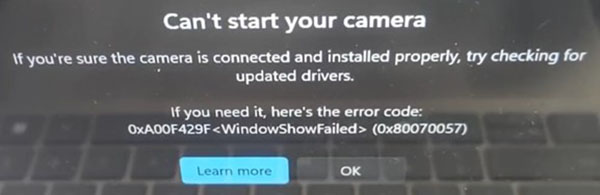
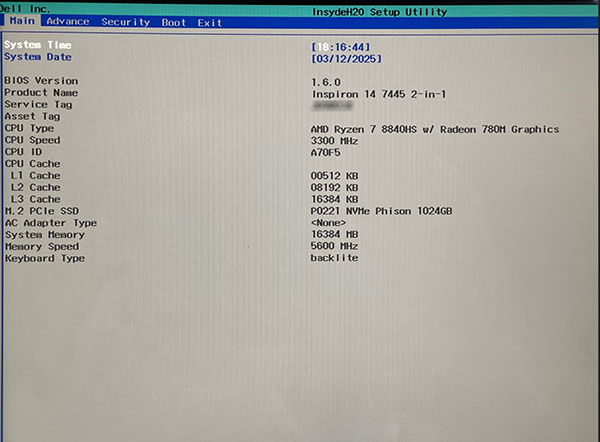
Nota: Puede confirmar el fabricante y el tipo de la unidad de procesador central (CPU) de varias maneras. Sin embargo, la manera más sencilla de verificar en una laptop Dell es utilizar la tecla F2 en la pantalla de bienvenida. Ingrese a las pantallas de configuración del BIOS y confirme el tipo de CPU en la página principal del BIOS:
Cause
El controlador de cámara con opción a efectos de IA requiere que tenga instalado el software Microsoft Visual C++ en la laptop. (Este software a menudo se pasa por alto cuando se realiza la reinstalación o recuperación del sistema operativo).
Resolution
Nota: Debe tener derechos de administrador en la computadora portátil para realizar cambios en el sistema operativo o actualizar algún software.
Si se asegura de haber incluido el software Microsoft Visual C++ durante la instalación o la recuperación, no verá este problema.
Sin embargo, puede recuperar la cámara y hacer que el efecto de IA funcione utilizando cualquiera de los siguientes tres métodos:
Método uno: Instalar manualmente la versión más reciente de C++ desde Microsoft
Vaya paso a paso a través de la búsqueda e instalación de la versión más reciente de Microsoft Visual C++ en el siguiente artículo de Microsoft:
- Artículo de Microsoft Learn: Descargas compatibles redistribuibles más recientes de Microsoft Visual C++

Método dos: Instale manualmente la aplicación MyDell para instalar C++ a través de actualizaciones
En el siguiente artículo, se proporcionan instrucciones sobre cómo instalar la aplicación MyDell. Una vez instalado, actualiza automáticamente el software Microsoft Visual C++ faltante en su computadora portátil:
- Artículo de la base de conocimientos de Dell: Presentación del nuevo MyDell
Nota: Si está ejecutando o actualizó a la versión 24H2 de Windows 11, es posible que desee considerar pasar a la nueva aplicación Dell Optimizer en su lugar:
- Artículo de la base de conocimientos de Dell: Transición al nuevo Dell Optimizer
Método tres: Utilizar la aplicación SupportAssist OS Recovery en la laptop
El siguiente artículo lo guía a través de la instalación de la herramienta de recuperación del sistema operativo SupportAssist. La recuperación lo lleva a través de la restauración de su laptop a la imagen de Dell, y debe confirmar que esto incluye el software Microsoft Visual C++ cuando finalice:
- Artículo de la base de conocimientos de Dell: Reparar y restaurar la computadora mediante SupportAssist OS Recovery
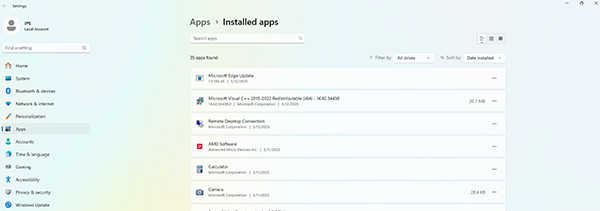
Nota: Puede confirmar que el software Microsoft Visual C++ está instalado en la laptop consultando la lista de aplicaciones en la ventana de configuración:
Affected Products
Dell 14 Plus DB14255, Dell 16 Plus DB16255, Dell 14 DC14255, Dell Pro 14 Plus PB14255, Dell Pro 16 Plus PB16255, Dell Pro 14 Essential PV14255, Inspiron 14 5445, Inspiron 14 7445 2-in-1, Inspiron 16 5645Article Properties
Article Number: 000293583
Article Type: Solution
Last Modified: 23 Oct 2025
Version: 4
Find answers to your questions from other Dell users
Support Services
Check if your device is covered by Support Services.