Sterownik AI Effect Opt-in uniemożliwia działanie niektórych kamer AMD w notebookach
Summary: Poniższy artykuł zawiera informacje na temat problemu z kamerą w notebookach AMD Ryzen 5 i 7. Przeprowadzenie samodzielnej ponownej instalacji systemu operacyjnego może spowodować problemy z kamerą. ...
This article applies to
This article does not apply to
This article is not tied to any specific product.
Not all product versions are identified in this article.
Symptoms
Notebooki AMD ze zintegrowaną kamerą przestają działać po zainstalowaniu sterownika AI Effects Opt-In
Czy planujesz ponowną instalację systemu operacyjnego lub przywrócenie systemu operacyjnego? Później mogą wystąpić problemy z kamerą, jeśli używasz jednego z następujących notebooków AMD Ryzen 5 i 7:
- Inspiron 14 5445
- Inspiron 14 7445 typu "2 w 1"
- Inspiron 16 5645
- 14-calowy DC14255 firmy Dell
- Dell 14 Plus DB14255
- Dell 16 Plus DB16255
- Dell Pro 14 Essential PV14255
- Dell Pro 14 Plus PB14255
- Dell Pro 16 Plus PB16255
Uwaga: Ten artykuł dotyczy procesorów AMD Ryzen R5 8640HS i Ryzen R7 8840HS. Nie radzi sobie z procesorem AMD Ryzen 5 8540U.
W przypadku kamery notebooka występuje jeden z następujących problemów:
- Aparat nie działa.
- Ekran notebooka jest.
- Na ekranie pojawi się jeden z następujących komunikatów o błędzie:
If you need it here's the error code:
0xA00F429E<PageOpenFailed>(0x80070057)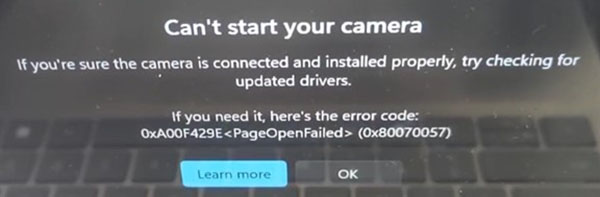
If you need it here's the error code:
0xA00F429F<WindowsShowFailed>(0x80070057)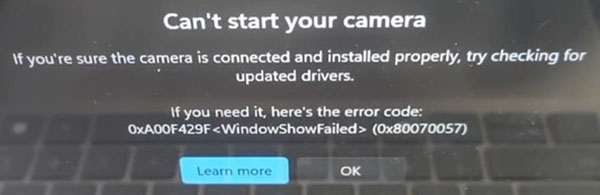
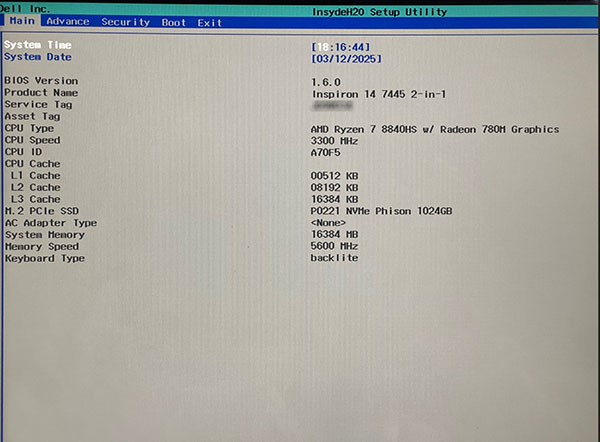
Uwaga: Producenta i typ procesora (CPU) można potwierdzić na kilka sposobów. Jednak najprostszym sposobem sprawdzenia na notebooku firmy Dell jest użycie monitu F2 na ekranie powitalnym. Przejdź do ekranów konfiguracji systemu BIOS i potwierdź typ procesora na stronie głównej systemu BIOS:
Cause
Sterownik kamery AI Effect Opt-in wymaga zainstalowanego na notebooku oprogramowania Microsoft Visual C++. (To oprogramowanie jest często pomijane podczas ponownej instalacji lub odzyskiwania systemu operacyjnego).
Resolution
Uwaga: użytkownik musi mieć uprawnienia administratora w notebooku, aby wprowadzić zmiany w systemie operacyjnym lub zaktualizować jakiekolwiek oprogramowanie.
Upewnienie się, że oprogramowanie Microsoft Visual C++ zostało uwzględnione podczas instalacji lub odzyskiwania, oznacza, że ten problem nie występuje.
Możesz jednak odzyskać aparat i uzyskać efekt sztucznej inteligencji, korzystając z jednej z następujących trzech metod:
Metoda pierwsza: Ręczna instalacja najnowszej wersji języka C++ firmy Microsoft
Przechodzisz krok po kroku przez wyszukiwanie i instalowanie najnowszej wersji programu Microsoft Visual C++ w następującym artykule firmy Microsoft:
- Artykuł Microsoft Learn: Najnowsze obsługiwane pliki do pobrania pakietu Microsoft Visual C++ Redistributable

Metoda druga: Ręczna instalacja aplikacji MyDell w celu zainstalowania języka C++ za pomocą aktualizacji
Poniższy artykuł zawiera instrukcje dotyczące instalowania aplikacji MyDell. Po zainstalowaniu automatycznie aktualizuje brakujące oprogramowanie Microsoft Visual C++ na Twoim laptopie:
- Artykuł bazy wiedzy firmy Dell: Przedstawiamy nową aplikację My Dell
Uwaga: Jeśli korzystasz z systemu Windows 11 w wersji 24H2 lub zaktualizowałeś go do tej wersji, warto rozważyć przejście do nowej aplikacji Dell Optimizer:
- Artykuł bazy wiedzy firmy Dell: Przejście na nowy program Dell Optimizer
Metoda trzecia: Korzystanie z aplikacji SupportAssist OS Recovery na notebooku
Poniższy artykuł zawiera informacje na temat instalacji narzędzia SupportAssist OS Recovery. Narzędzie Recovery obejmuje proces przywracania notebooka do obrazu firmy Dell. Po zakończeniu należy potwierdzić, że obejmuje to również oprogramowanie Microsoft Visual C++:
- Artykuł bazy wiedzy firmy Dell: Naprawa i przywracanie komputera za pomocą narzędzia SupportAssist OS Recovery
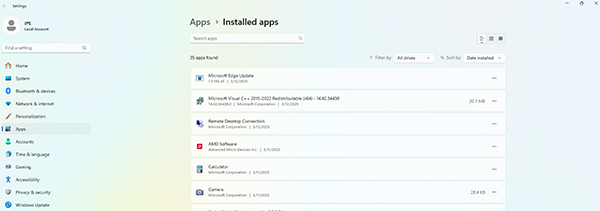
Uwaga: Możesz potwierdzić, że oprogramowanie Microsoft Visual C++ jest zainstalowane na Twoim laptopie, sprawdzając listę aplikacji w oknie ustawień:
Affected Products
Dell 14 Plus DB14255, Dell 16 Plus DB16255, Dell 14 DC14255, Dell Pro 14 Plus PB14255, Dell Pro 16 Plus PB16255, Dell Pro 14 Essential PV14255, Inspiron 14 5445, Inspiron 14 7445 2-in-1, Inspiron 16 5645Article Properties
Article Number: 000293583
Article Type: Solution
Last Modified: 23 Oct 2025
Version: 4
Find answers to your questions from other Dell users
Support Services
Check if your device is covered by Support Services.