AI Effect Opt-in Driver Bazı AMD Dizüstü Bilgisayar Kameralarının Çalışmasını Engelliyor
Summary: Aşağıdaki makalede, AMD Ryzen 5 ve 7 dizüstü bilgisayarlardaki kamera sorunu hakkında bilgiler yer almaktadır. İşletim sisteminizi kendi yeniden yüklemenizi gerçekleştirmek, kameranın sorun yaşamasına neden olabilir. ...
This article applies to
This article does not apply to
This article is not tied to any specific product.
Not all product versions are identified in this article.
Symptoms
AI Effects Opt-In sürücüsü yüklendikten sonra entegre kameralı AMD dizüstü bilgisayarlar çalışmayı durduruyor
İşletim sisteminizi yeniden yüklemeyi veya kurtarmayı mı planlıyorsunuz? Aşağıdaki AMD Ryzen 5 ve 7 dizüstü bilgisayarlardan birini kullanıyorsanız daha sonra kamera sorunları yaşayabilirsiniz:
- Inspiron 14 5445
- Inspiron 14 7445 2'si 1 Arada
- Inspiron 16 5645
- Dell 14 DC14255
- Dell 14 Plus DB14255
- Dell 16 Plus DB16255
- Dell Pro 14 Essential PV14255
- Dell Pro 14 Plus PB14255
- Dell Pro 16 Plus PB16255
Not: Bu makale AMD Ryzen R5 8640HS ve Ryzen R7 8840HS CPU'ları ile ilgilidir. AMD Ryzen 5 8540U CPU ile ilgilenmiyor.
Dizüstü bilgisayar kamerasında aşağıdaki sorunlardan biri görülür:
- Kamera çalışmıyor.
- Dizüstü bilgisayarın ekranı siyahtır.
- Ekranda aşağıdaki hata mesajlarından birini görürsünüz:
If you need it here's the error code:
0xA00F429E<PageOpenFailed>(0x80070057)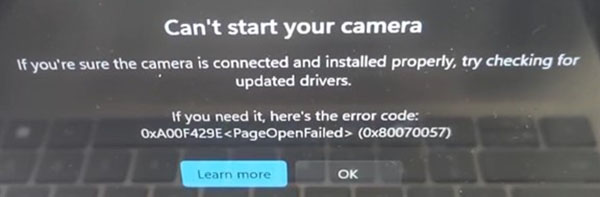
If you need it here's the error code:
0xA00F429F<WindowsShowFailed>(0x80070057)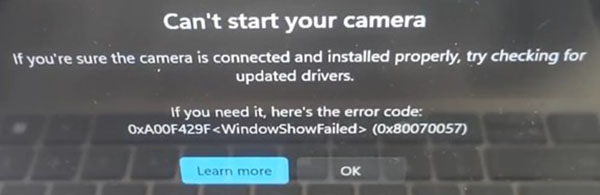
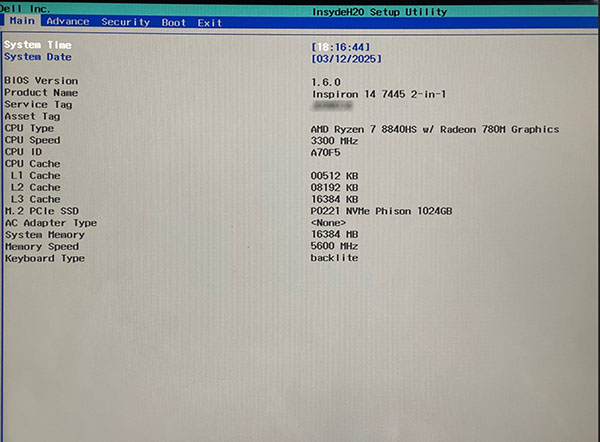
Not: Merkezi İşlemci Ünitesi'nin (CPU) üreticisini ve türünü birkaç şekilde doğrulayabilirsiniz. Ancak bir Dell dizüstü bilgisayarda kontrol etmenin en kolay yolu, açılış ekranındaki F2 istemini kullanmaktır. BIOS kurulum ekranlarına girin ve BIOS ana sayfasında CPU tipini onaylayın:
Cause
AI Effect Opt-in kamera sürücüsünün dizüstü bilgisayarınızda Microsoft Visual C++ yazılımının yüklü olması gerekir. (İşletim sistemini yeniden yükleme veya kurtarma işlemi gerçekleştirirken bu yazılım genellikle gözden kaçırılır.)
Resolution
Not: İşletim sistemi değişikliği yapmak veya yazılım güncelleştirmek için dizüstü bilgisayarınızda yönetici haklarına sahip olmanız gerekir.
Yükleme veya kurtarma sırasında Microsoft Visual C++ yazılımını dahil ettiğinizden emin olmanız, bu sorunu görmeyeceğiniz anlamına gelir.
Ancak, aşağıdaki üç yöntemden herhangi birini kullanarak kamerayı kurtarabilir ve AI efektinin çalışmasını sağlayabilirsiniz:
Birinci Yöntem: C++'ın en son sürümünü Microsoft'tan manuel olarak yükleme
Aşağıdaki Microsoft makalesinde Microsoft Visual C++'ın en son sürümünü arama ve yükleme işlemlerini adım adım öğreneceksiniz:
- Microsoft Learn Makalesi: Microsoft Visual C++ Redistributable desteklenen en son indirmeler

İkinci Yöntem: Güncelleştirmeler aracılığıyla C++ yüklemek için MyDell uygulamasını manuel olarak yükleme
Aşağıdaki makalede MyDell uygulamasını yükleme talimatları yer almaktadır. Kurulduktan sonra, eksik Microsoft Visual C++ yazılımını dizüstü bilgisayarınıza otomatik olarak günceller:
- Dell Knowledge Base Makalesi: Karşınızda Yeni My Dell
Not: Çalıştırıyorsanız veya Windows 11 sürüm 24H2'ye güncelleştirdiyseniz bunun yerine yeni Dell Optimizer uygulamasına geçmeyi düşünebilirsiniz:
- Dell Knowledge Base Makalesi: Yeni Dell Optimizer a Geçiş
Üçüncü Yöntem: Dizüstü bilgisayarınızda SupportAssist OS Recovery uygulamasını kullanma
Aşağıdaki makale, SupportAssist OS Recovery Tool u yükleme konusunda size rehberlik eder. Kurtarma, Dizüstü bilgisayarınızı Dell görüntüsüne geri yükleme konusunda size yol gösterir ve işlem tamamlandığında bunun Microsoft Visual C++ yazılımını içerdiğini doğrulamanız gerekir:
- Dell Knowledge Base Makalesi: SupportAssist OS Recovery'yi Kullanarak Bilgisayarınızı Onarma ve Geri Yükleme
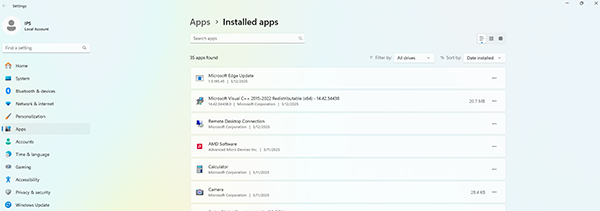
Not: Ayarlar pencerenizdeki Uygulamalar listesini kontrol ederek Microsoft Visual C++ yazılımının dizüstü bilgisayarınızda yüklü olduğunu doğrulayabilirsiniz:
Affected Products
Dell 14 Plus DB14255, Dell 16 Plus DB16255, Dell 14 DC14255, Dell Pro 14 Plus PB14255, Dell Pro 16 Plus PB16255, Dell Pro 14 Essential PV14255, Inspiron 14 5445, Inspiron 14 7445 2-in-1, Inspiron 16 5645Article Properties
Article Number: 000293583
Article Type: Solution
Last Modified: 23 Oct 2025
Version: 4
Find answers to your questions from other Dell users
Support Services
Check if your device is covered by Support Services.