Cómo implementar Dell Client Device Manager con Microsoft Configuration Manager
Summary: En este artículo, se guía a los administradores de TI con el procedimiento paso a paso para seleccionar los módulos deseados para la aplicación Dell Client Device Manager (DCDM) e implementarlos con Microsoft Configuration Manager. ...
This article applies to
This article does not apply to
This article is not tied to any specific product.
Not all product versions are identified in this article.
Instructions
- Abra la consola Configuration Manager de Microsoft con una cuenta que tenga los permisos necesarios para crear e implementar aplicaciones y vaya a Biblioteca de software → Administración de aplicaciones.
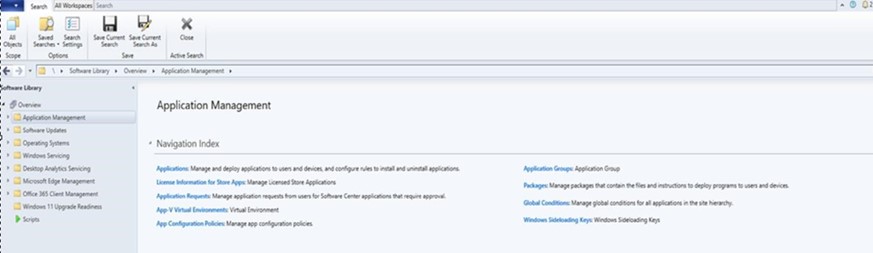
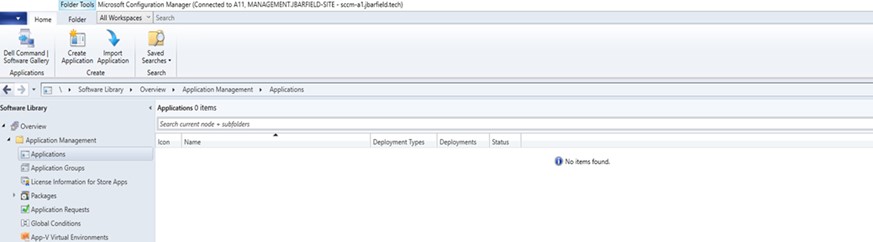
- Expanda Administración de aplicaciones, haga clic en Aplicaciones y, a continuación, en Crear aplicación.
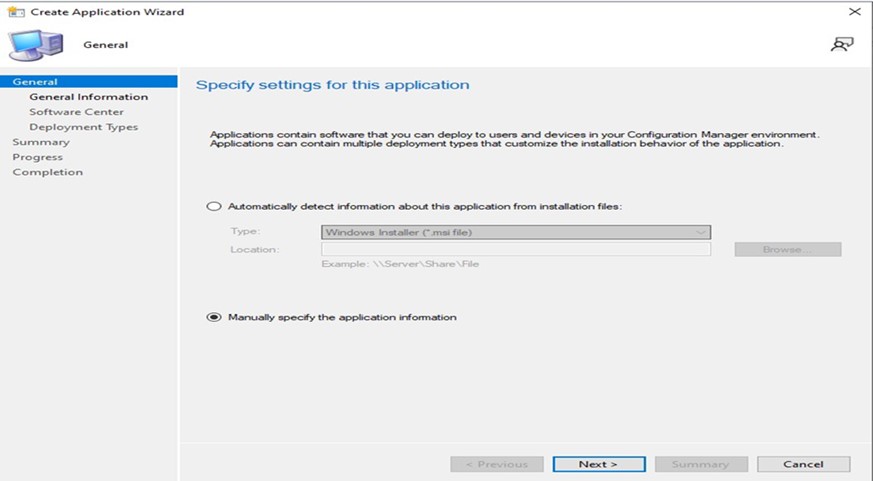
- Seleccione el Botón de opción. Especifique manualmente la información de la aplicación y haga clic en SIGUIENTE.
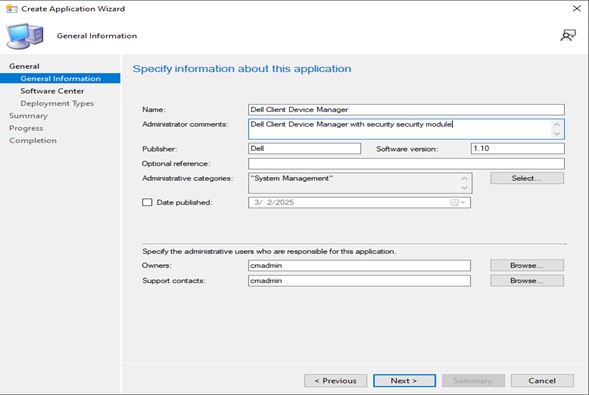
- Ingrese la información necesaria y haga clic en SIGUIENTE.
- Name: Proporcione el nombre de la aplicación (por ejemplo, Dell Client Device Manager)
- Comentarios del administrador: Agregue una descripción (Dell Client Device Manager con módulo de seguridad instalado)
- Publicador: Se especifica el publicador (Dell)
- Versión del software: Se especifica la versión (1.10)
- Propietarios: Seleccione el usuario o el grupo adecuados.
- Contactos de soporte: Seleccione el usuario o el grupo adecuados.
- Haga clic en NEXT.
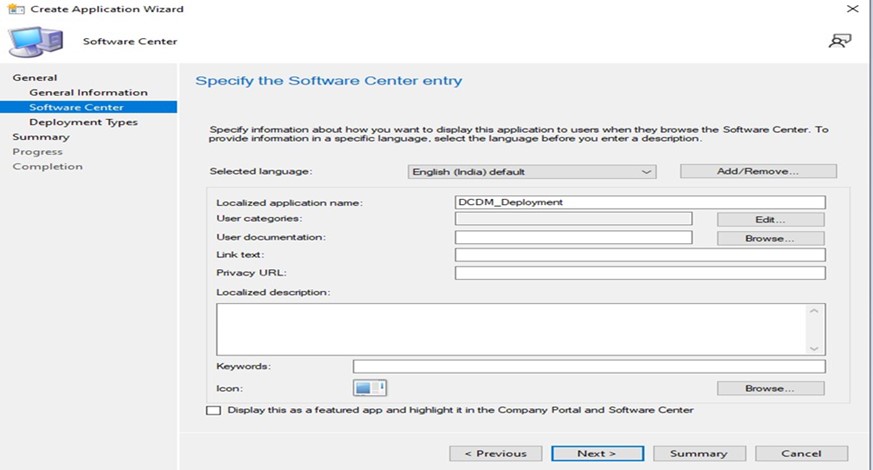
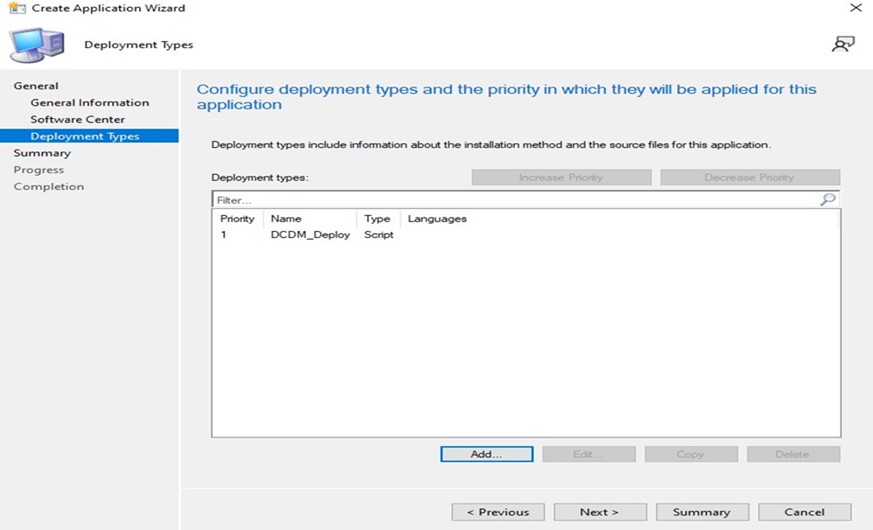
- Haga clic en AGREGAR.
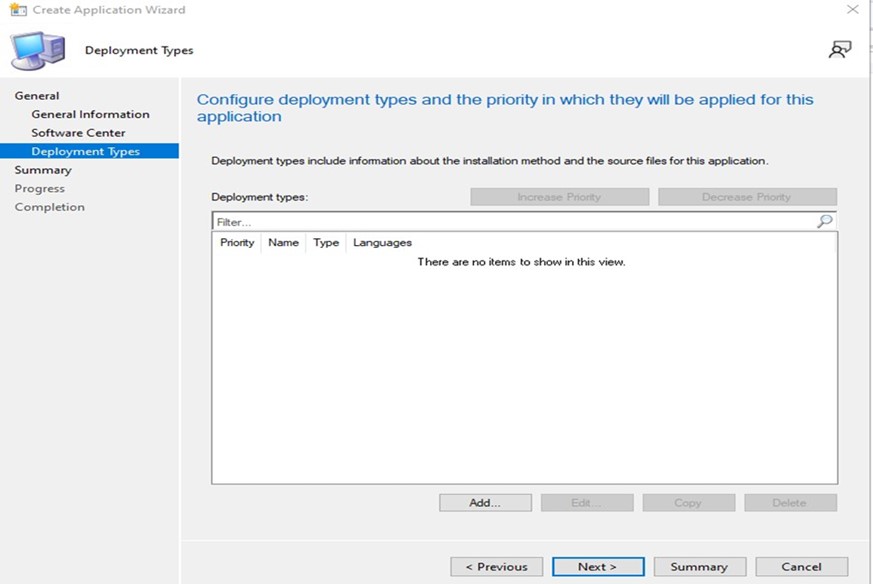
- Seleccione Instalador de script en el menú desplegable Tipo y haga clic en SIGUIENTE.
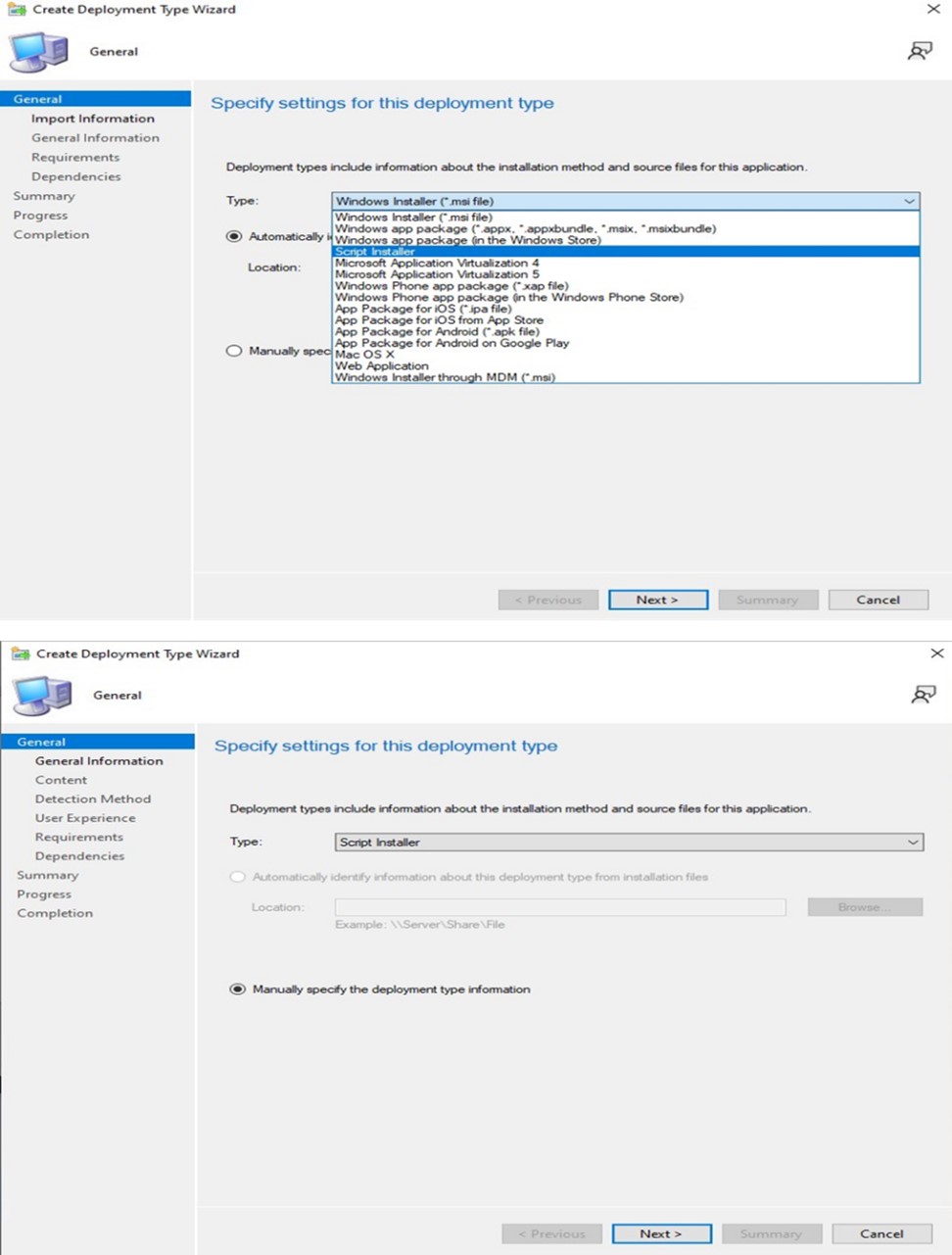
- Especifique los valores solicitados de Nombre y Comentarios del administrador y haga clic en SIGUIENTE.
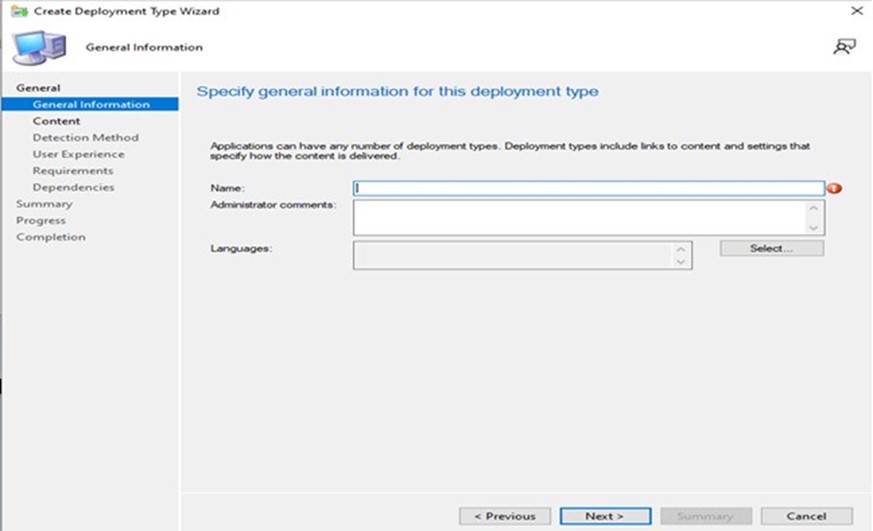
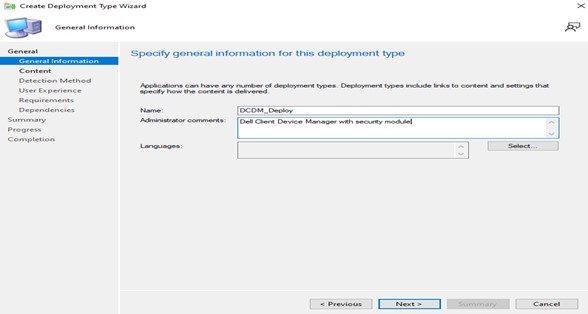
- Agregue la Ubicación del contenido donde esté el contenido para la implementación, especifique el Comando utilizado para instalar el contenido en el Programa de instalación, haga clic en la casilla de verificación Ejecutar instalación, desinstale el programa como un proceso de 32 bits en clientes de 64 bits y haga clic en Siguiente.
Nota: A continuación, se puede encontrar una lista de parámetros de instalación, módulos y ejemplos.
Install: powershell.exe -executionpolicy Bypass -windowstyle hidden -noninteractive -nologo -file "dcdm_deployment.ps1" -action < install / uninstall > -modules < modules to install >Parámetro Descripción -help Opcional: se muestra una descripción de los parámetros -action Obligatorio: se especifica la acción que se realizará (instalar/desinstalar) -modules Opcional: se especifican los módulos que se incluirán. Predeterminado (“DCDMCS”,“DCDMU”,“DCDMS”) -logpath Opcional: el valor predeterminado es “C:ProgramData\Dell\ClientDeviceManager”. Se especifica la ruta de los archivos de registro -verboselog Opcional: se habilita la visualización de registros en la consola (Verdadero o Falso) -debuglevel Opcional: el valor predeterminado es “todos”. Se especifica el nivel de información de la depuración -telemetryconsent Opcional: el valor predeterminado es “verdadero”. Se indica el consentimiento de telemetría Módulo Descripción El módulo depende de DCDMCS Dell Client Device Manager Core Services (antes conocido como Dell Core Service [DCS]) Se requiere un componente principal N/D DCDMS Dell Client Device Manager Security (antes conocido como Dell Trusted Device [DTD]) DCDMCS DCDMU Dell Client Device Manager Update (antes conocido como Dell Command Update [DCU]) DCDMCS, DCDMS Ejemplos:
Instalar/actualizar todos los módulos y enviar telemetría para DCDMU.
powershell.exe -executionpolicy Bypass -windowstyle hidden -noninteractive -nologo -file “dcdm_deployment.ps1” -action “install”Instalar/actualizar todos los módulos sin telemetría.
powershell.exe -executionpolicy Bypass -windowstyle hidden -noninteractive -nologo -file “dcdm_deployment.ps1” -action “install” -telemetryconsent “false”Instalar/actualizar Dell Client Device Manager | Security (DCDMS)
powershell.exe -executionpolicy Bypass -windowstyle hidden -noninteractive -nologo -file “dcdm_deployment.ps1” -action “install” -modules “DCDMS”Desinstalar Dell Client Device Manager | Security (DCDMS)
powershell.exe -executionpolicy Bypass -windowstyle hidden -noninteractive -nologo -file “dcdm_deployment.ps1” -action “uninstall” -modules “DCDMS”Desinstalar todos los módulos
powershell.exe -executionpolicy Bypass -windowstyle hidden -noninteractive -nologo -file “dcdm_deployment.ps1” -action “uninstall”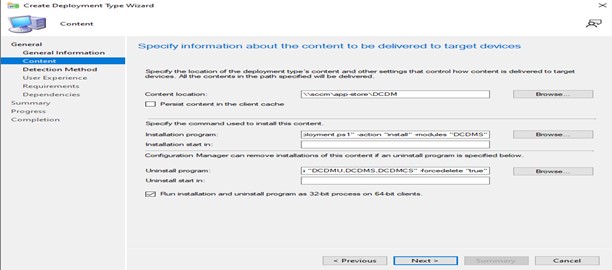
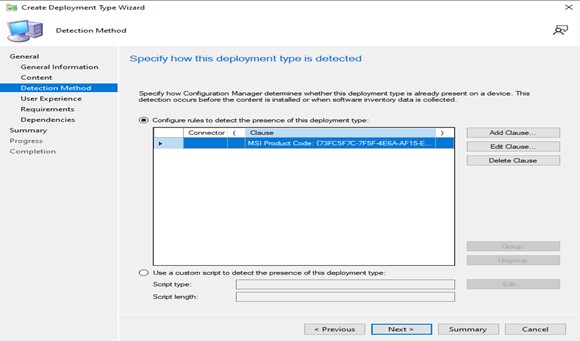
- Haga clic en Agregar cláusula.
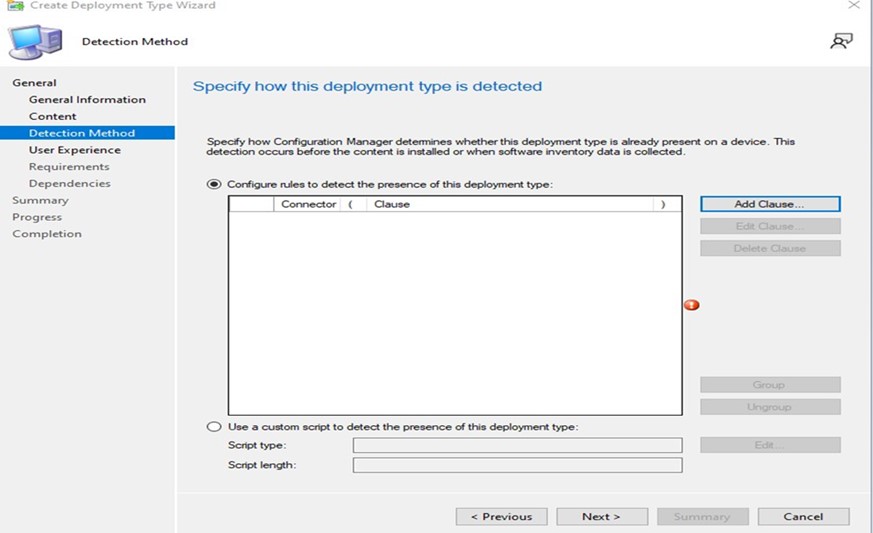
- En Tipo, seleccione Carpeta.
- B) Para agregar una Ruta donde se encuentren los contenidos, haga clic en el botón Examinar y, una vez que se completen todos los datos, en Aceptar.
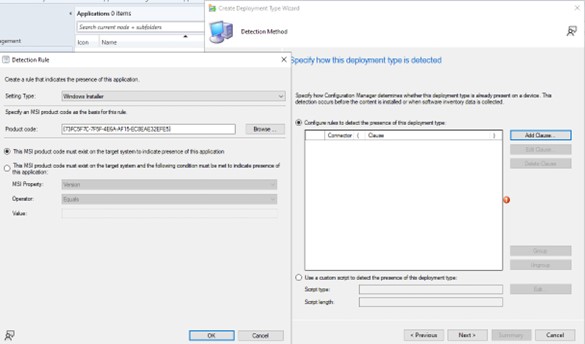
- Una vez que se haya agregado la cláusula, haga clic en SIGUIENTE.
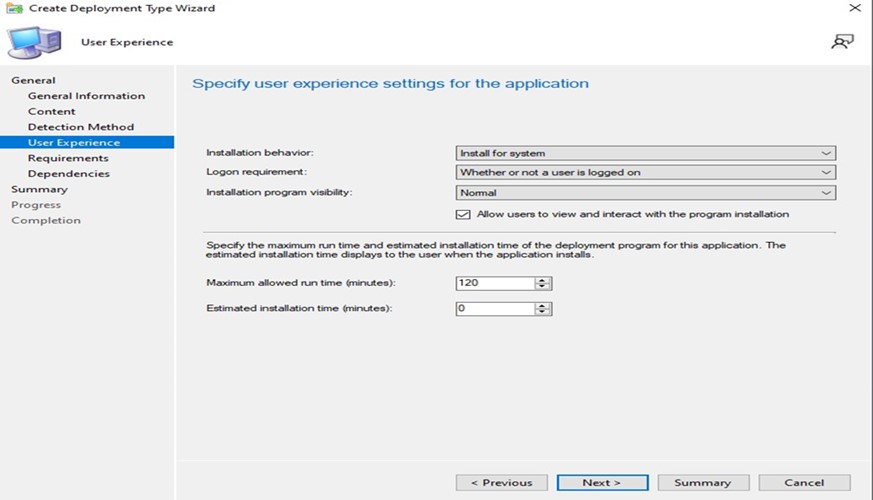
- Seleccione Instalar para el sistema en el menú desplegable Comportamiento de instalación, seleccione si un usuario inició sesión o no en el menú desplegable Requisito de inicio de sesión y Normal en la visibilidad del programa de instalación, y haga clic en SIGUIENTE.
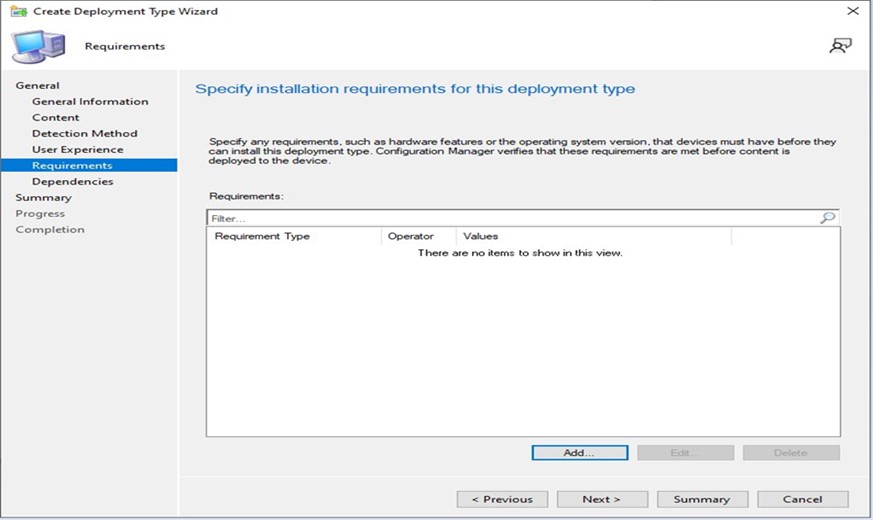
- Especifique los requisitos de instalación para esta ventana de tipo de implementación y haga clic en SIGUIENTE.
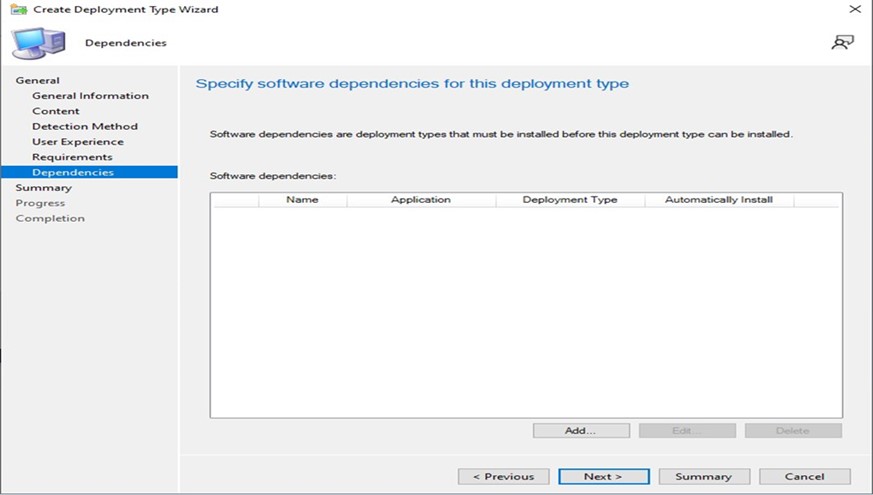
- Especifique las dependencias del software para este tipo de implementación y haga clic en SIGUIENTE.
Nota: Dell Client Device Manager requiere Microsoft .NET 8 Desktop Runtime y ASP.Net Core como dependencia.
- En la ventana de resumen, se pueden leer todos los datos y hacer clic en SIGUIENTE.
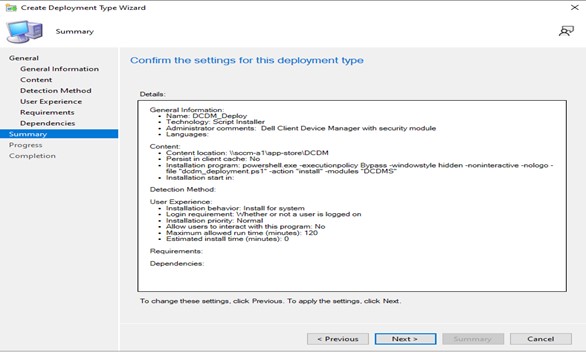
- El paquete se creó y, para cerrar la ventana a continuación, haga clic en el botón CERRAR.
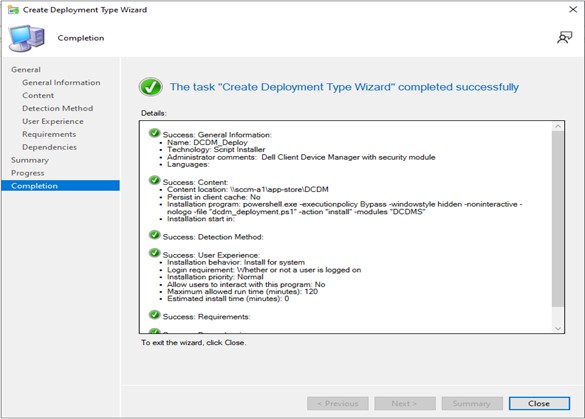
- Haga clic en NEXT.
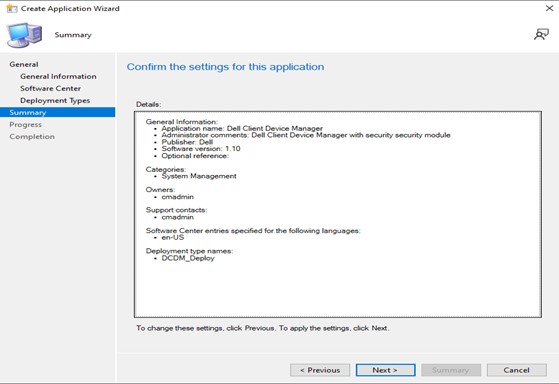
- En la pantalla de resumen, haga clic en SIGUIENTE.
- Haga clic en Cerrar para salir del asistente para crear aplicaciones.
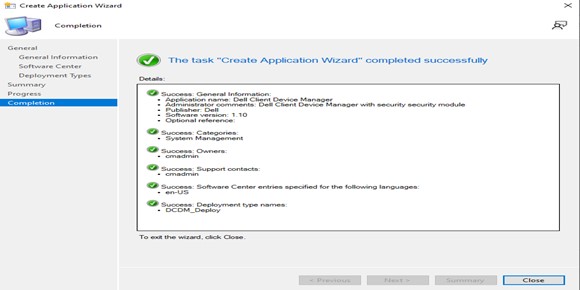
- Asegúrese de que la aplicación aparezca en la consola.
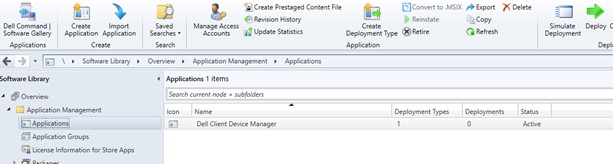
- Haga clic en el botón Implementar en la cinta superior para que se implemente en los terminales correspondientes.
Affected Products
Dell Client Device ManagerArticle Properties
Article Number: 000299534
Article Type: How To
Last Modified: 22 May 2026
Version: 2
Find answers to your questions from other Dell users
Support Services
Check if your device is covered by Support Services.