Anleitung zum Bereitstellen von Dell Client Device Manager mit Microsoft Configuration Manager
Summary: Dieser Artikel führt IT-AdministratorInnen durch ein Schritt-für-Schritt-Verfahren zur Auswahl der gewünschten Module für die Anwendung Dell Client Device Manager (DCDM) und zur Bereitstellung mit Microsoft Configuration Manager. ...
This article applies to
This article does not apply to
This article is not tied to any specific product.
Not all product versions are identified in this article.
Instructions
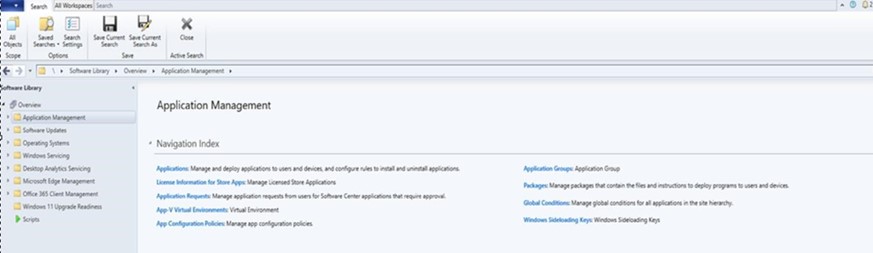
- Öffnen Sie die Microsoft Configuration Manager-Konsole mit einem Konto mit den erforderlichen Berechtigungen zum Erstellen und Bereitstellen von Anwendungen und rufen Sie die Softwarebibliothek → Anwendungsverwaltung auf.
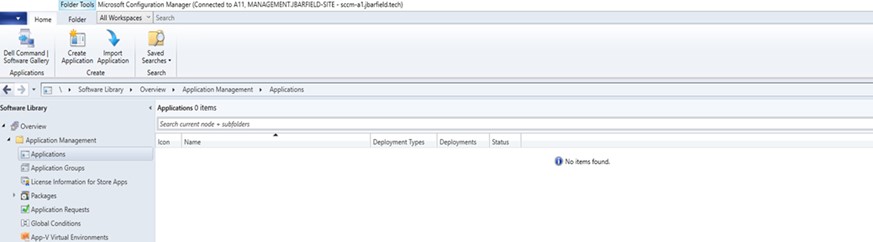
- Erweitern Sie Anwendungsverwaltung, klicken Sie auf „Anwendungen“ und klicken Sie dann auf Anwendung erstellen.
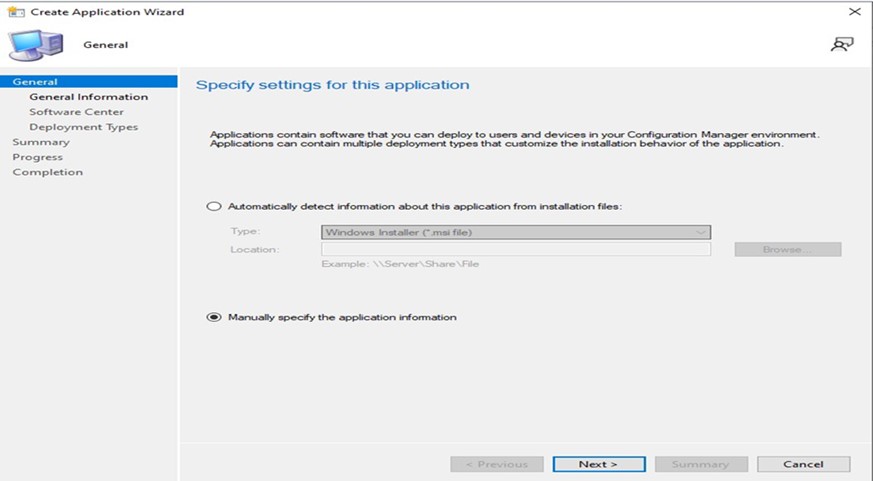
- das Optionsfeld aus. Geben Sie die Anwendungsinformationen manuell an und klicken Sie auf WEITER.
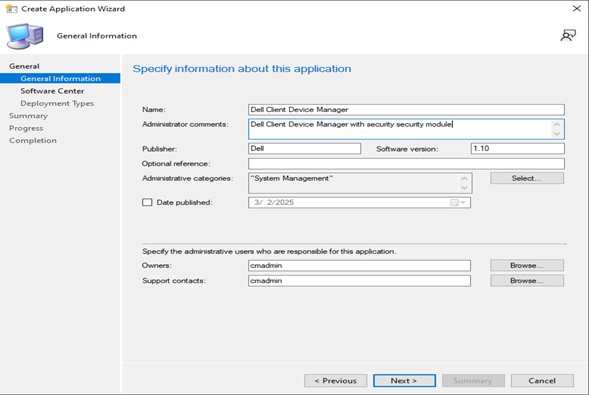
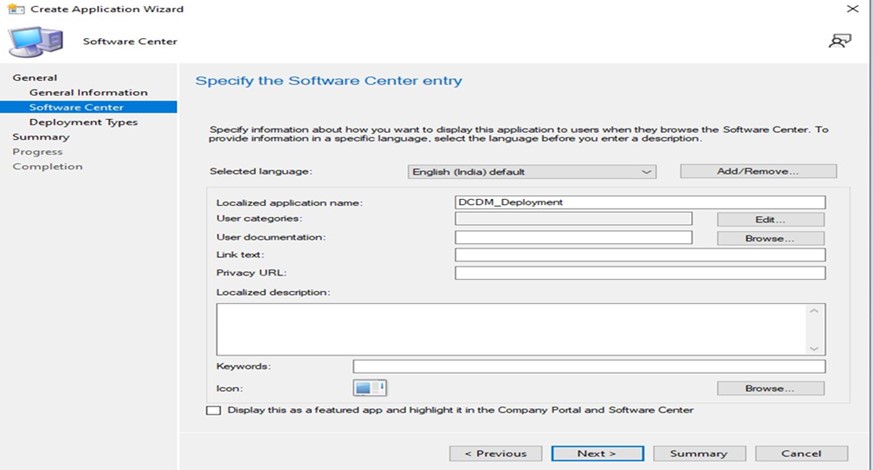
- Geben Sie die erforderlichen Informationen ein und klicken Sie auf Weiter.
- Name: Geben Sie den Namen der Anwendung an (z. B. Dell Client Device Manager)
- Administratorkommentare: Beschreibung hinzufügen (Dell Client Device Manager mit installiertem Sicherheitsmodul)
- Herausgeber: Gibt den Herausgeber an (Dell)
- Software-Version: Gibt die Version (1.10) an
- Eigentümer: Wählen Sie entsprechende NutzerInnen oder Gruppen aus.
- Supportkontakte: Wählen Sie entsprechende NutzerInnen oder Gruppen aus.
- Klicken Sie auf Next.
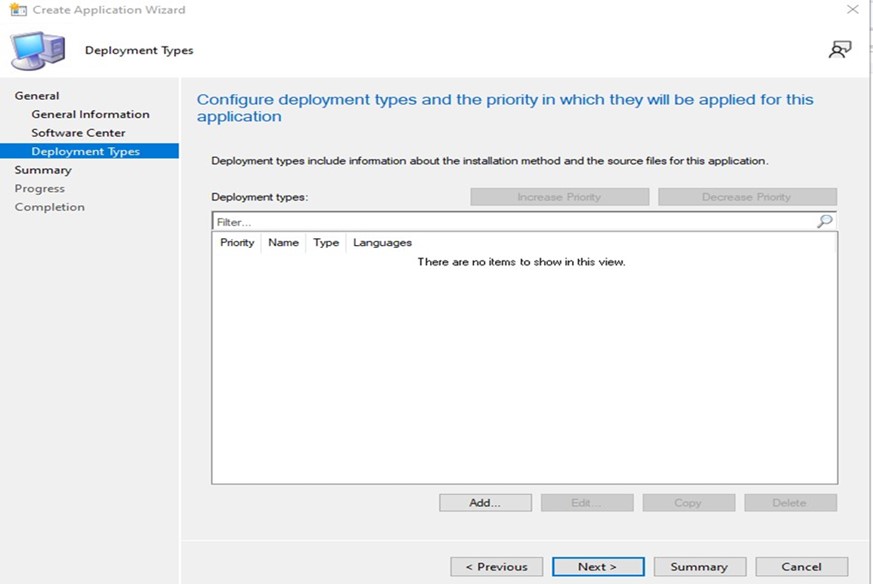
- Klicken Sie auf ADD.
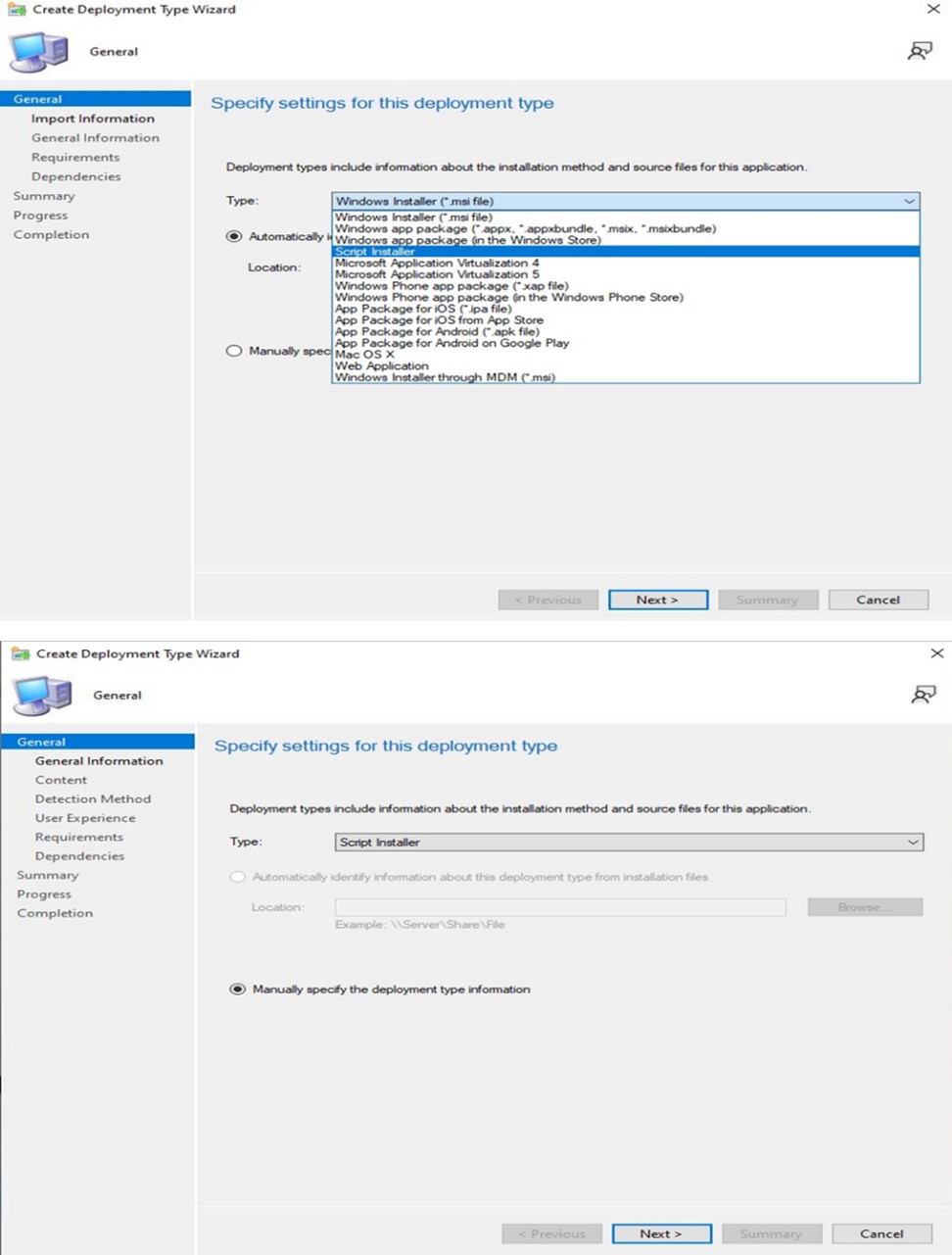
- Wählen Sie Script Installer aus der Drop-down-Liste Typ aus und klicken Sie auf WEITER.
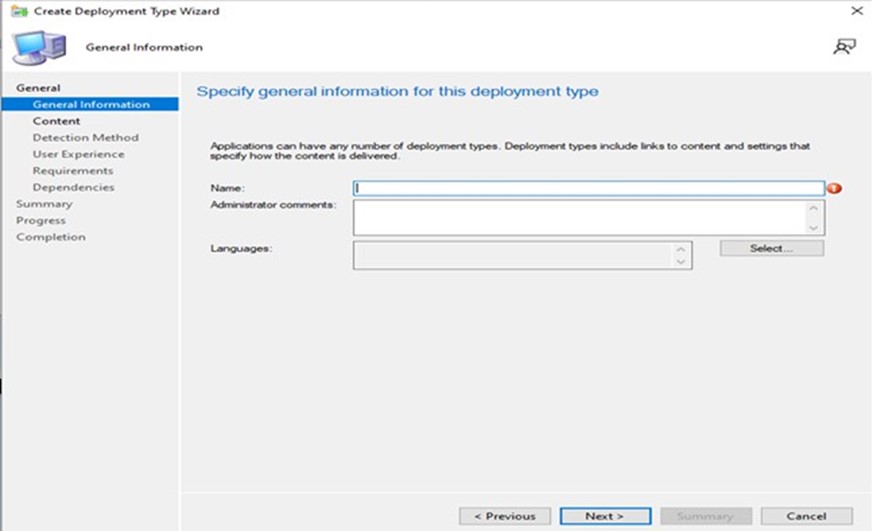
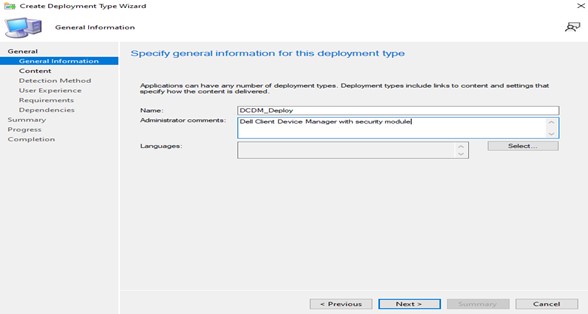
- Geben Sie die erforderlichen Werte für Name und Administratorkommentare an und klicken Sie auf WEITER.
- Fügen Sie einen Inhaltsspeicherort hinzu, an dem Inhalte für die Bereitstellung abgelegt werden, geben Sie den Befehl an, der zur Installation des Inhalts im Installationsprogramm verwendet wird, aktivieren Sie das Kontrollkästchen „Installations- und Deinstallationsprogramm als 32-Bit-Prozess auf 64-Bit-Clients ausführen“ und klicken Sie auf „Weiter“.
Hinweis: Nachfolgend finden Sie eine Liste der Installationsparameter, Module und Beispiele.
Install: powershell.exe -executionpolicy Bypass -windowstyle hidden -noninteractive -nologo -file "dcdm_deployment.ps1" -action < install / uninstall > -modules < modules to install >Parameter Beschreibung -help Optional: Zeigt eine Beschreibung der Parameter an -action Obligatorisch: gibt die durchzuführende Aktion an (Installation/Deinstallation) -modules Optional: Gibt die Module an, die eingeschlossen werden sollen. Standard (DCDMCS, DCDMU, DCDMS) -logpath Die optionale Standardeinstellung ist „C:\ProgramData\Dell\ClientDeviceManager“. Gibt den Pfad für Protokolldateien an -verboselog Optional: Aktiviert die Protokollanzeige in der Konsole (True oder False). -debuglevel Die optionale Standardeinstellung ist „all“. Gibt die Ebene der Debugginginformationen an -telemetryconsent Der optionale Standardwert ist „true“. Zeigt Telemetriezustimmung an Modul Beschreibung Modul hängt ab von DCDMCS Dell Client Device Manager Core Services (ehemals Dell Core Service (DCS)) N/A – Kernkomponente erforderlich DCDMS Dell Client Device Manager Security (ehemals Dell Trusted Device (DTD)) DCDMCS DCDMU Dell Client Device Manager Update (ehemals Dell Command Update (DCU)) DCDMCS, DCDMS Beispiele:
Installieren/Aktualisieren aller Module und Senden der Telemetrie für DCDMU
powershell.exe -executionpolicy Bypass -windowstyle hidden -noninteractive -nologo -file "dcdm_deployment.ps1" -action "install"Installieren/Aktualisieren aller Module ohne Telemetrie
powershell.exe -executionpolicy Bypass -windowstyle hidden -noninteractive -nologo -file "dcdm_deployment.ps1" -action "install" -telemetryconsent "false"Installieren/Aktualisieren von Dell Client Device Manager | Sicherheit (DCDMS)
powershell.exe -executionpolicy Bypass -windowstyle hidden -noninteractive -nologo -file "dcdm_deployment.ps1" -action "install" -modules "DCDMS"Deinstallieren von Dell Client Device Manager | Sicherheit (DCDMS)
powershell.exe -executionpolicy Bypass -windowstyle hidden -noninteractive -nologo -file "dcdm_deployment.ps1" -action "uninstall" -modules "DCDMS"Deinstallieren aller Module
powershell.exe -executionpolicy Bypass -windowstyle hidden -noninteractive -nologo -file "dcdm_deployment.ps1" -action "uninstall"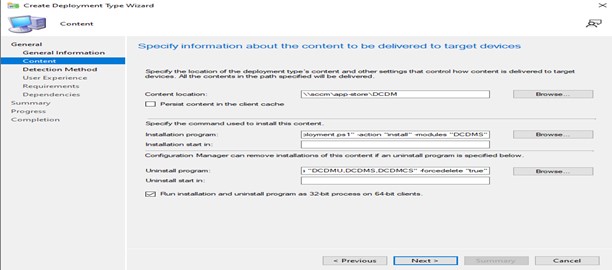
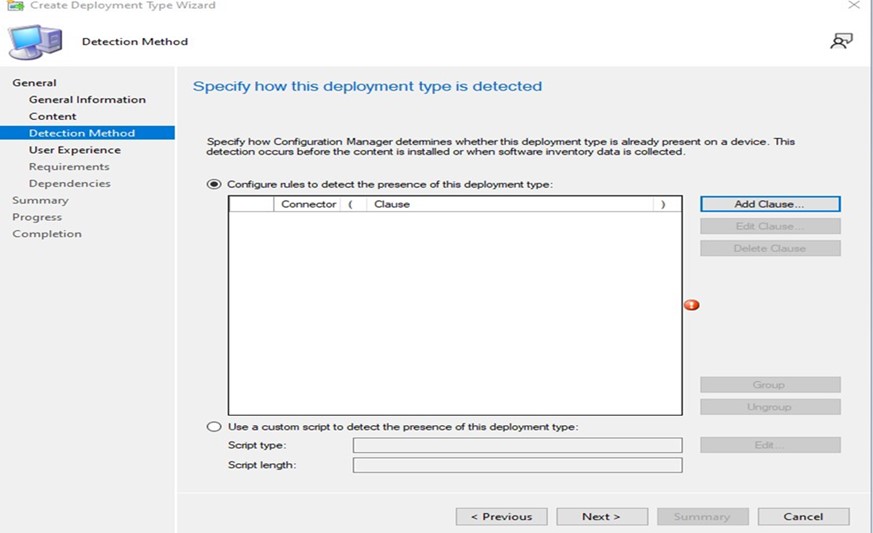
- Klicken Sie auf „Klausel hinzufügen“.
- Wählen Sie als Typ Ordner aus.
- B) Fügen Sie den Pfad zum Inhalt hinzu, indem Sie auf die Schaltfläche Durchsuchen klicken, und sobald alle Daten eingegeben sind, klicken Sie auf „OK“.
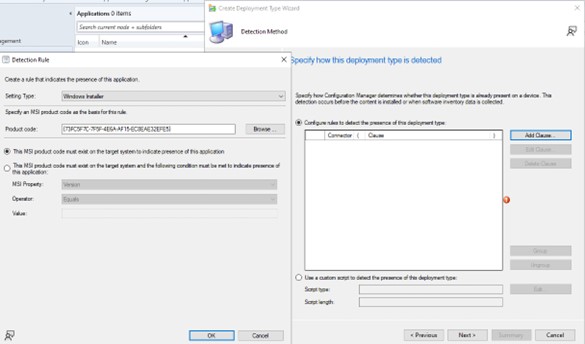
- Sobald die Klausel hinzugefügt wurde, klicken Sie auf WEITER.
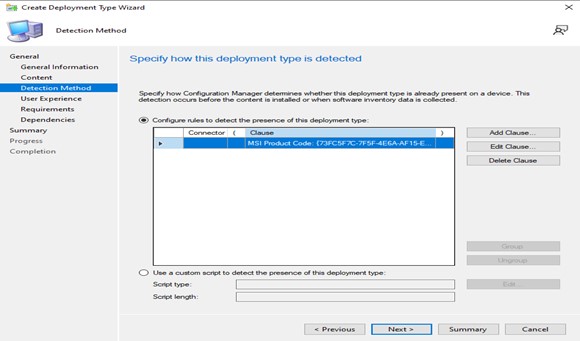
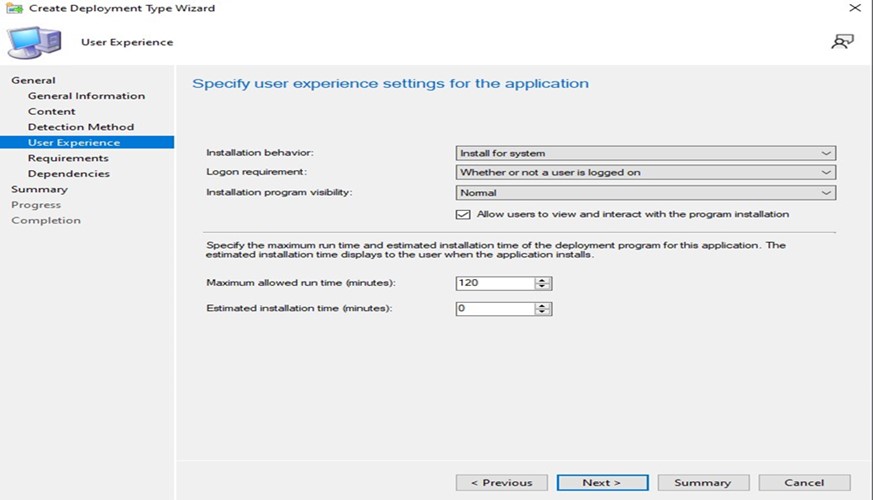
- Wählen Sie im Dropdown-Menü „Installationsverhalten“ die Option „Für das System installieren“. Wählen Sie im Drop-down-Menü „Anmeldeerfordernis“ die Option „Unabhängig davon, ob NutzerInnen angemeldet sind“. Wählen Sie bei „Sichtbarkeit des Installationsprogramms“ die Option „Normal“ aus und klicken Sie auf WEITER.
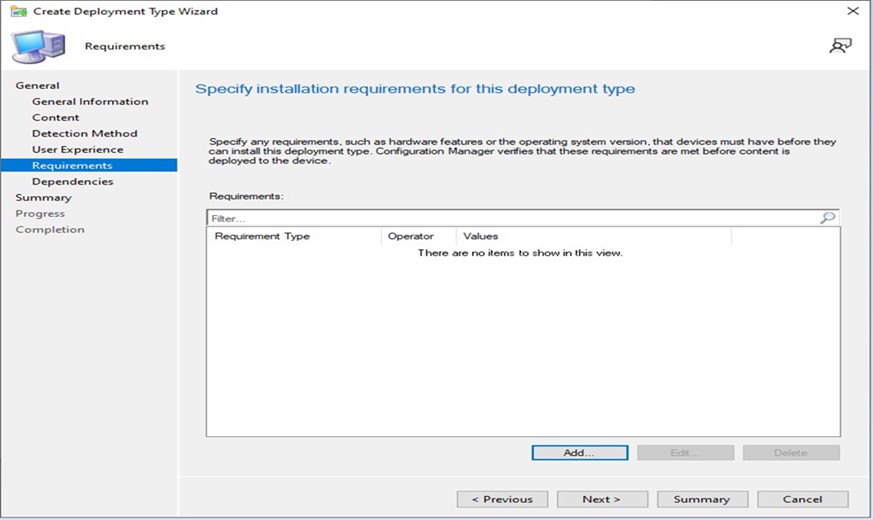
- Nachdem Sie die Installationsanforderungen für diesen Bereitstellungstyp festgelegt haben, klicken Sie auf WEITER.
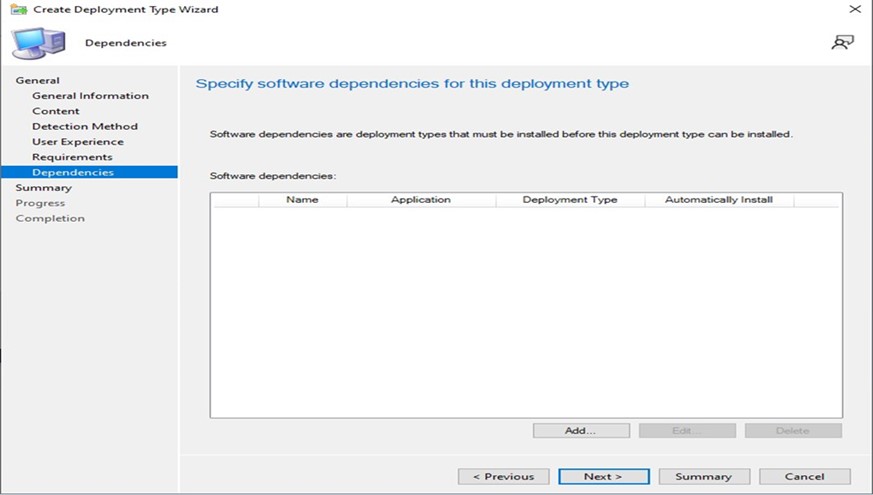
- Geben Sie Softwareabhängigkeiten für diesen Bereitstellungstyp an und klicken Sie auf WEITER.
Hinweis: Dell Client Device Manager erfordert Microsoft .NET 8 Desktop Runtime und ASP.Net Core als Abhängigkeit.
- Lesen Sie im Zusammenfassungsfenster alle Daten und klicken Sie auf WEITER.
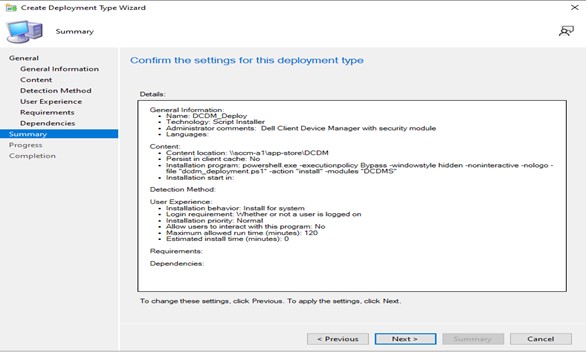
- Das Paket wurde erstellt; schließen Sie das Fenster unten, indem Sie auf die Schaltfläche SCHLIESSEN klicken.
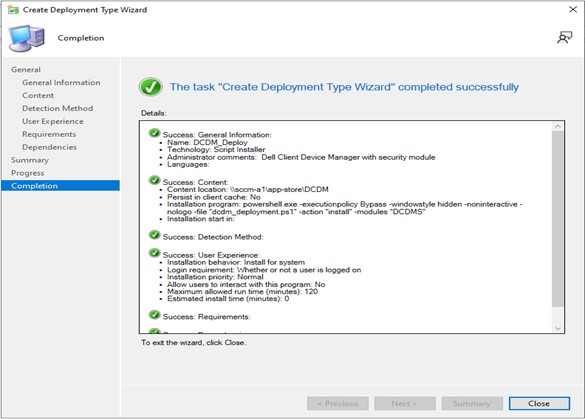
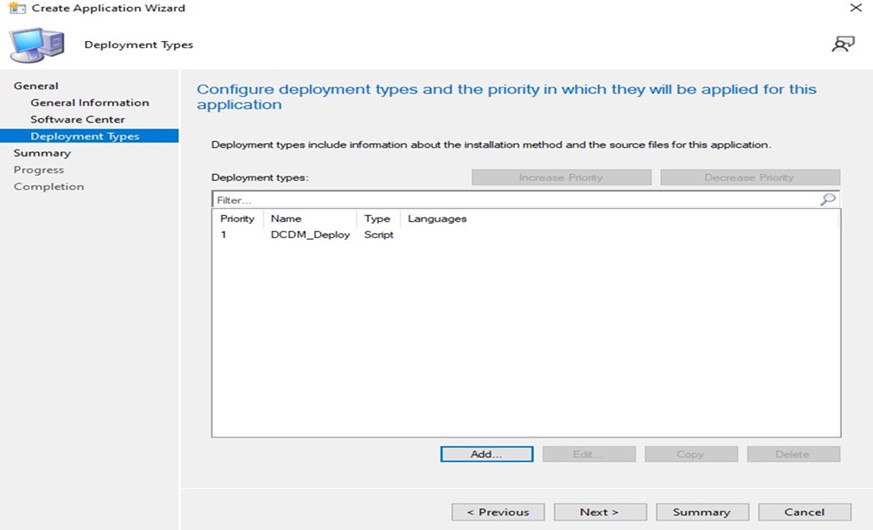
- Klicken Sie auf Next.
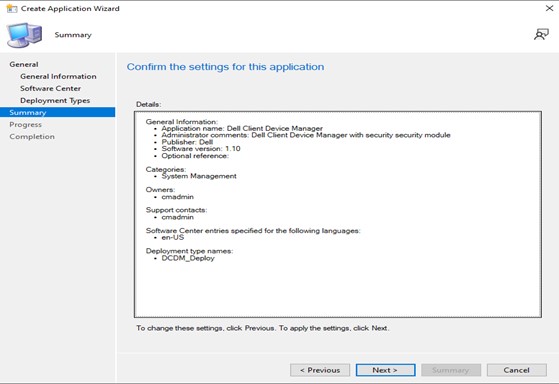
- Klicken Sie auf dem Zusammenfassungsbildschirm auf WEITER.
- Klicken Sie auf Schließen, um den Assistenten zum Erstellen von Anwendungen zu beenden.
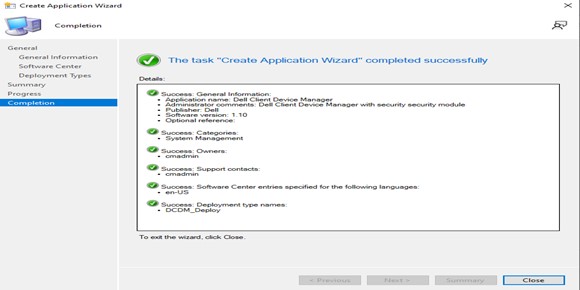
- Stellen Sie sicher, dass die Anwendung in der Konsole aufgeführt wird.
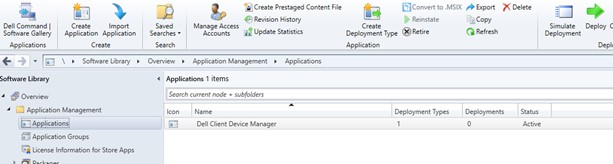
- Klicken Sie im oberen Menüband auf die Schaltfläche Bereitstellen, um die Bereitstellung für die entsprechenden Endpunkte durchzuführen.
Affected Products
Dell Client Device ManagerArticle Properties
Article Number: 000299534
Article Type: How To
Last Modified: 22 May 2026
Version: 2
Find answers to your questions from other Dell users
Support Services
Check if your device is covered by Support Services.