Wdrażanie programu Dell Client Device Manager za pomocą programu Microsoft Configuration Manager
Summary: Ten artykuł zawiera szczegółowe opisy procedur wyboru przez administratorów IT żądanych modułów aplikacji Dell Client Device Manager (DCDM) i ich wdrażania za pomocą programu Microsoft Configuration Manager. ...
This article applies to
This article does not apply to
This article is not tied to any specific product.
Not all product versions are identified in this article.
Instructions
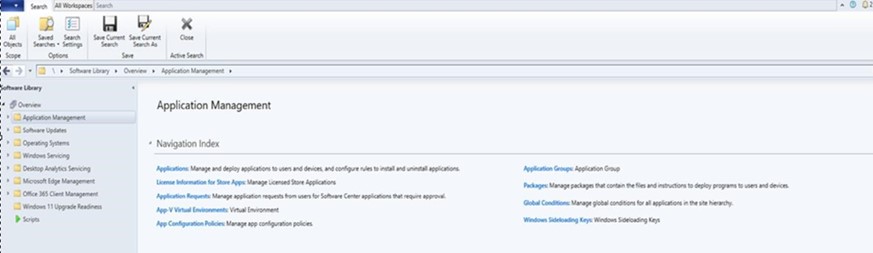
- Otwórz konsolę programu Microsoft Configuration Manager przy użyciu konta z niezbędnymi uprawnieniami do tworzenia i wdrażania aplikacji, a następnie wybierz kolejno pozycje Biblioteka oprogramowania → Zarządzanie aplikacjami.
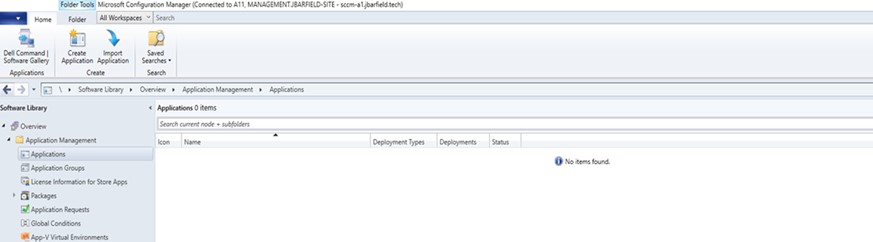
- Rozwiń węzeł Zarządzanie aplikacjami, kliknij pozycję Aplikacje, a następnie kliknij pozycję Utwórz aplikację.
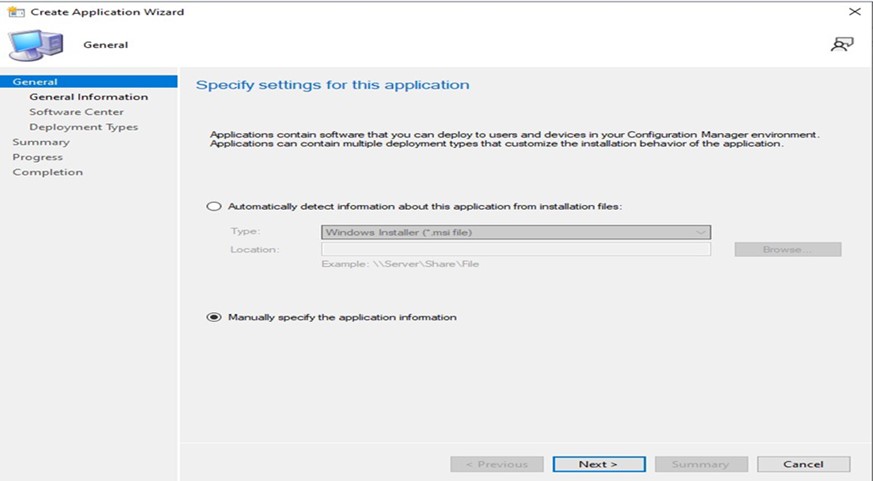
- Zaznacz przycisk opcji. Ręcznie określ informacje o aplikacji i kliknij przycisk DALEJ.
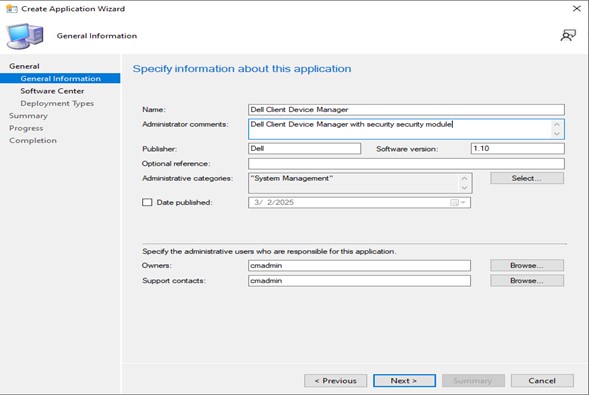
- Wprowadź wymagane informacje i kliknij przycisk DALEJ.
- Name: Podaj nazwę aplikacji (na przykład Dell Client Device Manager)
- Komentarz administratora: Dodaj opis (Dell Client Device Manager z zainstalowanym modułem zabezpieczeń)
- Wydawca: Określa wydawcę (Dell)
- Wersja oprogramowania: Określa wersję (1.10)
- Właściciele: Wybierz odpowiedniego użytkownika lub grupę.
- Osoby kontaktowe w sprawie pomocy technicznej: Wybierz odpowiedniego użytkownika lub grupę.
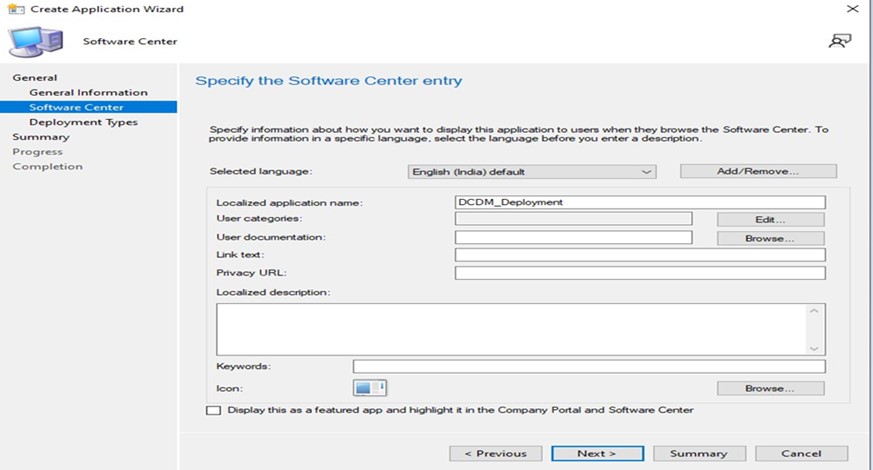
- Kliknij przycisk NEXT (DALEJ).
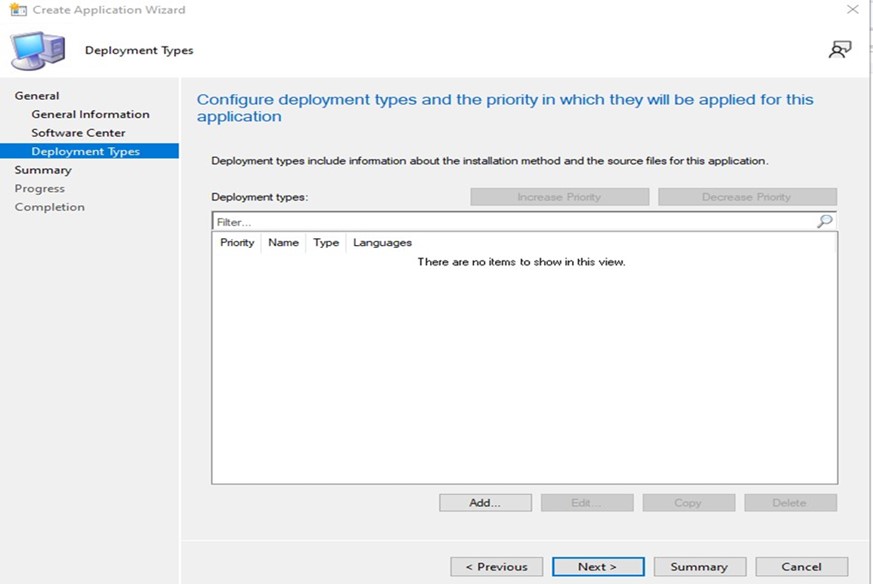
- Kliknij przycisk DODAJ.
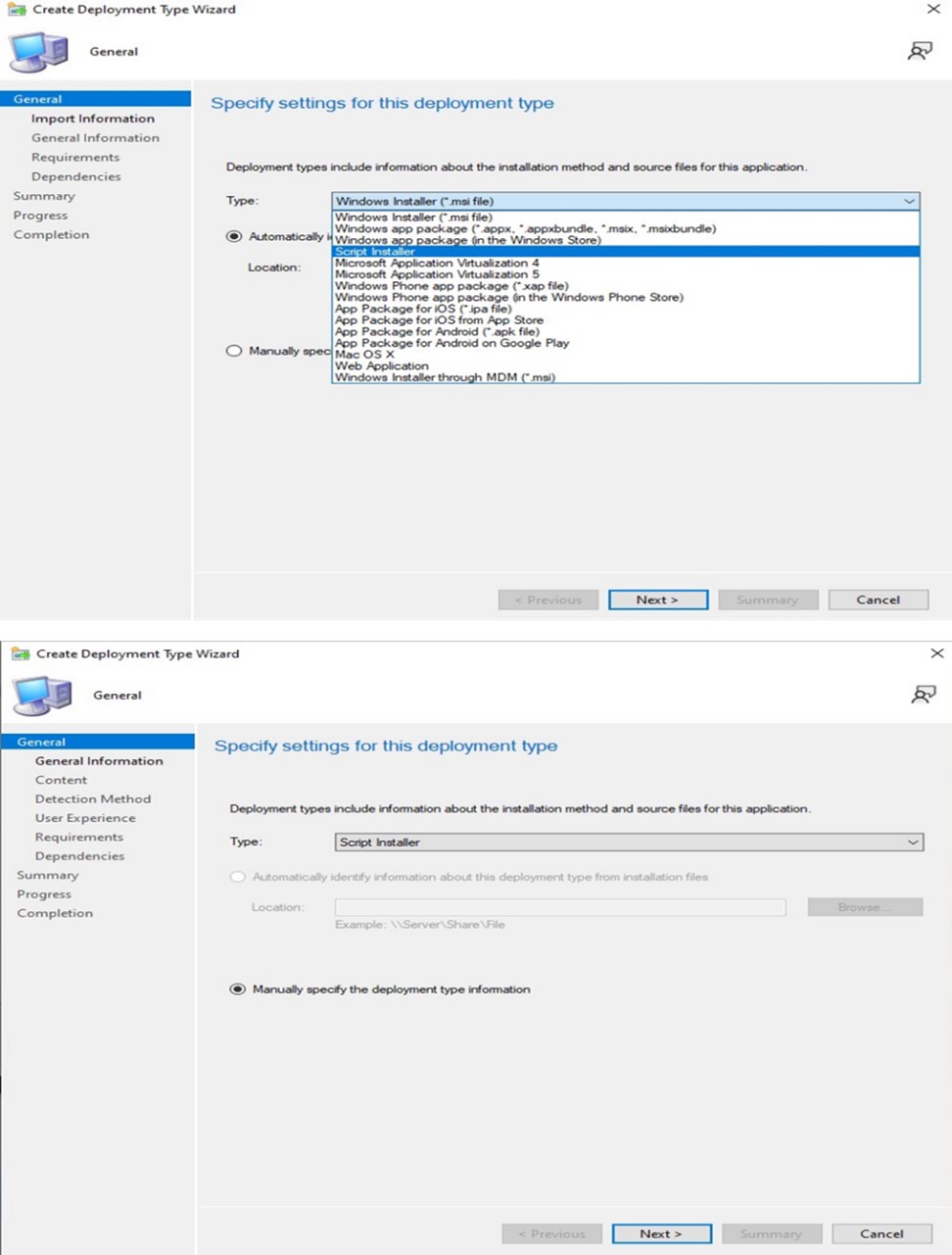
- Wybierz opcję Instalator skryptów z listy rozwijanej Typ i kliknij przycisk DALEJ.
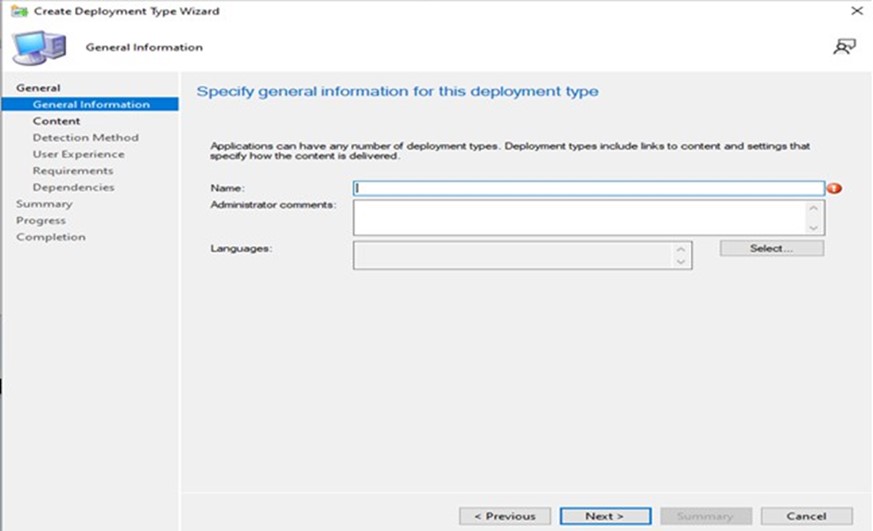
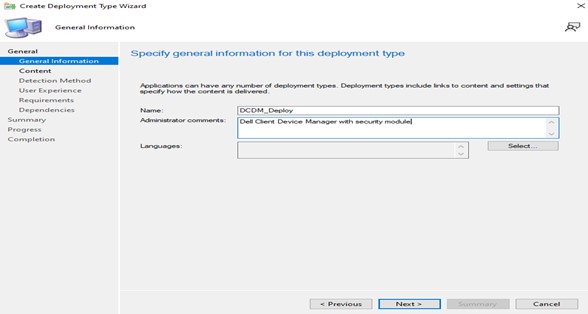
- Podaj wymaganą nazwę i komentarze administratora, a następnie kliknij przycisk DALEJ.
- Dodaj lokalizację zawartości, w której jest umieszczana zawartość do wdrożenia, i określ polecenie używane do zainstalowania zawartości w programie instalacyjnym, a następnie kliknij pole wyboru Uruchom program instalacji i dezinstalacji jako proces 32-bitowy na klientach 64-bitowych i kliknij przycisk Dalej.
Uwaga: Poniżej znajduje się lista parametrów instalacji, modułów i przykładów.
Install: powershell.exe -executionpolicy Bypass -windowstyle hidden -noninteractive -nologo -file "dcdm_deployment.ps1" -action < install / uninstall > -modules < modules to install >Parametr Opis -help Opcjonalny, wyświetla opis parametrów -action Obowiązkowy, określa działanie do wykonania (instalacja/dezinstalacja) -modules Opcjonalny, określa moduły, które mają zostać uwzględnione. Ustawienie domyślne („DCDMCS”, „DCDMU”, „DCDMS”) -logpath Opcjonalny, wartość domyślna to „C:ProgramData\Dell\ClientDeviceManager”. Określa ścieżkę do plików dziennika -verboselog Opcjonalny, włącza wyświetlanie dziennika w konsoli (true lub false) -debuglevel Opcjonalny, wartość domyślna to „all”. Określa poziom informacji debugowania -telemetryconsent Opcjonalny, wartość domyślna to „true”. Wskazuje zgodę na telemetrię Moduł Opis Moduł zależny od DCDMCS Dell Client Device Manager Core Services (dawniej Dell Core Service (DCS)) Nie dotyczy, wymagany komponent główny DCDMS Dell Client Device Manager Security (dawniej Dell Trusted Device (DTD)) DCDMCS DCDMU Dell Client Device Manager Update (dawniej Dell Command Update (DCU)) DCDMCS, DCDMS Przykłady:
Instalacja/aktualizacja wszystkich modułów i wysłanie danych telemetrycznych DCDMU.
powershell.exe -executionpolicy Bypass -windowstyle hidden -noninteractive -nologo -file "dcdm_deployment.ps1" -action "install"Instalacja/aktualizacja wszystkich modułów bez telemetrii.
powershell.exe -executionpolicy Bypass -windowstyle hidden -noninteractive -nologo -file "dcdm_deployment.ps1" -action "install" -telemetryconsent "false"Instalacja/aktualizacja Dell Client Device Manager | Security (DCDMS)
powershell.exe -executionpolicy Bypass -windowstyle hidden -noninteractive -nologo -file "dcdm_deployment.ps1" -action "install" -modules "DCDMS"Dezinstalacja Dell Client Device Manager | Security (DCDMS)
powershell.exe -executionpolicy Bypass -windowstyle hidden -noninteractive -nologo -file "dcdm_deployment.ps1" -action "uninstall" -modules "DCDMS"Dezinstalacja wszystkich modułów
powershell.exe -executionpolicy Bypass -windowstyle hidden -noninteractive -nologo -file "dcdm_deployment.ps1" -action "uninstall"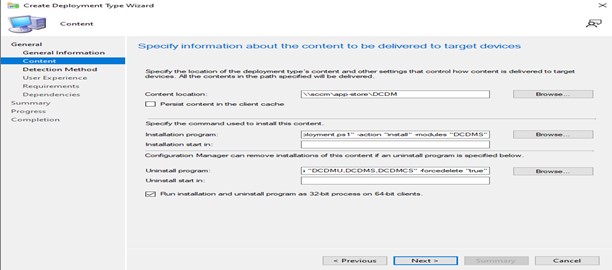
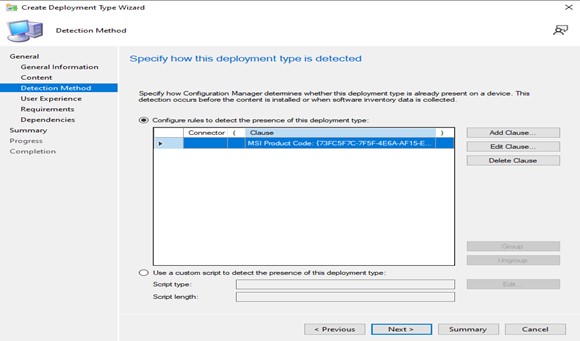
- Kliknij przycisk Dodaj klauzulę.
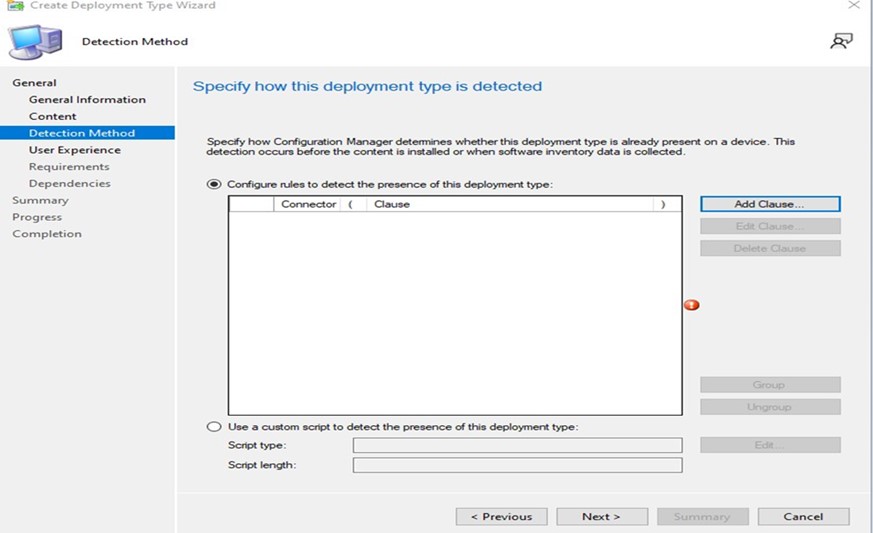
- Jako Typ wybierz Folder.
- B) Dodaj ścieżkę do lokalizacji zawartości, klikając przycisk Przeglądaj, a po wypełnieniu wszystkich danych kliknij przycisk OK.
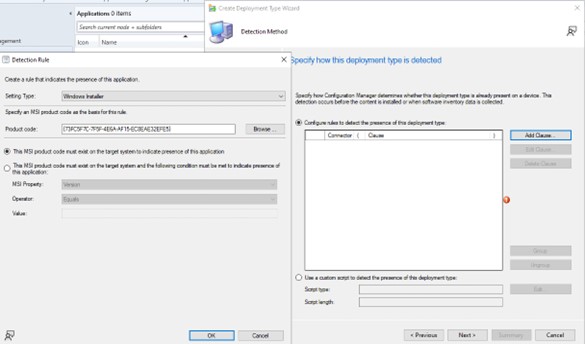
- Po dodaniu klauzuli kliknij przycisk DALEJ.
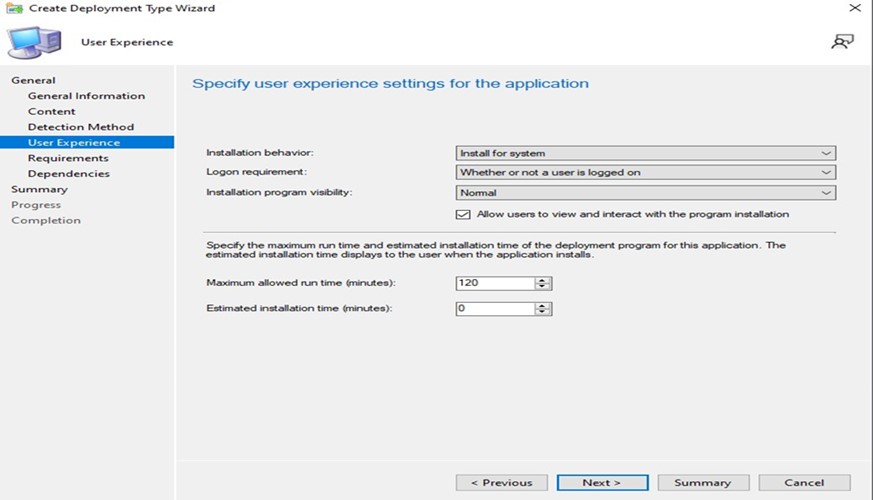
- Z listy rozwijanej Zachowanie instalacji wybierz opcję Zainstaluj dla systemu, z listy rozwijanej Wymóg zalogowania wybierz opcję Niezależnie od tego, czy użytkownik jest zalogowany, z listy rozwijanej Widoczność programu instalacyjnego wybierz opcję Normalna, a następnie kliknij przycisk DALEJ.
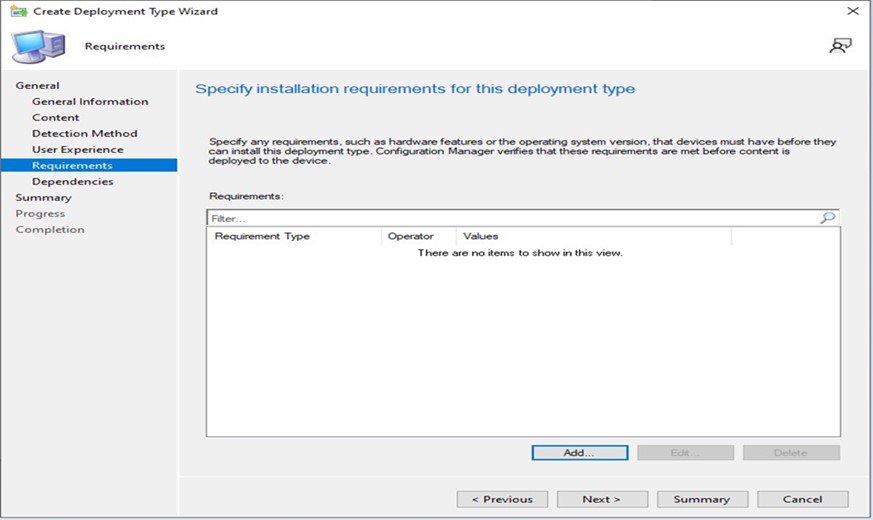
- W oknie Określ wymagania instalacji dla tego typu wdrożenia kliknij przycisk DALEJ.
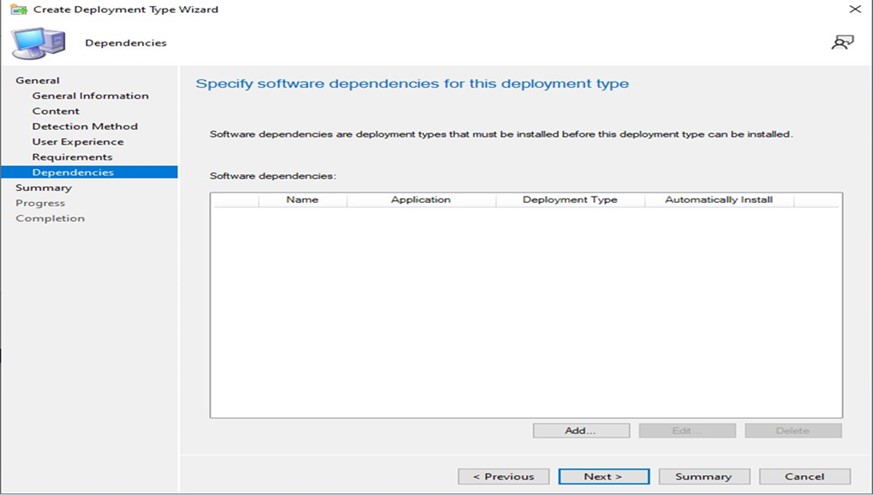
- W oknie Określ zależności oprogramowania dla tego typu wdrożenia kliknij przycisk DALEJ.
Uwaga: Program Dell Client Device Manager wymaga jako zależności Microsoft .NET 8 Desktop Runtime i ASP.Net Core.
- W oknie podsumowania sprawdź wszystkie dane i kliknij przycisk DALEJ.
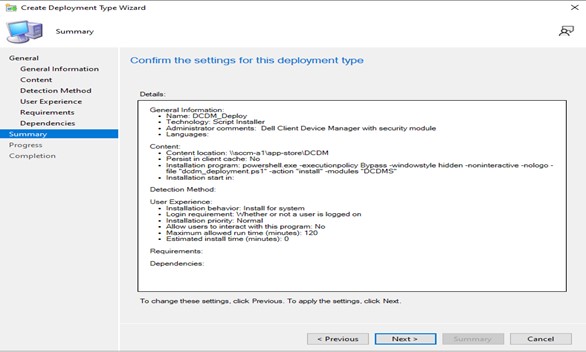
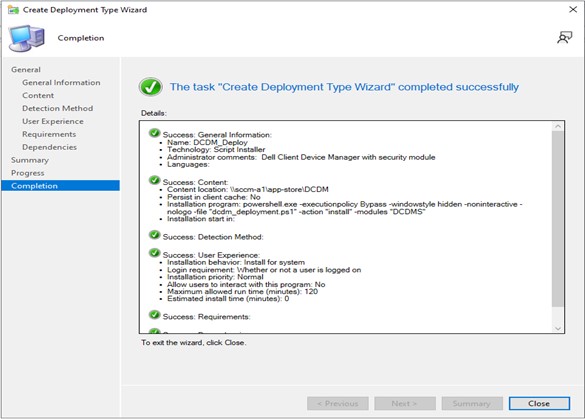
- Pakiet został utworzony. Zamknij poniższe okno, klikając przycisk ZAMKNIJ.
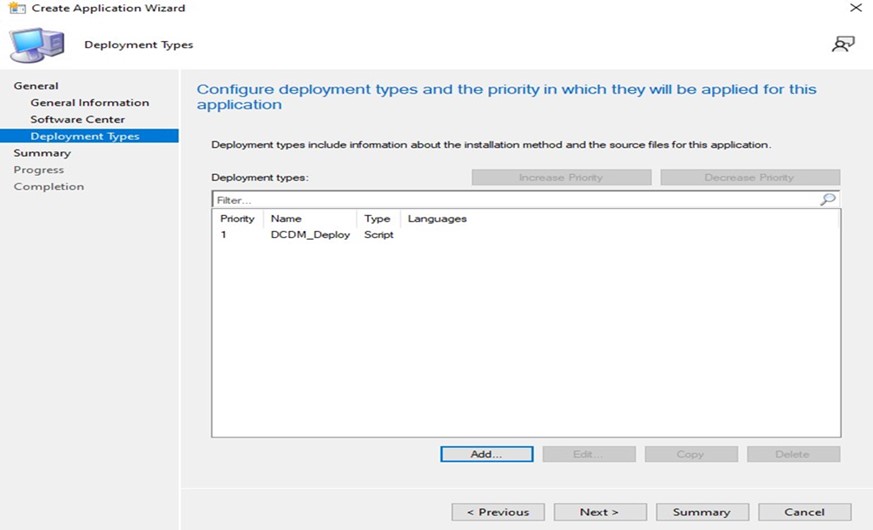
- Kliknij przycisk NEXT (DALEJ).
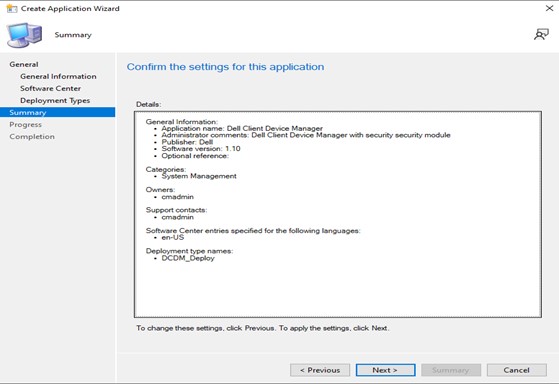
- Kliknij przycisk DALEJ na ekranie podsumowania.
- Kliknij przycisk Zamknij, aby zamknąć kreatora tworzenia aplikacji.
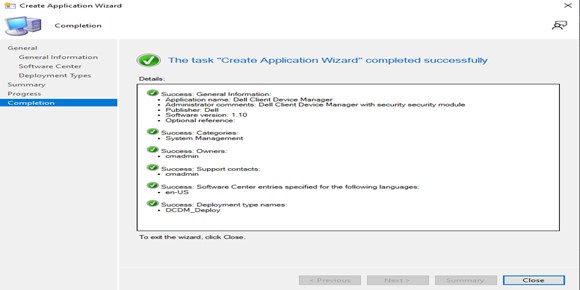
- Upewnij się, że aplikacja jest wyświetlana na liście w konsoli.
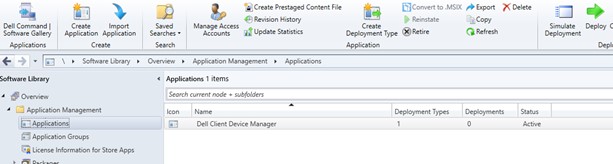
- Kliknij przycisk Wdrażanie na górnej wstążce w celu wdrożenia w odpowiednich punktach końcowych.
Affected Products
Dell Client Device ManagerArticle Properties
Article Number: 000299534
Article Type: How To
Last Modified: 22 May 2026
Version: 2
Find answers to your questions from other Dell users
Support Services
Check if your device is covered by Support Services.