Як розгорнути диспетчер клієнтських пристроїв Dell за допомогою Microsoft Configuration Manager
Summary: У цій статті IT-адміністраторам наведено покрокову процедуру вибору потрібних модулів для програми Dell Client Device Manager (DCDM) і розгортання за допомогою Microsoft Configuration Manager. ...
This article applies to
This article does not apply to
This article is not tied to any specific product.
Not all product versions are identified in this article.
Instructions
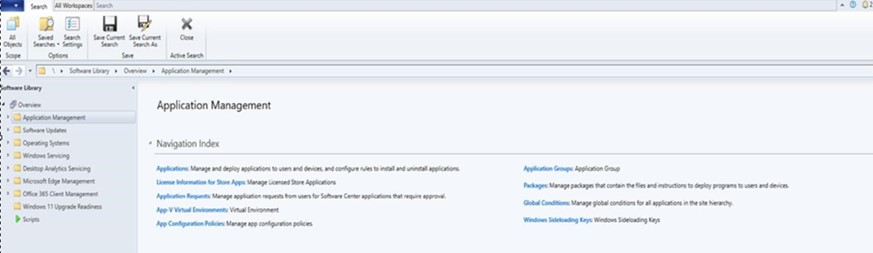
- Відкрийте консоль Microsoft Configuration Manager за допомогою облікового запису з необхідними дозволами на створення та розгортання програм і перейдіть до розділу «Бібліотека програмного забезпечення» → «Керування програмами».
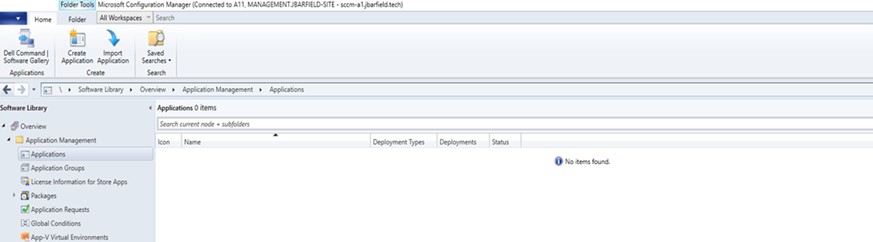
- Розгорніть розділ «Керування програмами», виберіть пункт «Програми», а потім натисніть «Створити програму».
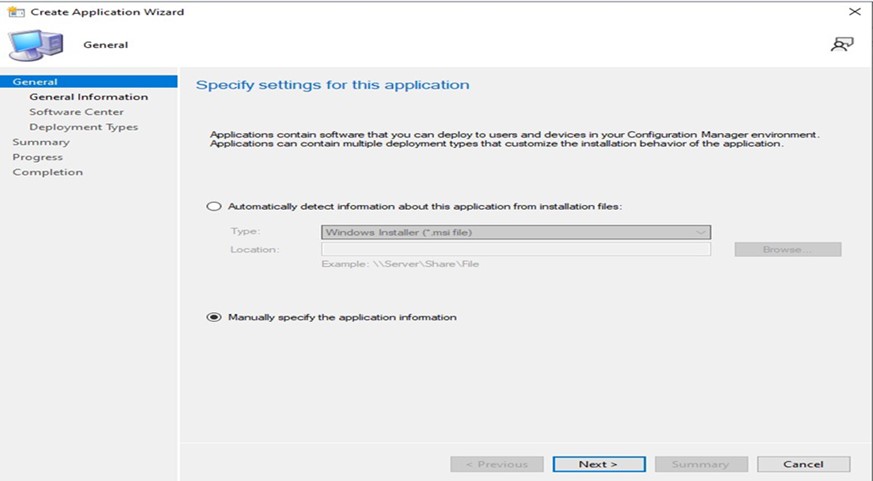
- Виберіть перемикач. Вручну вкажіть інформацію про програму та натисніть ДАЛІ.
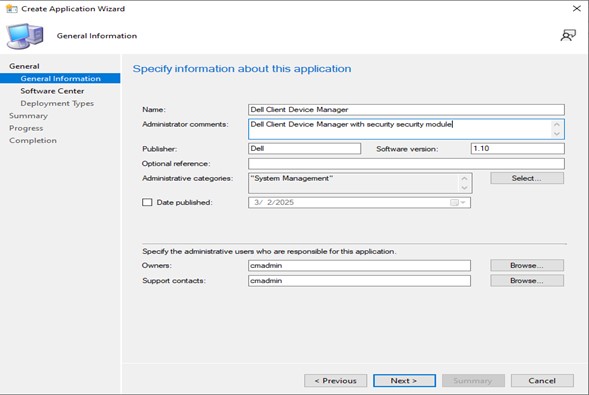
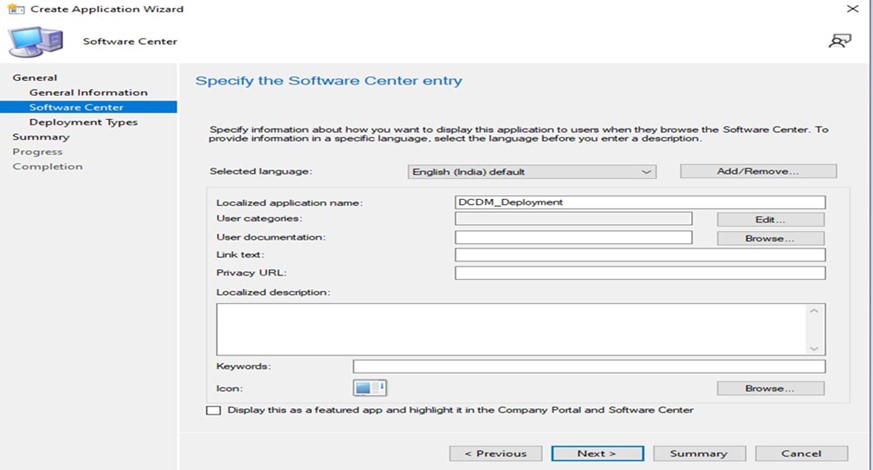
- Заповніть потрібну інформацію та натисніть ДАЛІ.
- Ім'я: Укажіть ім'я програми (наприклад, Dell Client Device Manager)
- Коментар адміністратора: Додайте опис (диспетчер клієнтських пристроїв Dell із встановленим модулем безпеки)
- Видавець: Вказує видавець (Dell)
- Версія програмного забезпечення: Вказує версію (1.10)
- Власників: Виберіть відповідного користувача або групу.
- Контакти служби підтримки: Виберіть відповідного користувача або групу.
- Натисніть ДАЛІ.
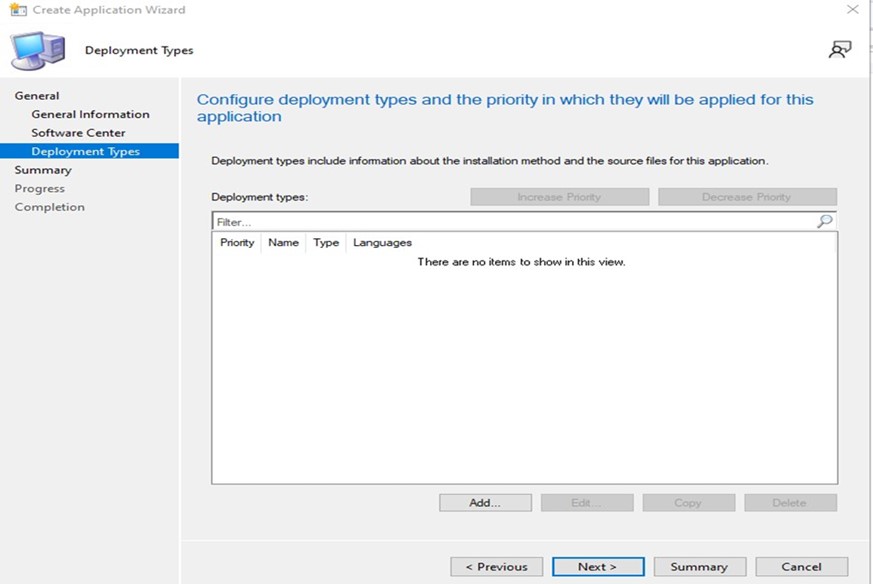
- Натисніть ДОДАТИ.
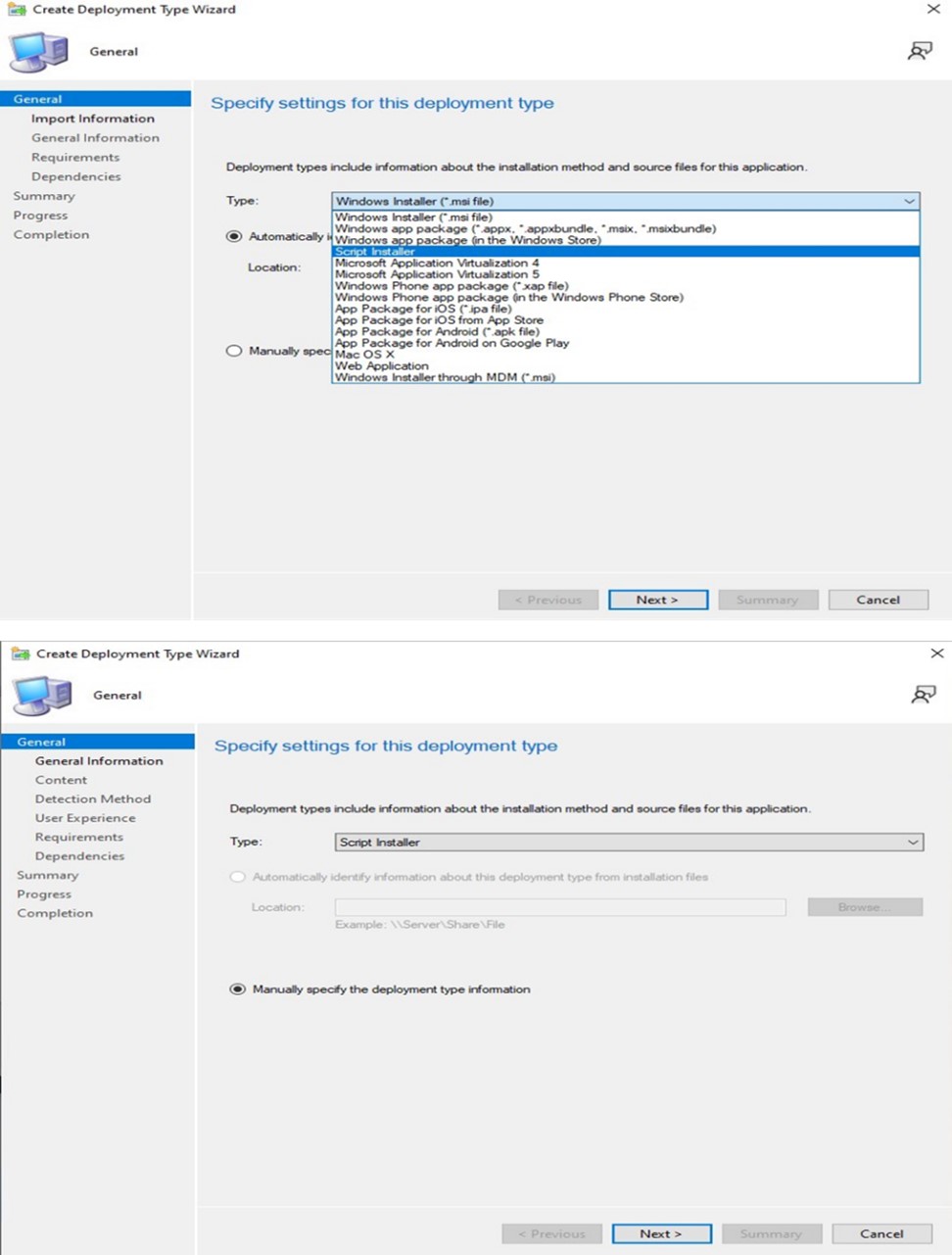
- Виберіть «Інсталятор сценаріїв» у випадаючому меню «Тип» і натисніть «ДАЛІ».
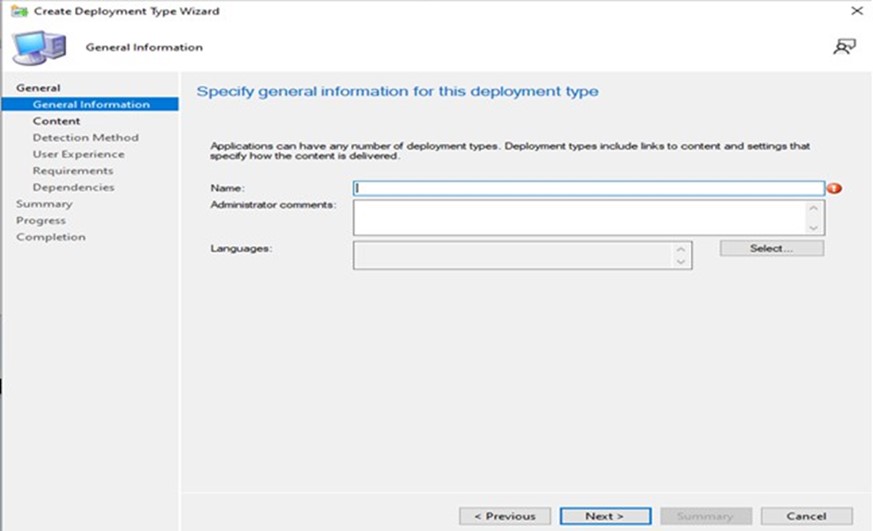
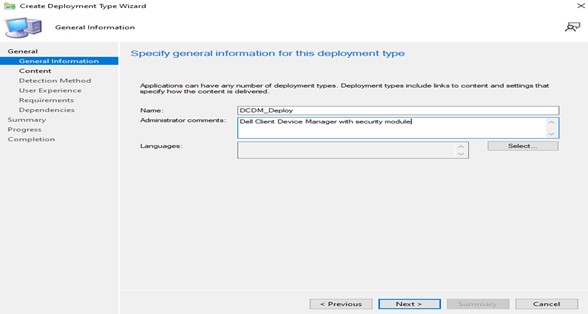
- Вкажіть необхідне ім'я та коментарі адміністратора та натисніть ДАЛІ.
- Додайте розташування вмісту, куди розміщується вміст для розгортання, і вкажіть команду, яка використовується для інсталяції вмісту в програмі інсталяції, а потім установіть прапорець Запускати програму інсталяції та видалення як 32-розрядний процес на 64-розрядних клієнтах і натисніть кнопку Далі.
Примітка: Список параметрів встановлення, модулів та прикладів можна знайти нижче.
Install: powershell.exe -executionpolicy Bypass -windowstyle hidden -noninteractive -nologo -file "dcdm_deployment.ps1" -action < install / uninstall > -modules < modules to install >Параметр Опис -Допомога Необов'язковий Відображає опис параметрів -дія Обов'язково Вказує дію, яку потрібно виконати (встановити/видалити) -Модулі Необов'язковий Вказує модулі, які потрібно включити. За замовчуванням ("DCDMCS", "DCDMU", "DCDMS") -logpath Необов'язковим за замовчуванням є "C:ProgramData\Dell\ClientDeviceManager." Вказує шлях до файлів журналу -verboselog Опціонально Включає відображення журналу в консолі (True або False) -рівень налагодження Необов'язковим за замовчуванням є 'all'. Визначає рівень налагодження інформації -телеметріязгода Необов'язковим за замовчуванням є 'true'. Вказує на згоду на телеметрію Модуль Опис Модуль залежить від ДКДМКС Dell Client Device Manager Core Services (раніше відома як Dell Core Service (DCS)) Необхідний Н/Д основний компонент DCDMS Dell Client Device Manager Security (раніше відома як Dell Trusted Device (DTD)) ДКДМКС ДКДМУ Dell Client Device Manager Update (раніше відоме як Dell Command Update (DCU)) DCDMCS, DCDMS Приклади:
Встановіть/оновіть усі модулі та надішліть телеметрію для DCDMU.
powershell.exe -executionpolicy Обхід -windowstyle hidden -noninteractive -nologo -файл "dcdm_deployment.ps1" -дія "install"Встановлення/оновлення всіх модулів без телеметрії.
powershell.exe -executionpolicy Обхід -windowstyle hidden -noninteractive -nologo -файл "dcdm_deployment.ps1" -дія "install" -телеметріяconsent "false"Встановлення/оновлення диспетчера клієнтських пристроїв Dell | Безпека (DCDMS)
powershell.exe -executionpolicy Обхід -windowstyle hidden -noninteractive -nologo -файл "dcdm_deployment.ps1" -дія "install" -модулі "DCDMS"Видалення диспетчера пристроїв клієнта Dell | Безпека (DCDMS)
powershell.exe -executionpolicy Обхід -windowstyle hidden -noninteractive -nologo -файл "dcdm_deployment.ps1" -дія "видалення" -модулі "DCDMS"Видаліть усі модулі
powershell.exe -executionpolicy Обхід -windowstyle hidden -noninteractive -nologo -файл "dcdm_deployment.ps1" -дія "видалити"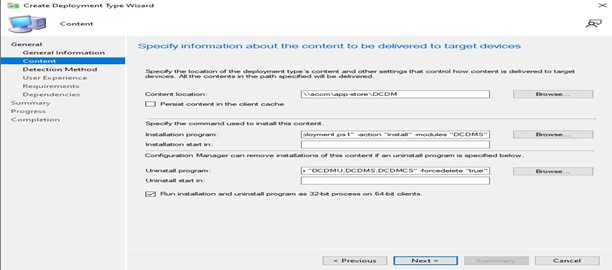
- Натисніть «Додати речення».
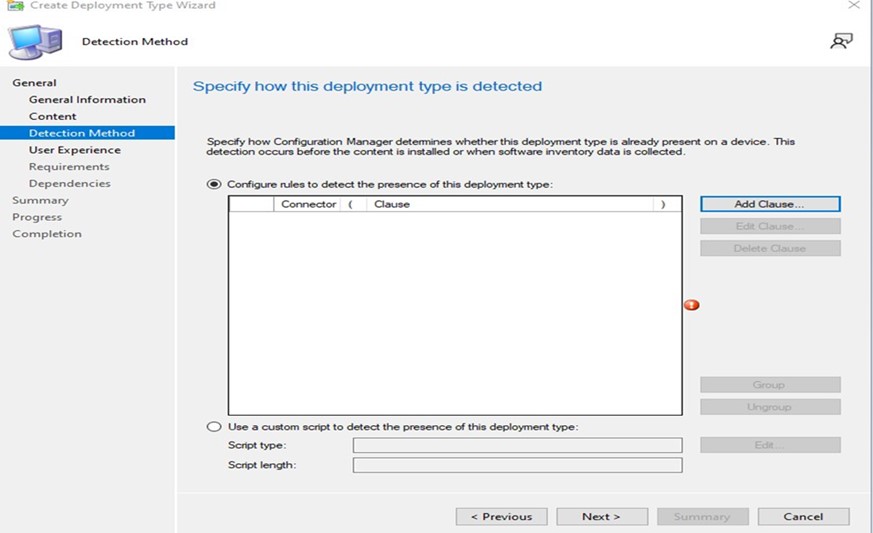
- Виберіть Тип як папку.
- Б) Додайте Шлях там, де знаходиться вміст, натиснувши кнопку Огляд , і Як тільки всі дані будуть заповнені, ОК.
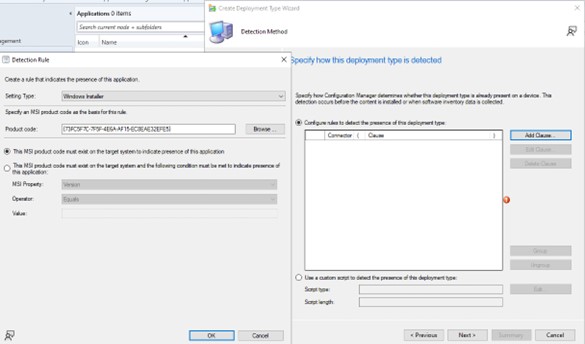
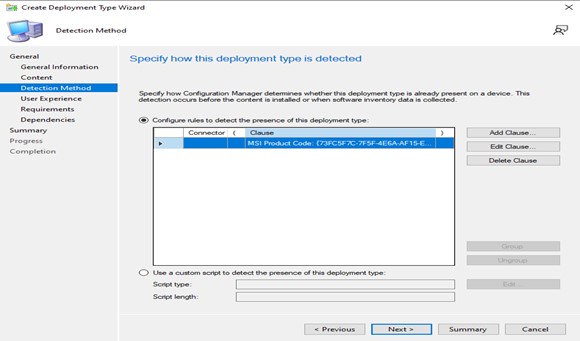
- Після того, як пункт буде додано, натисніть ДАЛІ.
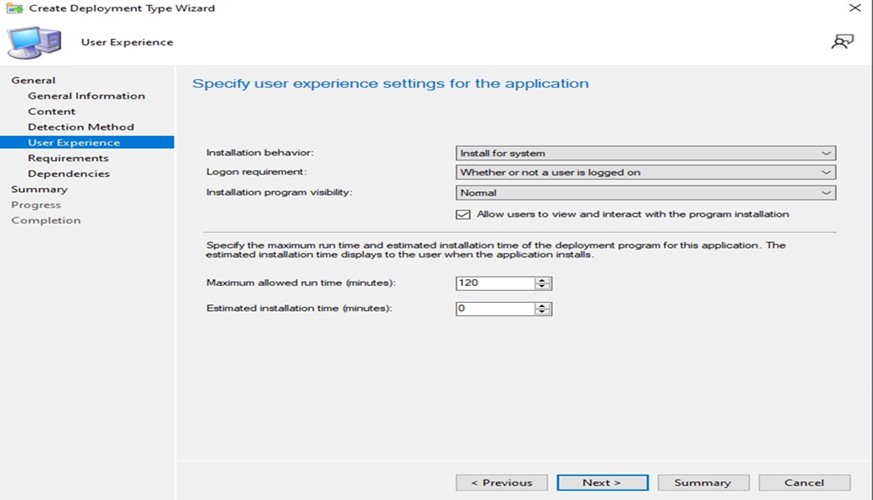
- Виберіть Інсталювати для системи в розкривному меню Поведінка інсталяції, виберіть Чи ввійшов користувач у розкривному списку вимог до входу, Звичайний у видимому вікні Програма інсталяції та натисніть ДАЛІ.
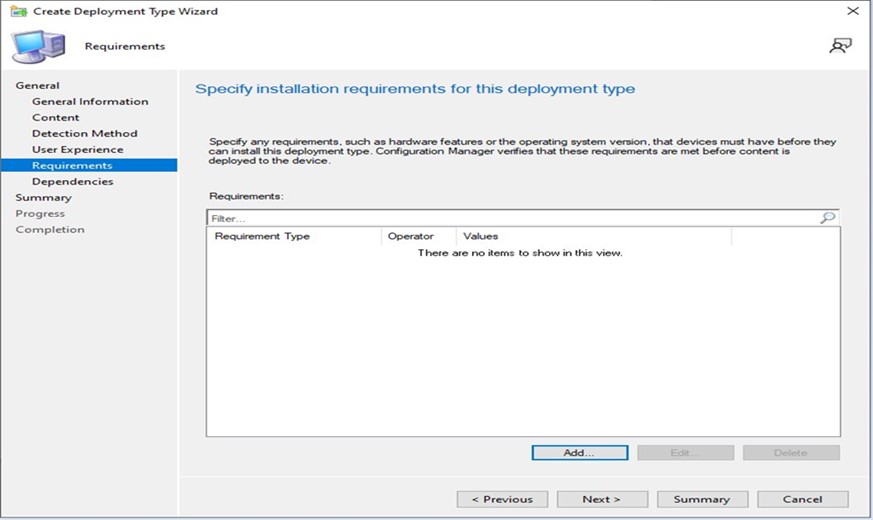
- Укажіть вимоги до інсталяції для цього типу розгортання, у вікні натисніть ДАЛІ.
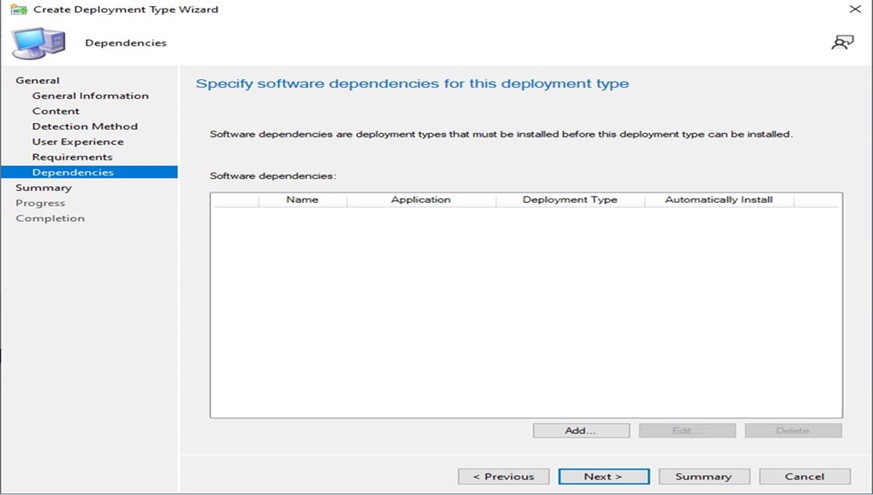
- Укажіть залежності програмного забезпечення для цього типу розгортання, натисніть ДАЛІ.
Примітка: Dell Client Device Manager вимагає Microsoft .NET 8 Desktop Runtime і ASP.Net Core як залежність.
- У вікні підсумку зчитуються всі дані і натискається ДАЛІ.
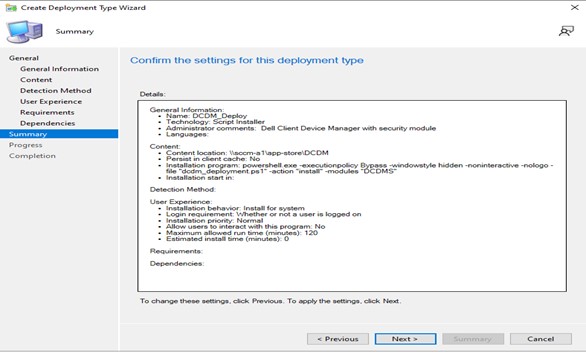
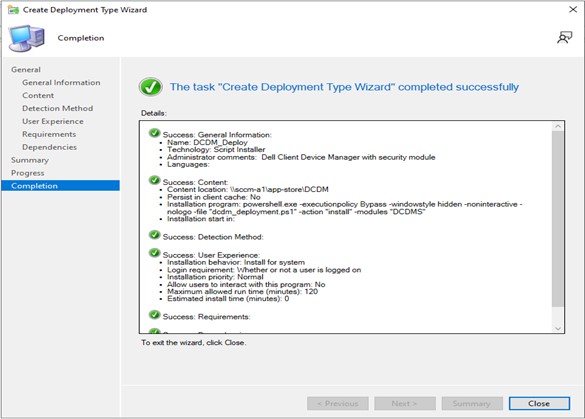
- Пакет був створений, і закриває вікно нижче, натиснувши кнопку ЗАКРИТИ.
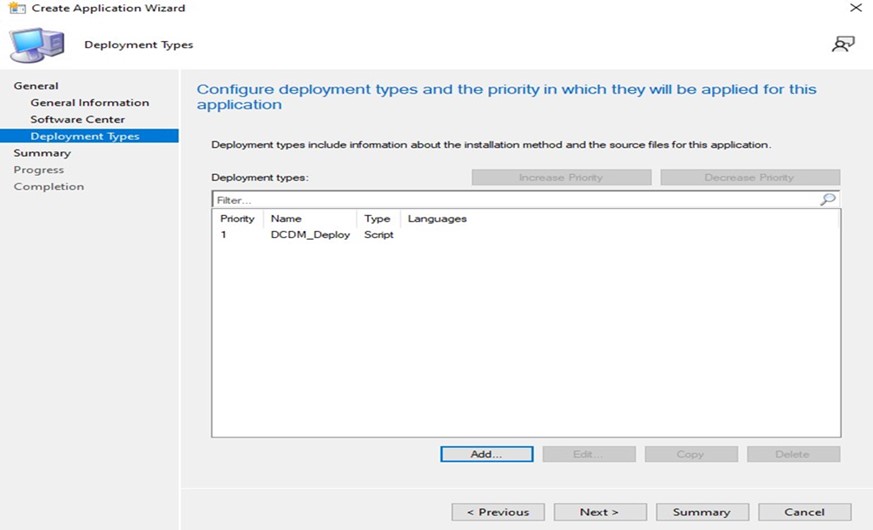
- Натисніть ДАЛІ.
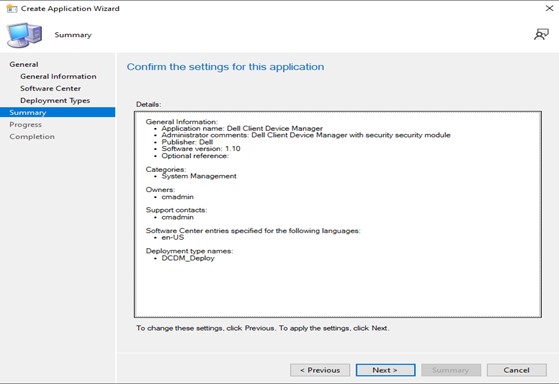
- Натисніть ДАЛІ на екрані підсумку.
- Натисніть кнопку Закрити , щоб вийти з майстра створення програми.
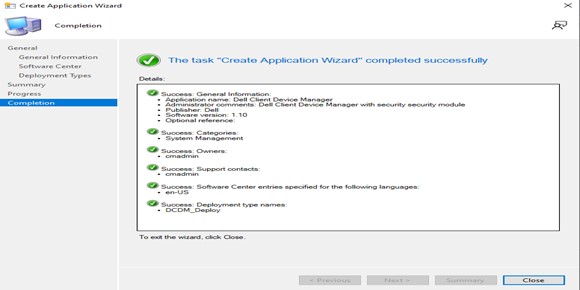
- Переконайтеся, що програма вказана в консолі.
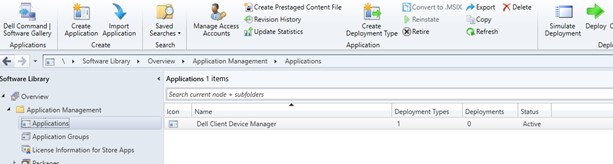
- Натисніть кнопку «Розгорнути » на верхній стрічці, щоб розгорнути на відповідних кінцевих точках.
Affected Products
Dell Client Device ManagerArticle Properties
Article Number: 000299534
Article Type: How To
Last Modified: 22 May 2026
Version: 2
Find answers to your questions from other Dell users
Support Services
Check if your device is covered by Support Services.