Jak nasadit nástroj Dell Client Device Manager do nástroje Microsoft Configuration Manager
Summary: Tento článek provede správce IT podrobným postupem výběru požadovaných modulů pro aplikaci Dell Client Device Manager (DCDM) a jejich nasazení pomocí nástroje Microsoft Configuration Manager. ...
This article applies to
This article does not apply to
This article is not tied to any specific product.
Not all product versions are identified in this article.
Instructions
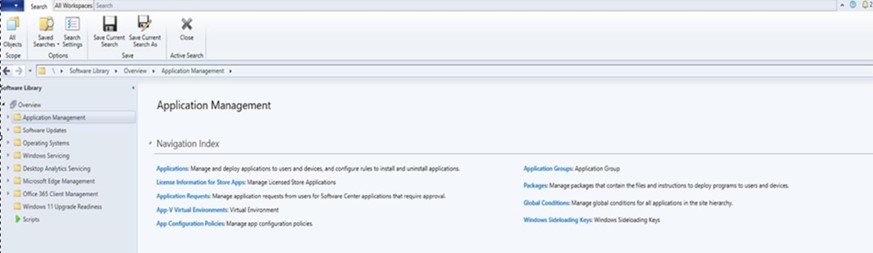
- Otevřete konzoli Microsoft Configuration Manager pomocí účtu s potřebnými oprávněními k vytváření a nasazování aplikací, a přejděte do nabídky Software Library → Application Management.
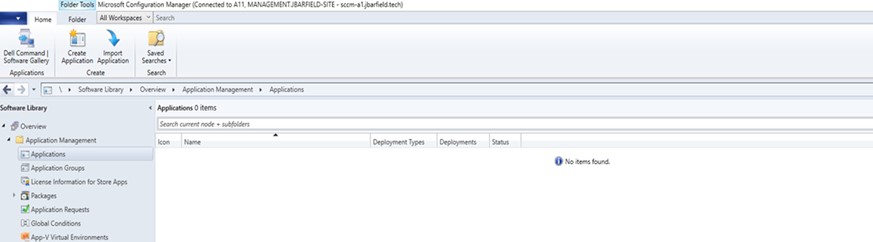
- Rozbalte položku Application Management, klikněte na položku Application a potom klikněte na možnost Create Application.
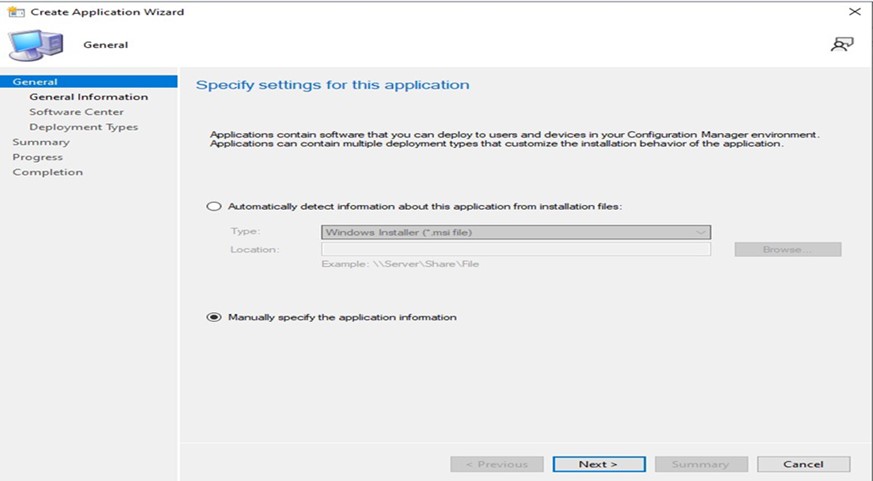
- Vyberte přepínací tlačítko. Ručně zadejte informace o aplikaci a klikněte na tlačítko NEXT.
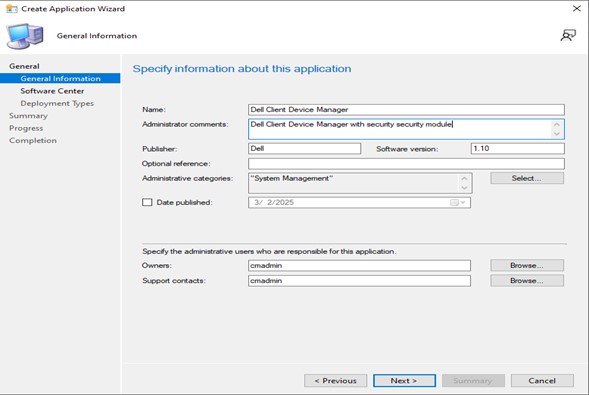
- Zadejte požadované informace a klikněte na tlačítko NEXT.
- Name: Zadejte název aplikace (například Dell Client Device Manager)
- Komentáře správce: Přidejte popis (nástroj Dell Client Device Manager s nainstalovaným bezpečnostním modulem)
- Vydavatel: Určuje vydavatele (Dell)
- Verze softwaru: Určuje verzi (1.10)
- Majitelé: Vyberte příslušného uživatele nebo skupinu.
- Kontakty na podporu: Vyberte příslušného uživatele nebo skupinu.
- Klikněte na tlačítko NEXT.

- Klikněte na tlačítko ADD.
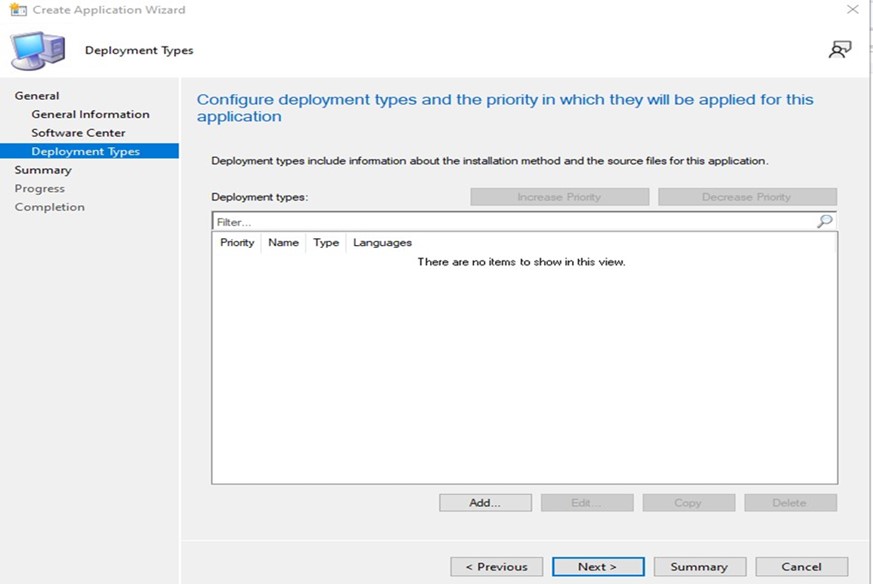
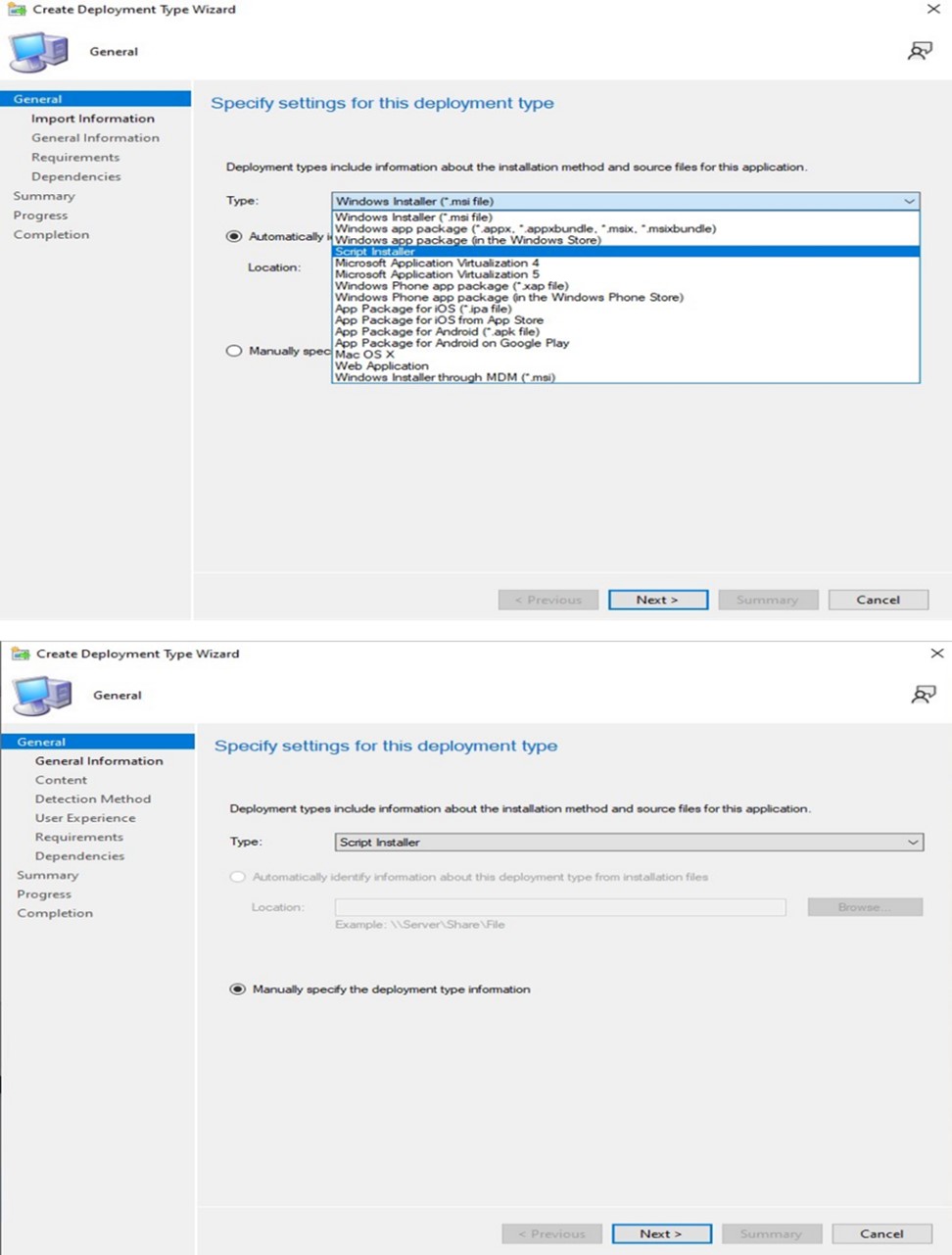
- Z rozevíracího seznamu Type vyberte možnost Script Installer a klikněte na tlačítko NEXT.
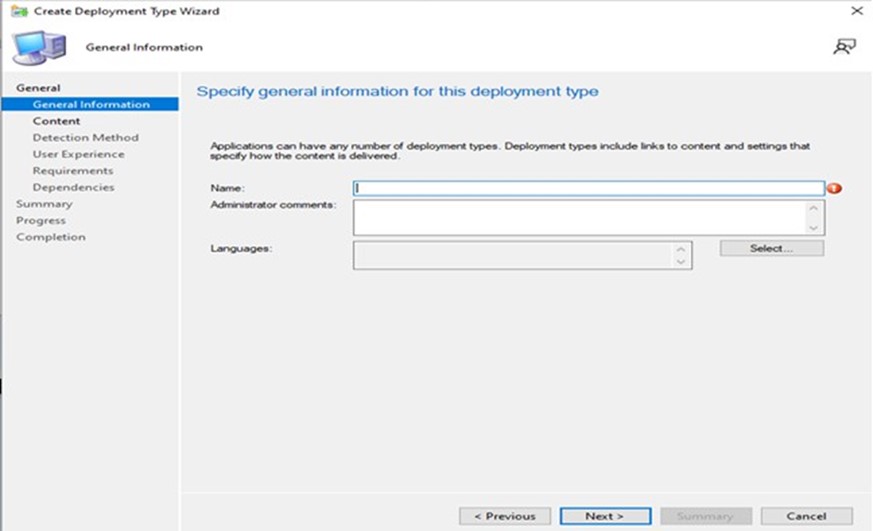
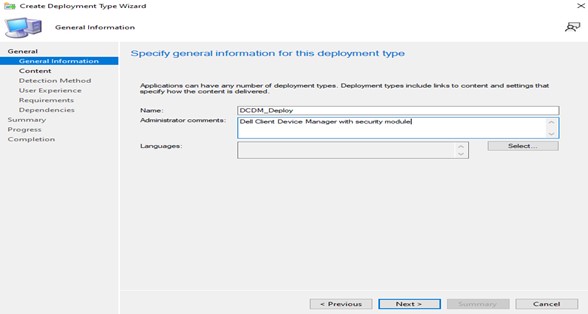
- Zadejte požadované komentáři ke jménu a správci a klikněte na tlačítko NEXT.
- Přidejte umístění obsahu pro nasazení, zadejte příkaz použitý k instalaci obsahu v rámci instalačního programu, zaškrtněte políčko Run installation a odinstalujte program jako 32bitový proces na 64bitových klientech a klikněte na tlačítko Next.
Poznámka: Níže naleznete seznam instalačních parametrů, modulů a příkladů.
Install: powershell.exe -executionpolicy Bypass -windowstyle hidden -noninteractive -nologo -file "dcdm_deployment.ps1" -action < install / uninstall > -modules < modules to install >Parametr Popis -help Volitelné, zobrazí popis parametrů. -action Povinné, určuje akci, která má být provedena (instalace/odinstalace). -modules Volitelné, určuje moduly, které mají být zahrnuty. Výchozí („DCDMCS“, „DCDMU“, „DCDMS“) -logpath Volitelné, výchozí hodnota je „C:ProgramData\Dell\ClientDeviceManager“. Určuje cestu k souborům protokolu -verboselog Volitelné, povolí zobrazení protokolu v konzoli (True nebo False). -debuglevel Volitelné, výchozí hodnota je „all“. Určuje úroveň ladění informací -telemetryconsent Volitelné, výchozí hodnota je „true“. Označuje souhlas s telemetrií. Modul Popis Modul závisí na DCDMCS Dell Client Device Manager Core Services (dříve Dell Core Service (DCS)) Není k dispozici základní komponenta DCDMS Dell Client Device Manager Security (dříve známý jako Dell Trusted Device (DTD)) DCDMCS DCDMU Aktualizace nástroje Dell Client Device Manager (dříve známý jako Dell Command Update (DCU)) DCDMCS, DCDMS Příklady:
Instalace/aktualizace všech modulů a odesílání telemetrie pro nástroj DCDMU.
powershell.exe -executionpolicy Bypass -windowstyle hidden -noninteractive -nologo -file "dcdm_deployment.ps1" -action "install"Instalace/aktualizace všech modulů bez telemetrie.
powershell.exe -executionpolicy Bypass -windowstyle hidden -noninteractive -nologo -file "dcdm_deployment.ps1" -action "install" -telemetryconsent "false"Instalace/aktualizace nástroje Dell Client Device Manager | Security (DCDMS)
powershell.exe -executionpolicy Bypass -windowstyle hidden -noninteractive -nologo -file "dcdm_deployment.ps1" -action "install" -modules "DCDMS"Odinstalace nástroje Dell Client Device Manager | Security (DCDMS)
powershell.exe -executionpolicy Bypass -windowstyle hidden -noninteractive -nologo -file "dcdm_deployment.ps1" -action "uninstall" -modules "DCDMS"Odinstalace všech modulů
powershell.exe -executionpolicy Bypass -windowstyle hidden -noninteractive -nologo -file "dcdm_deployment.ps1" -action "uninstall"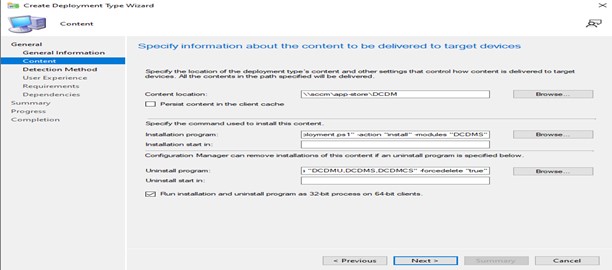
- Klikněte na možnost Add Clause.

- V poli Type vyberte možnost Folder.
- B) Kliknutím na tlačítko Browse přidejte cestu, kde se nachází obsah, a jakmile jsou všechna data vyplněna, klikněte na OK.
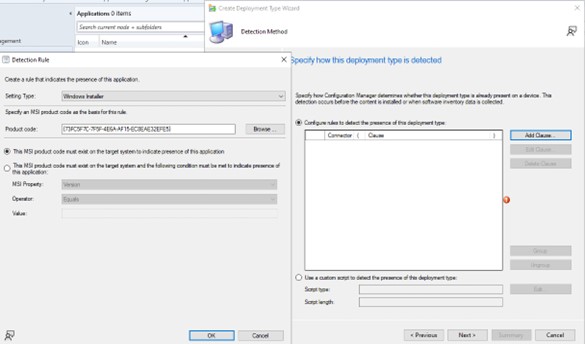
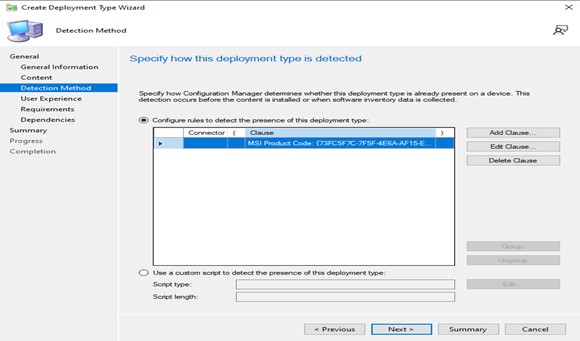
- Po přidání bodu klikněte na tlačítko NEXT.
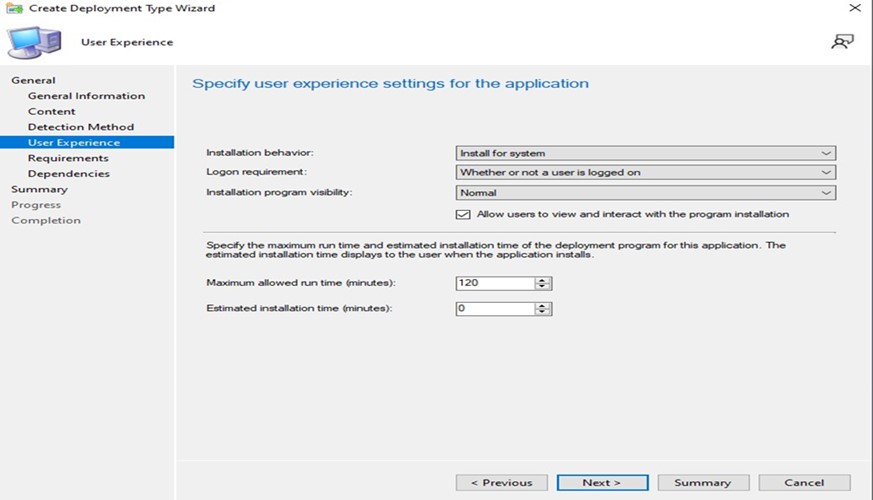
- V rozevírací nabídce Installation Behavior vyberte možnost Install for system, v rozevírací nabídce Log in Requirement vyberte možnost, zda je uživatel přihlášen, v rozevírací nabídce Installation program Visibility vyberte možnost Normal a klikněte na tlačítko NEXT.
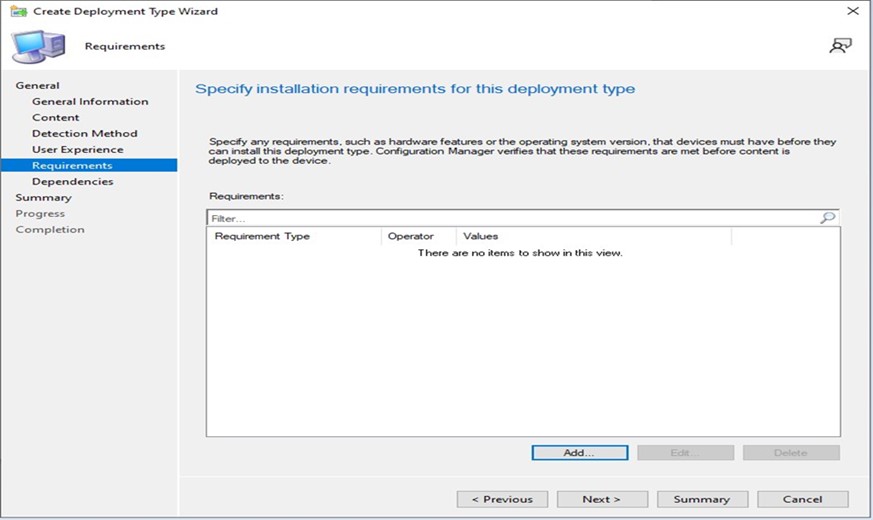
- V okně „Specify installation requirements for this deployment type“ klikněte na tlačítko NEXT.
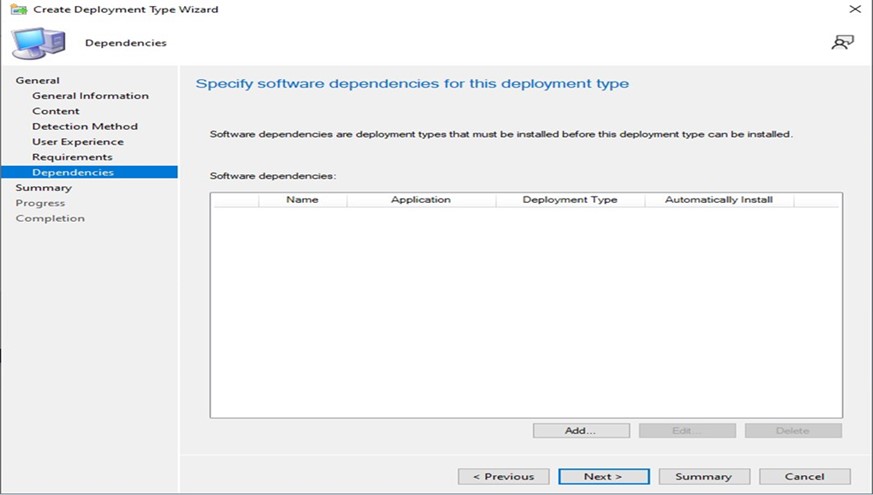
- Určete softwarové závislosti pro tento typ nasazení a klikněte na tlačítko NEXT.
Poznámka: Nástroj Dell Client Device Manager vyžaduje jako závislost modul Microsoft .NET 8 Desktop Runtime a ASP.Net Core.
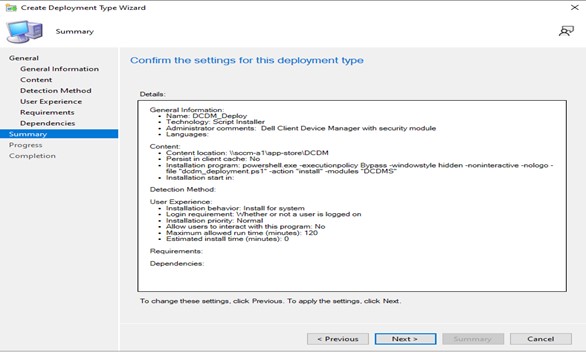
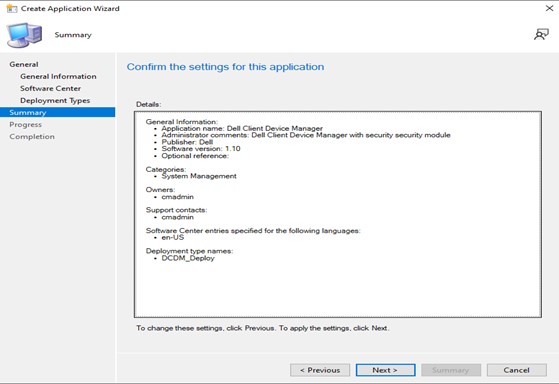
- V okně s přehledem si přečtěte všechna data a klikněte na tlačítko NEXT.
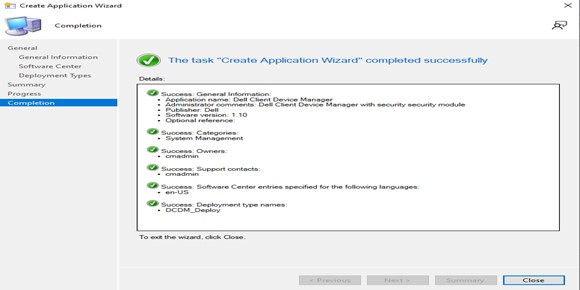
- Balíček byl vytvořen a níže uvedené okno zavřete kliknutím na tlačítko CLOSE.

- Klikněte na tlačítko NEXT.
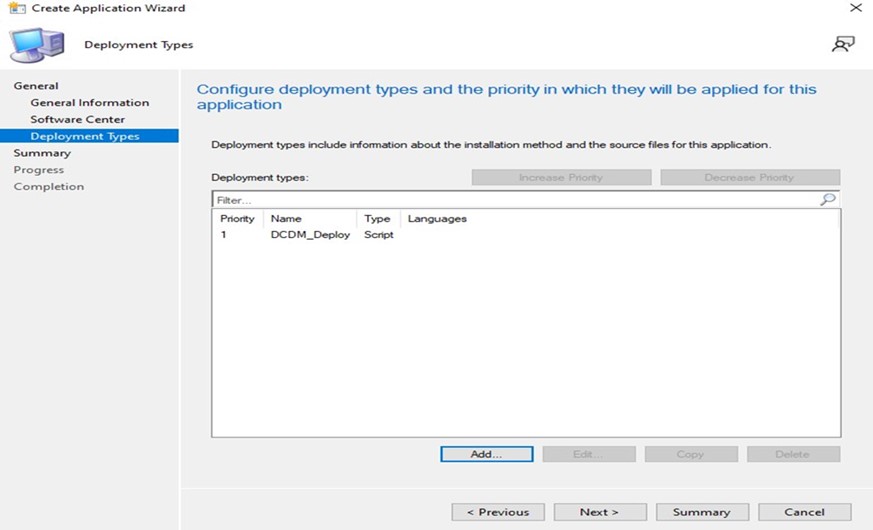
- Na obrazovce s přehledem klikněte na tlačítko NEXT.
- Kliknutím na tlačítko Close ukončete průvodce vytvořením aplikace.
- Ujistěte se, že je aplikace uvedena v konzoli.
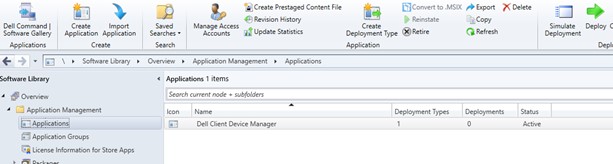
- Kliknutím na tlačítko Deploy na horním pásu karet proveďte nasazení do příslušných koncových bodů.
Affected Products
Dell Client Device ManagerArticle Properties
Article Number: 000299534
Article Type: How To
Last Modified: 26 Mar 2025
Version: 1
Find answers to your questions from other Dell users
Support Services
Check if your device is covered by Support Services.