Sådan udruller du Dell Client Device Manager med Microsoft Configuration Manager
Summary: Denne artikel guider it-administratorer med en trinvis procedure til at vælge de ønskede moduler til Dell Client Device Manager-programmet (DCDM) og implementere dem med Microsoft Configuration Manager. ...
This article applies to
This article does not apply to
This article is not tied to any specific product.
Not all product versions are identified in this article.
Instructions
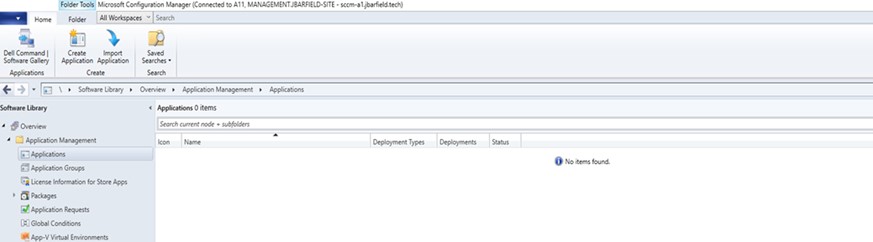
- Åbn Microsoft Configuration Manager-konsollen ved hjælp af en konto med de nødvendige tilladelser til at oprette og installere programmer, og gå til Softwarebibliotek → Programstyring.

- Udvid Programstyring, klik på Programmer, og klik derefter på Opret program.
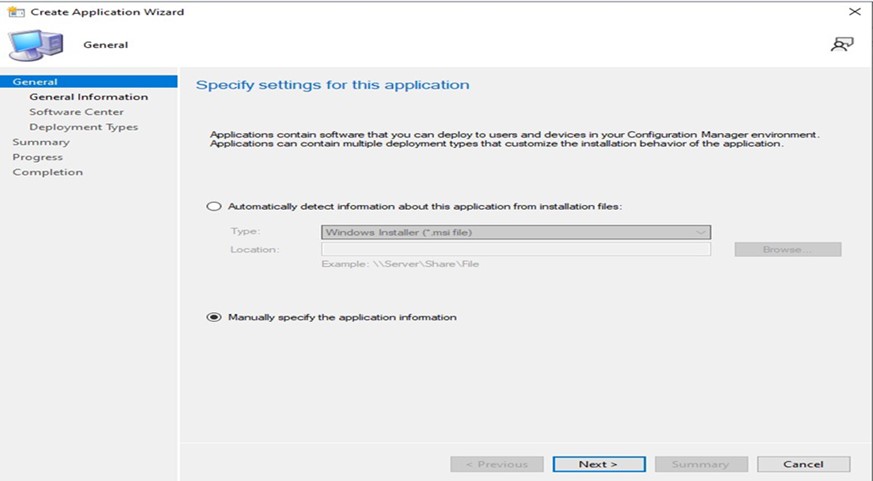
- Vælg alternativknappen. Angiv programoplysningerne manuelt, og klik på NÆSTE.
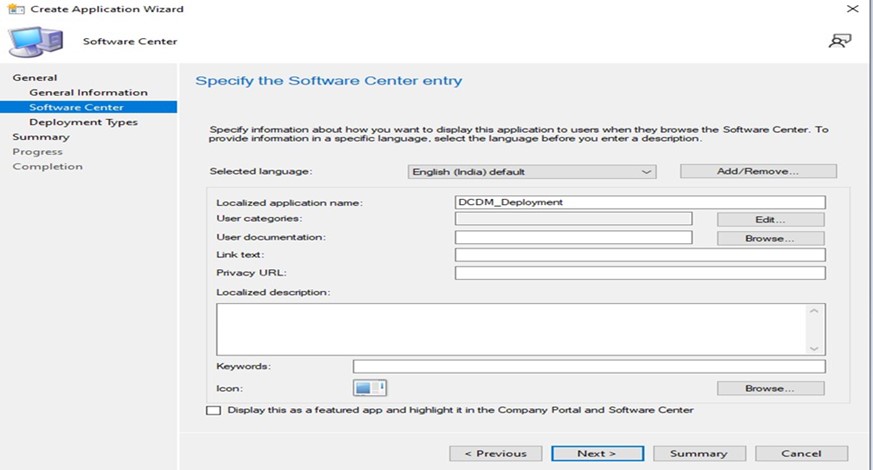
- Udfyld de nødvendige oplysninger, og klik derefter på NÆSTE.
- Navn: Angiv navnet på programmet (f.eks. Dell Client Device Manager)
- Administratorkommentarer: Tilføj en beskrivelse (Dell Client Device Manager med sikkerhedsmodul installeret)
- Forlægger: Angiver udgiveren (Dell)
- Softwareversion: Angiver versionen (1.10)
- Ejere: Vælg den relevante bruger eller gruppe.
- Supportkontakter: Vælg den relevante bruger eller gruppe.

- Klik på NÆSTE.
- Klik på ADD.
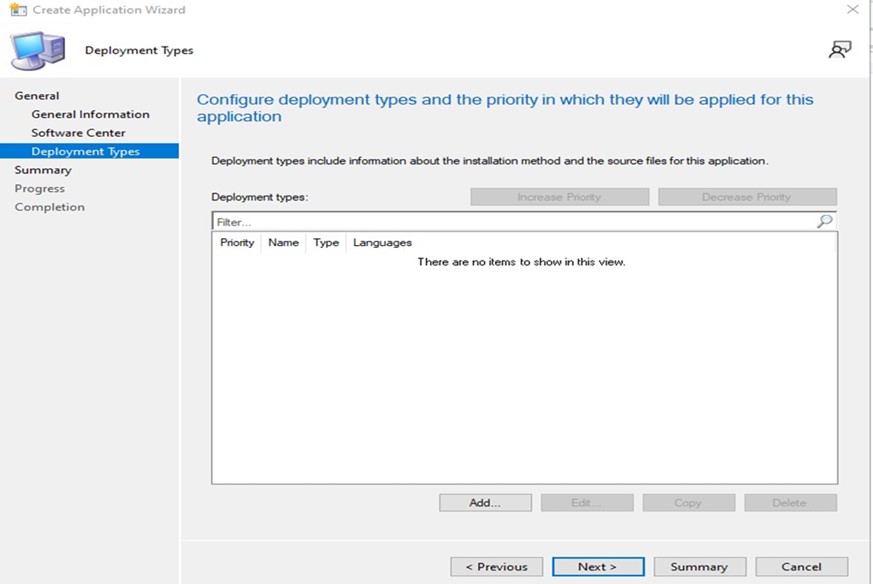
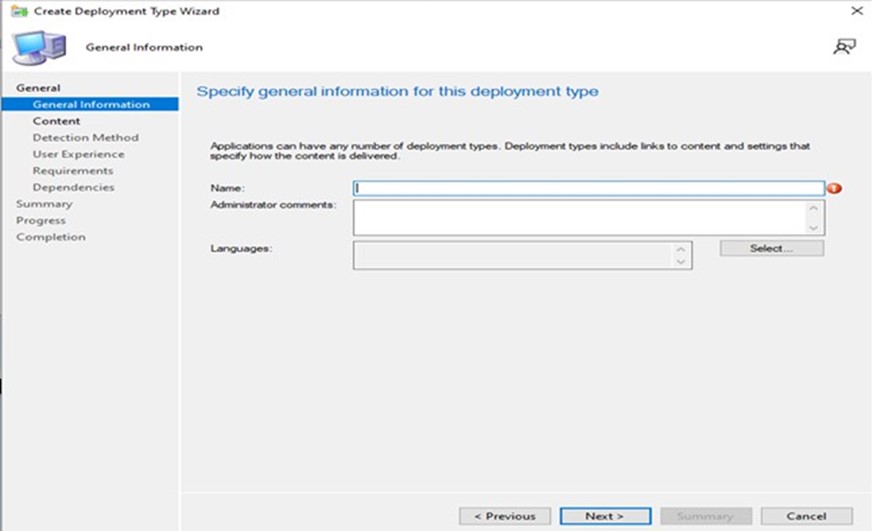
- Vælg Script Installer fra rullelisten Type, og klik på NÆSTE.

- Angiv det ønskede navn og de nødvendige administratorkommentarer, og klik på NÆSTE.

- Tilføj indholdsplacering, hvor indhold placeres til installation, angiv den kommando, der bruges til at installere indholdet i installationsprogrammet, og klik på afkrydsningsfeltet Kør installations- og afinstallationsprogram som en 32-bit proces på 64-bit klienter, og klik på Næste.
Bemærk: En liste over installationsparametre, moduler og eksempler kan findes nedenfor.
Install: powershell.exe -executionpolicy Bypass -windowstyle hidden -noninteractive -nologo -file "dcdm_deployment.ps1" -action < install / uninstall > -modules < modules to install >Parameter Beskrivelse -Hjælp Valgfrit Viser en beskrivelse af parametrene -handling Obligatorisk Angiver den handling, der skal udføres (installation/afinstallation) -Moduler Valgfrit Angiver de moduler, der skal medtages. Standard ("DCDMCS", "DCDMU", "DCDMS") -logsti Valgfri standard er "C:ProgramData\Dell\ClientDeviceManager". Angiver stien til logfiler -Verboselog Valgfrit Aktiverer logvisning i konsollen (sand eller falsk) -debuglevel Valgfri standard er "all". Angiver niveauet for fejlfindingsoplysninger -telemetrisamtykke Valgfri standard er "true". Angiver samtykke til telemetri Modul Beskrivelse Modulet afhænger af DCDMCS Dell Client Device Manager Core Services (tidligere kendt som Dell Core Service (DCS)) I/R kernekomponent kræves DCDMS Dell Client Device Manager Security (tidligere kendt som Dell Trusted Device (DTD)) DCDMCS DCDMU Dell Client Device Manager Update (tidligere kendt som Dell Command Update (DCU)) DCDMCS, DCDMS Eksempler:
Installer/opdater alle moduler, og send telemetri til DCDMU.
powershell.exe -executionpolicy Bypass -windowstyle hidden -noninteractive -nologo -file "dcdm_deployment.ps1" -action "install"Installer/opdater alle moduler uden telemetri.
powershell.exe -executionpolicy Bypass -windowstyle hidden -noninteractive -nologo -file "dcdm_deployment.ps1" -action "install" -telemetryconsent "false"Installer/opdater Dell Client Device Manager | Sikkerhed (DCDMS)
powershell.exe -executionpolicy Bypass -windowstyle hidden -noninteractive -nologo -file "dcdm_deployment.ps1" -action "install" -modules "DCDMS"Afinstallation af Dell Client Device Manager | Sikkerhed (DCDMS)
powershell.exe -executionpolicy Bypass -windowstyle hidden -noninteractive -nologo -file "dcdm_deployment.ps1" -action "uninstall" -modules "DCDMS"Afinstaller alle moduler
powershell.exe -executionpolicy Bypass -windowstyle hidden -noninteractive -nologo -file "dcdm_deployment.ps1" -action "uninstall"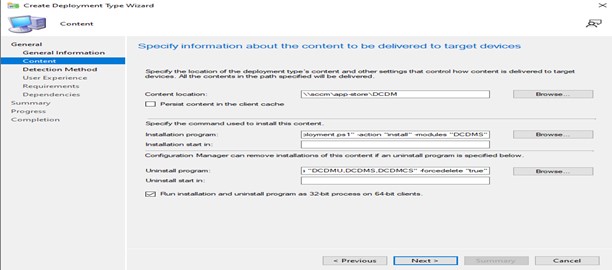
- Klik på Tilføj delsætning.
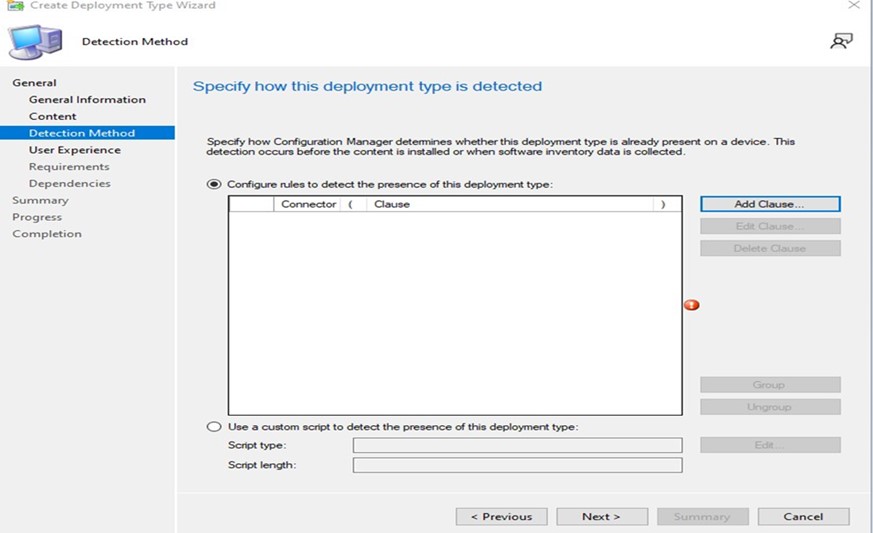
- Vælg Skriv som mappe.
- B) Tilføj en sti, hvor indholdet er placeret ved at klikke på knappen Gennemse , og når alle data er udfyldt, OK.
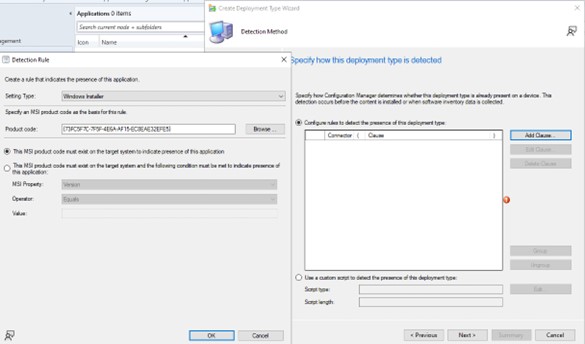
- Når delsætningen er tilføjet, skal du klikke på NÆSTE.

- Vælg Installer for system i rullemenuen Installationsadfærd, vælg Om en bruger er logget på i rullemenuen med logonkrav, Normal fra Synlighed af installationsprogram, og klik på NÆSTE.

- Angiv installationskrav for dette installationstypevindue, og klik på NÆSTE.

- Angiv softwareafhængigheder for denne installationstype, og klik på NÆSTE.
Bemærk: Dell Client Device Manager kræver Microsoft .NET 8 Desktop Runtime og ASP.Net Core som en afhængighed.

- Oversigtsvinduet læser alle data og klikker på NÆSTE.
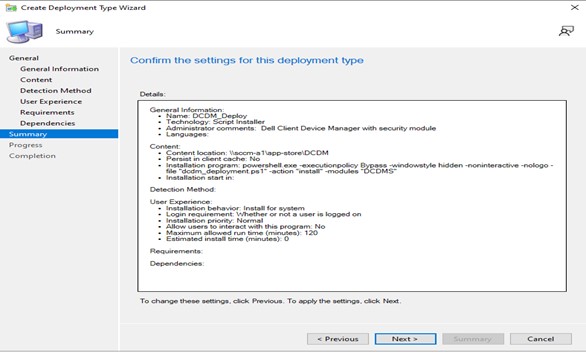
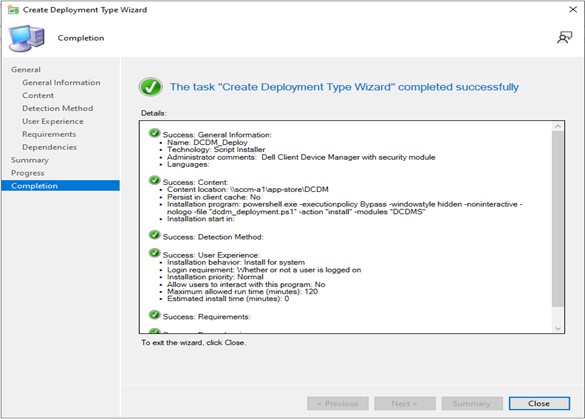
- Pakken er blevet oprettet og lukker vinduet nedenfor ved at klikke på knappen CLOSE.
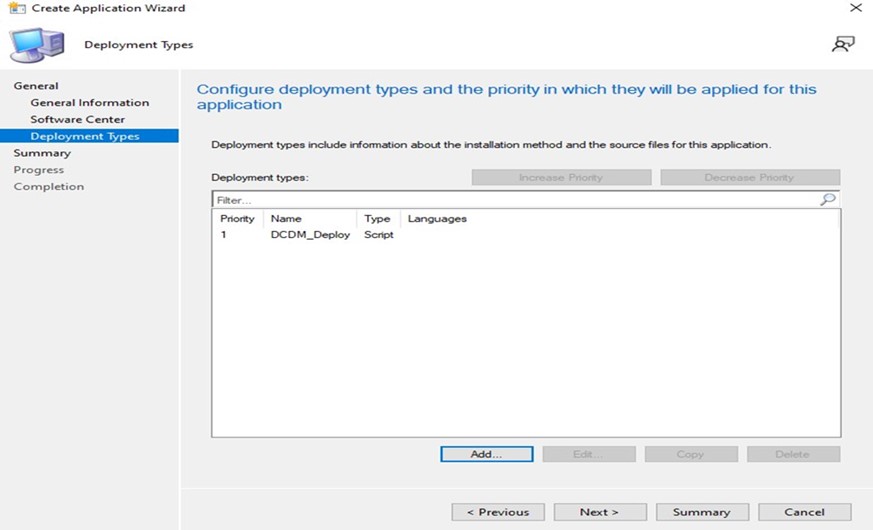
- Klik på NÆSTE.
- Klik på NÆSTE på oversigtsskærmen.

- Klik på Luk for at afslutte guiden Opret program.
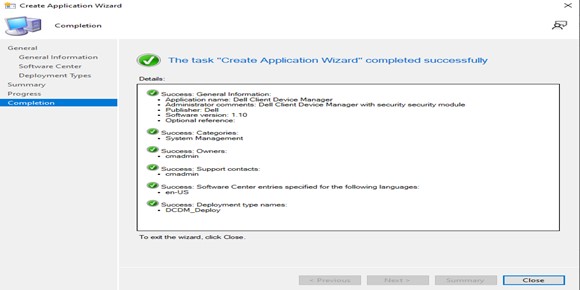
- Sørg for, at programmet vises i konsollen.
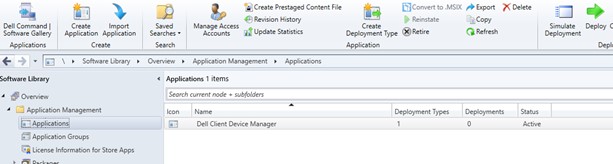
- Klik på knappen Installer på det øverste bånd for at installere til de relevante slutpunkter.
Affected Products
Dell Client Device ManagerArticle Properties
Article Number: 000299534
Article Type: How To
Last Modified: 22 May 2026
Version: 2
Find answers to your questions from other Dell users
Support Services
Check if your device is covered by Support Services.