Dell Client Device Managerin käyttöönotto Microsoft Configuration Managerin kanssa
Summary: Tämä artikkeli opastaa IT-järjestelmänvalvojia vaiheittain valitsemaan halutut moduulit Dell Client Device Manager (DCDM) -sovellukseen ja ottamaan ne käyttöön Microsoft Configuration Managerin kanssa. ...
This article applies to
This article does not apply to
This article is not tied to any specific product.
Not all product versions are identified in this article.
Instructions
- Avaa Microsoft Configuration Manager -konsoli käyttämällä tiliä, jolla on sovellusten luomiseen ja käyttöönottoon tarvittavat oikeudet, ja siirry kohtaan Software Library → Application Management.
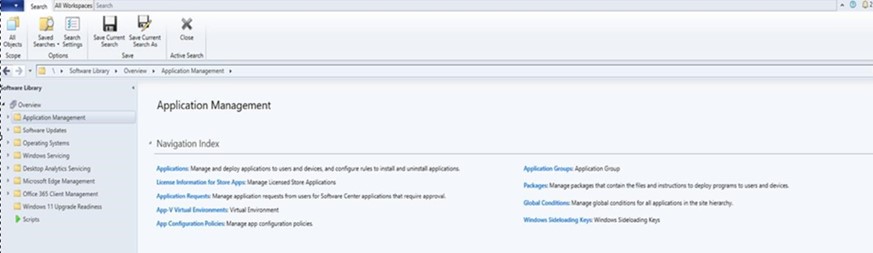
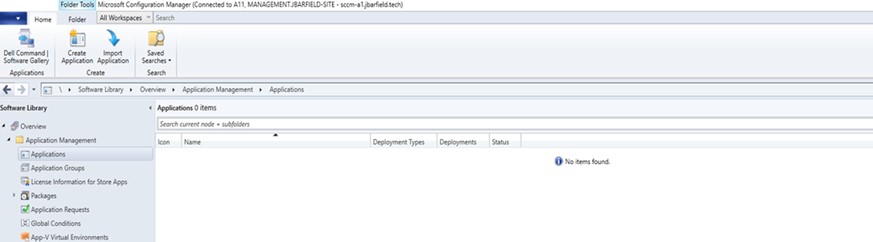
- Laajenna Sovellusten hallinta, valitse Sovellukset ja valitse sitten Luo sovellus.
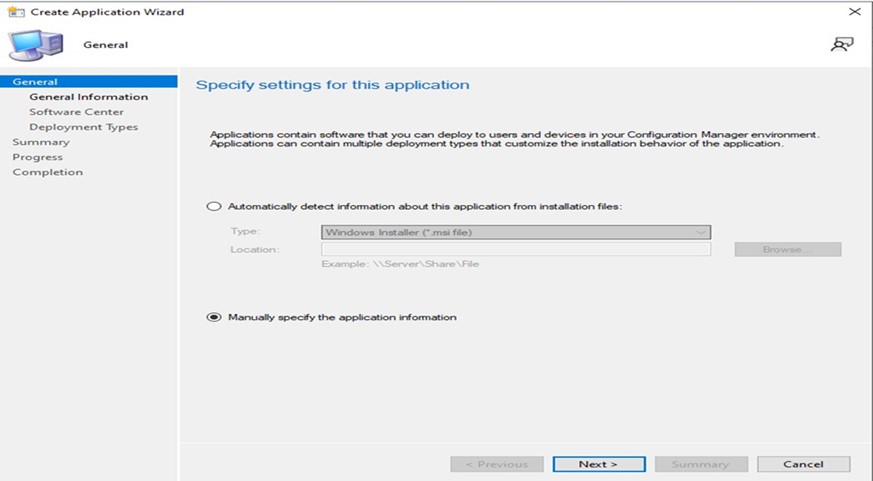
- Valitse valintanappi. Määritä sovelluksen tiedot manuaalisesti ja valitse SEURAAVA.
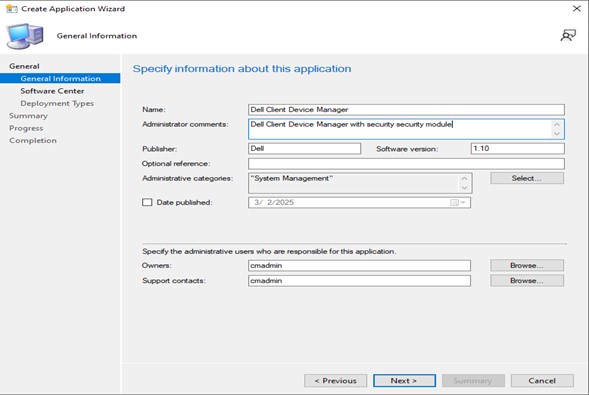
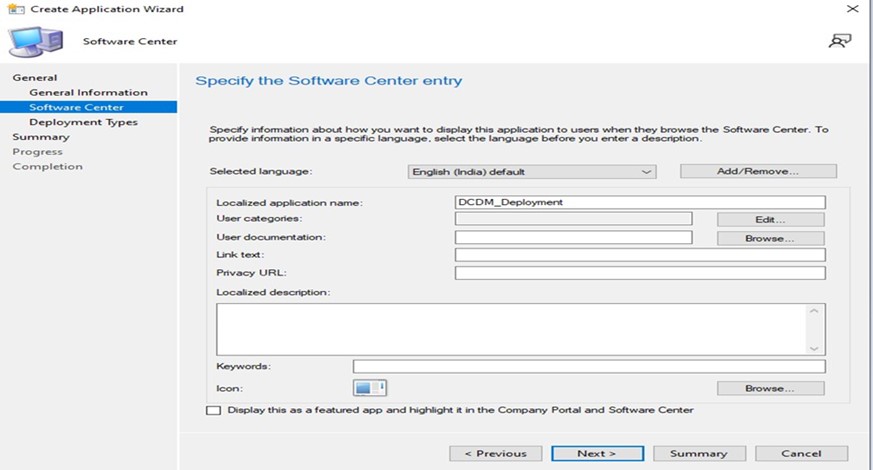
- Lisää tarvittavat tiedot ja valitse SEURAAVA.
- Name: Anna sovelluksen nimi (esimerkiksi Dell Client Device Manager)
- Järjestelmänvalvojan kommentit: Lisää kuvaus (Dell Client Device Manager, johon on asennettu suojausmoduuli)
- Julkaisija: Määrittää julkaisijan (Dell)
- Ohjelmistoversio: Määrittää version (1.10)
- Omistajat: Valitse sopiva käyttäjä tai ryhmä.
- Tuen yhteystiedot: Valitse sopiva käyttäjä tai ryhmä.
- Valitse NEXT.
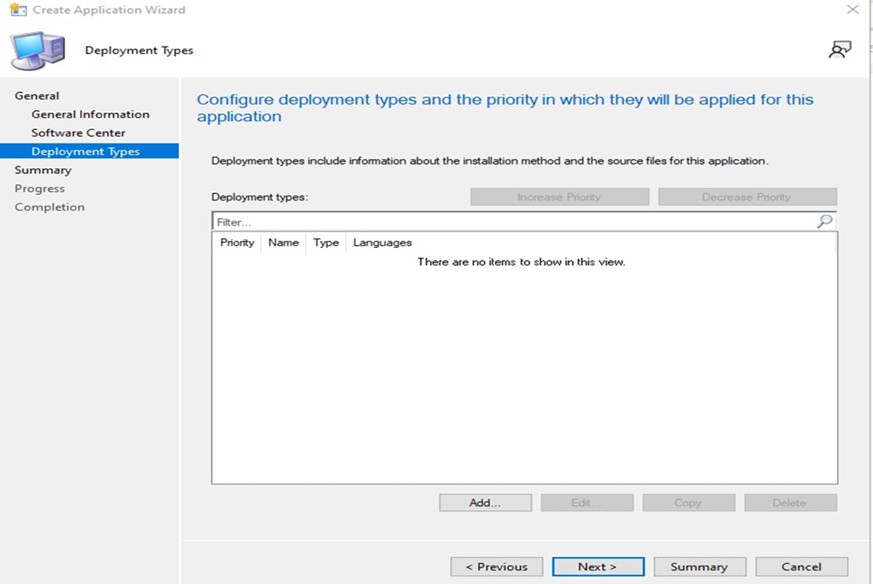
- Valitse ADD.
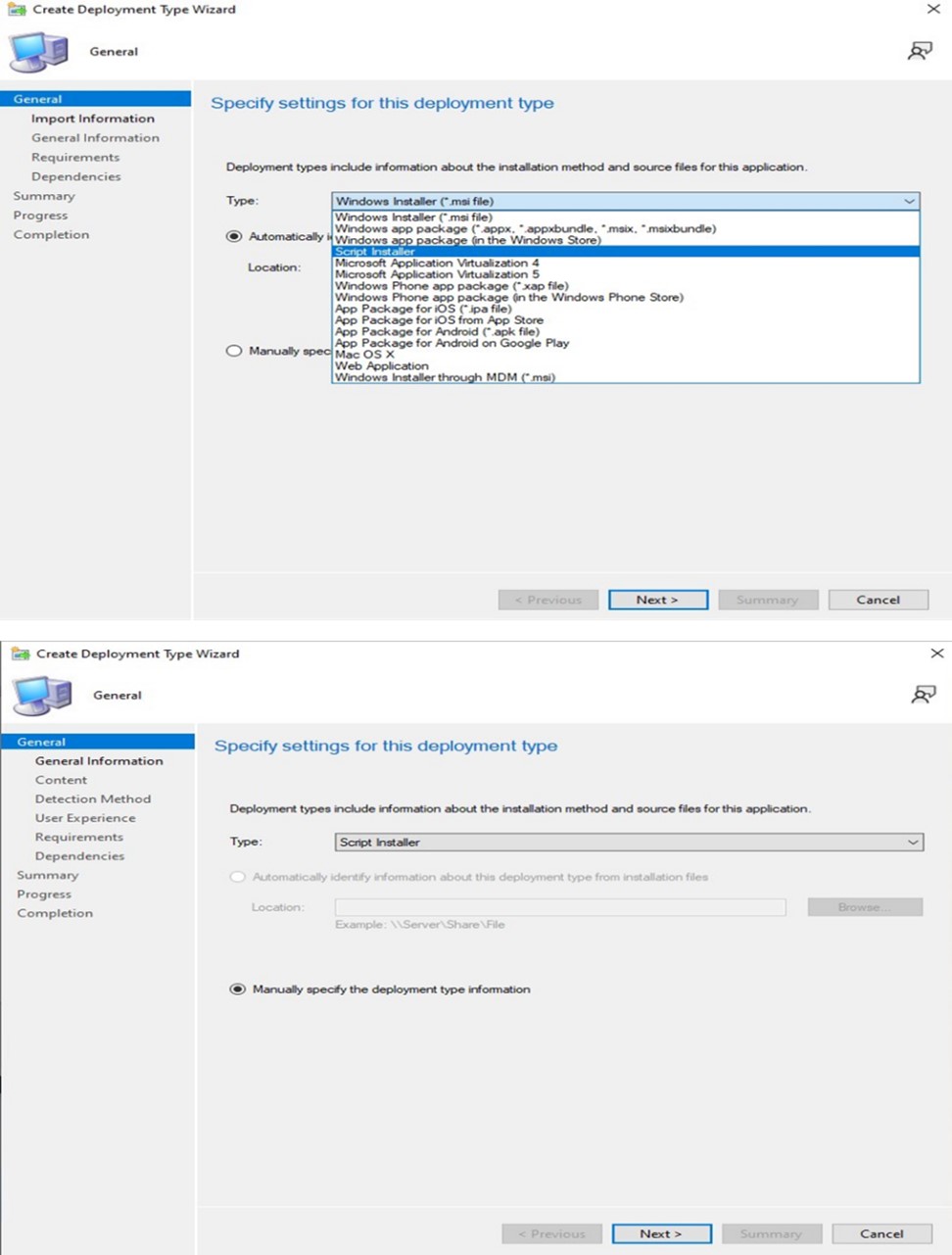
- Valitse avattavasta Tyyppi-valikosta Komentosarjan asennusohjelma ja valitse SEURAAVA.
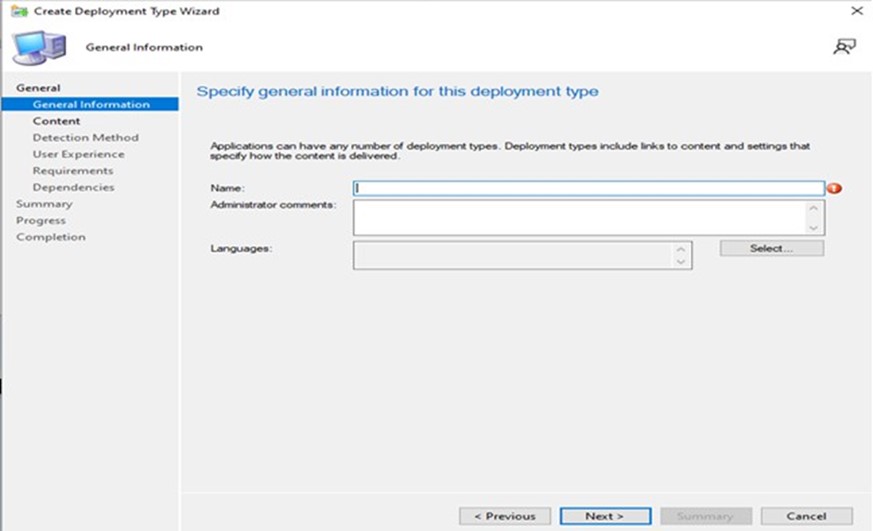
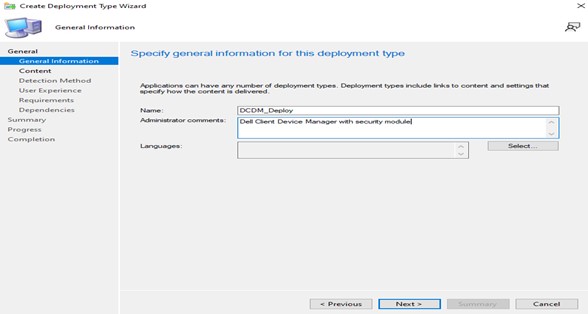
- Määritä tarvittava nimi ja järjestelmänvalvojan kommentit ja valitse SEURAAVA.
- Lisää sisällön sijainti, johon sisältö sijoitetaan käyttöönottoa varten, määritä komento, jolla sisältö asennetaan asennusohjelmaan, ja napsauta valintaruutua Suorita asennus ja asennuksen poisto -ohjelma 32-bittisenä prosessina 64-bittisissä työasemissa ja napsauta Seuraava.
Huomautus: Alla on luettelo asennuksen parametreista, moduuleista ja esimerkeistä.
Install: powershell.exe -executionpolicy Bypass -windowstyle hidden -noninteractive -nologo -file "dcdm_deployment.ps1" -action < install / uninstall > -modules < modules to install >Parametri Kuvaus -Apua Valinnainen Näyttää parametrien kuvauksen -toiminta Pakollinen Määrittää suoritettavan toiminnon (asentaminen/asennuksen poistaminen) -Moduulit Valinnainen Määrittää sisällytettävät moduulit. Oletus ("DCDMCS", "DCDMU", "DCDMS") -logpath Valinnainen oletus on C:ProgramData\Dell\ClientDeviceManager. Määrittää lokitiedostojen polun. -verboselog Valinnainen Sallii lokien näyttämisen konsolissa (tosi tai epätosi) -virheenkorjaustaso Valinnainen oletus on all. Määrittää virheenkorjaustietojen tason -telemetriasuostumus Valinnainen oletus on true. Ilmaisee telemetriasuostumuksen Moduuli Kuvaus Moduuli riippuu DCDMC: t Dell Client Device Manager Core Services (aiemmin Dell Core Service (DCS)) Ydinkomponentti vaaditaan DCDMS Dell Client Device Manager Security (aiemmin Dell Trusted Device (DTD)) DCDMC: t DCDMU Dell Client Device Manager Update (aiemmin Dell Command Update (DCU)) DCDMCS, DCDMS Esimerkkejä:
Asenna/päivitä kaikki moduulit ja lähetä telemetria DCDMU:lle.
powershell.exe -executionpolicy Bypass -windowstyle hidden -noninteractive -nologo -file "dcdm_deployment.ps1" -action "install"Asenna/päivitä kaikki moduulit ilman telemetriaa.
powershell.exe -executionpolicy Bypass -windowstyle hidden -noninteractive -nologo -file "dcdm_deployment.ps1" -action "install" -telemetryconsent "false"Dell Client Device Managerin asentaminen/päivittäminen | Security (DCDMS)
powershell.exe -executionpolicy Bypass -windowstyle hidden -noninteractive -nologo -file "dcdm_deployment.ps1" -action "install" -modules "DCDMS"Dell Client Device Managerin asennuksen poistaminen | Security (DCDMS)
powershell.exe -executionpolicy Bypass -windowstyle hidden -noninteractive -nologo -file "dcdm_deployment.ps1" -action "uninstall" -modules "DCDMS"Poista kaikkien moduulien
asennus powershell.exe -executionpolicy Bypass -windowstyle hidden -noninteractive -nologo -file "dcdm_deployment.ps1" -action "uninstall"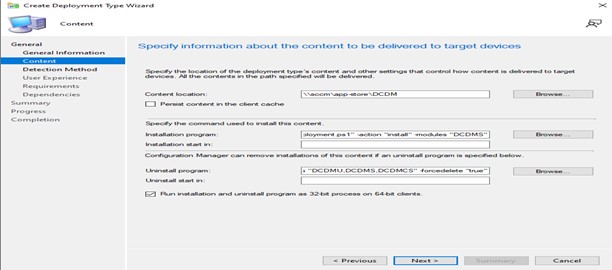
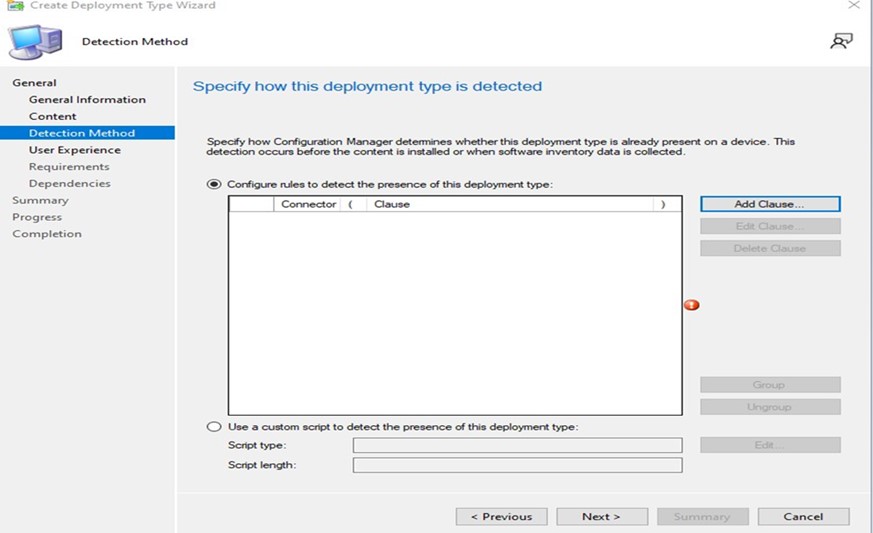
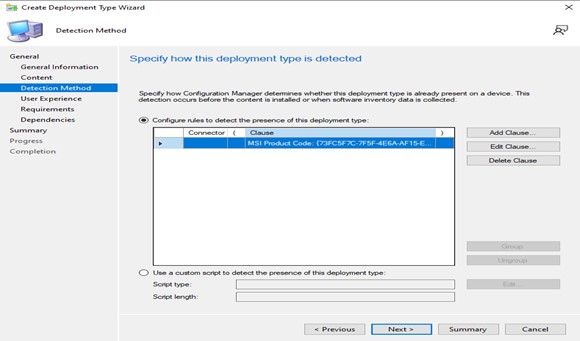
- Valitse Add Clause.
- Valitse Type as Folder.
- B) Lisää polku, jossa sisältö sijaitsee, napsauttamalla Selaa-painiketta , ja kun kaikki tiedot on täytetty, OK.
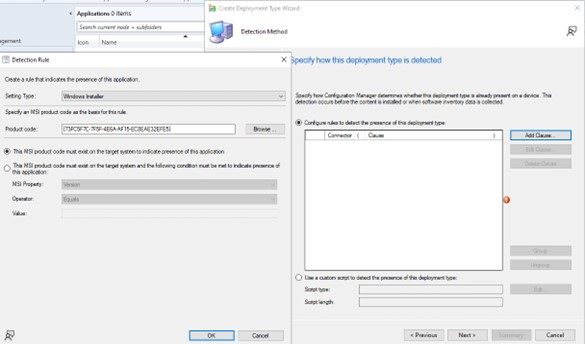
- Kun lauseke on lisätty, valitse SEURAAVA.
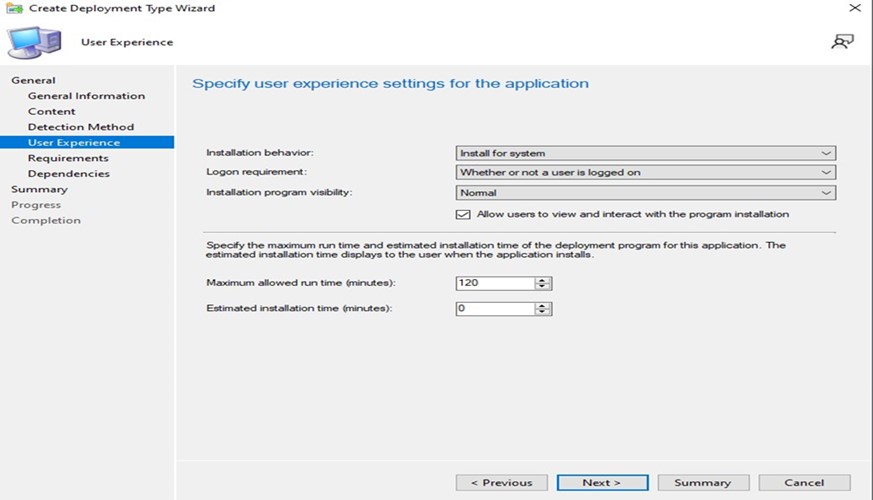
- Valitse avattavasta Asennustoiminta-valikosta Asenna järjestelmälle, valitse avattavasta kirjautumisvaatimusluettelosta, Normaali asennusohjelman näkyvyydestä ja valitse SEURAAVA.
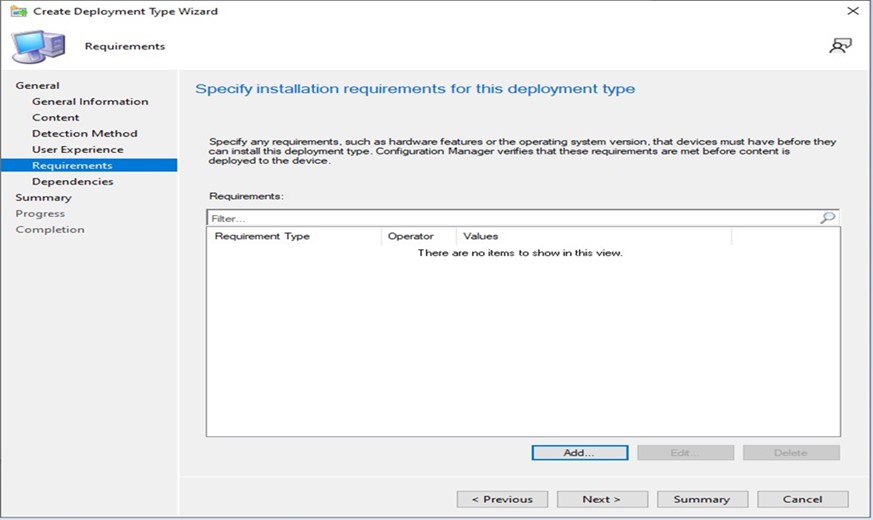
- Määritä tämän käyttöönottotyypin asennusvaatimukset -ikkuna valitse SEURAAVA.
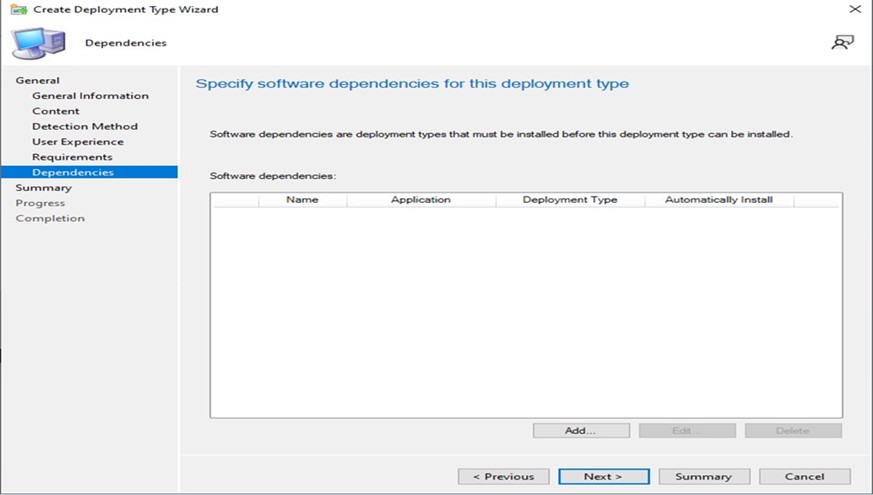
- Määritä tämän käyttöönottotyypin ohjelmistoriippuvuudet valitse SEURAAVA.
Huomautus: Dell Client Device Manager edellyttää Microsoft .NET 8 Desktop Runtimen ja ASP.Net Coren riippuvuudeksi.
- Yhteenvetoikkuna lukee kaikki tiedot ja napsauttaa SEURAAVA.
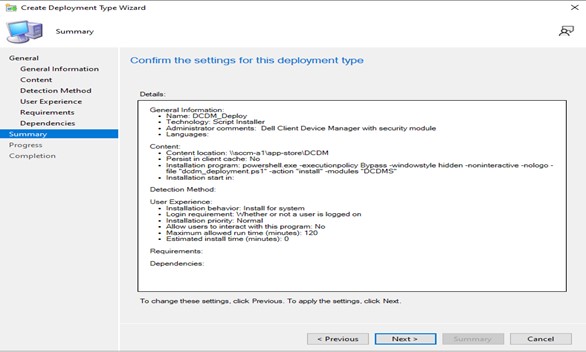
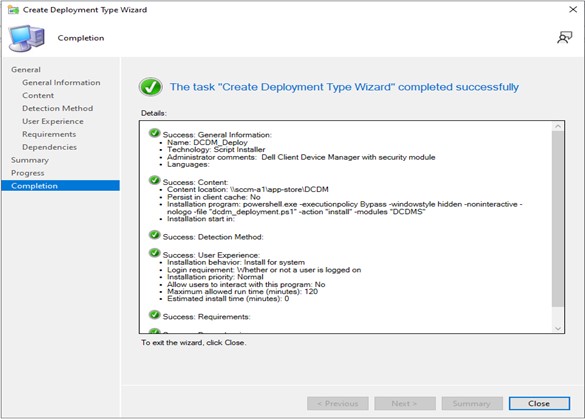
- Paketti on luotu, ja se sulkee alla olevan ikkunan napsauttamalla SULJE-painiketta.
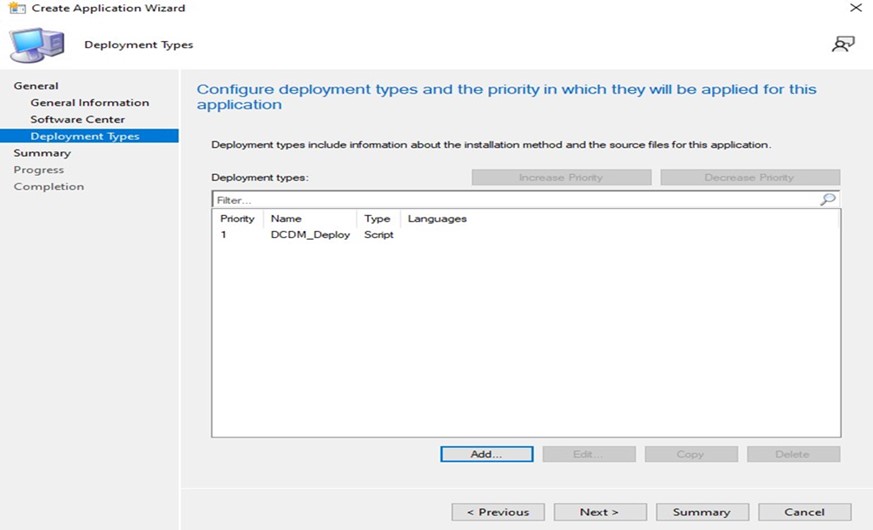
- Valitse NEXT.
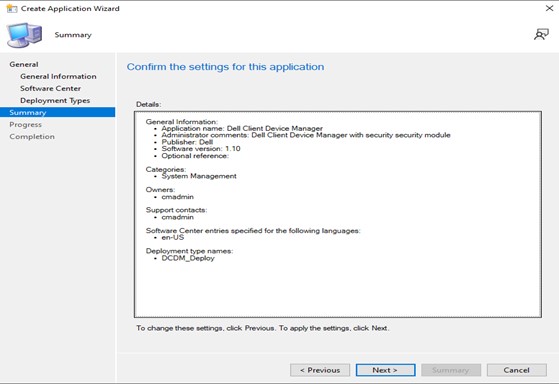
- Valitse yhteenvetonäytössä SEURAAVA .
- Sulje ohjattu sovellusten luontitoiminto valitsemalla Sulje.
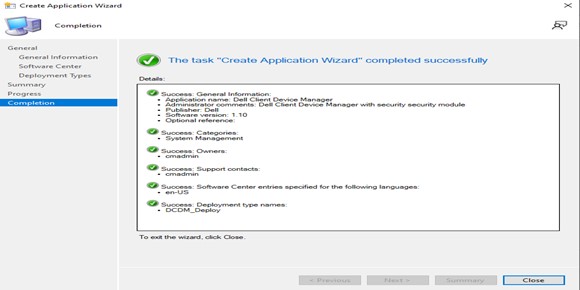
- Varmista, että sovellus näkyy konsolissa.
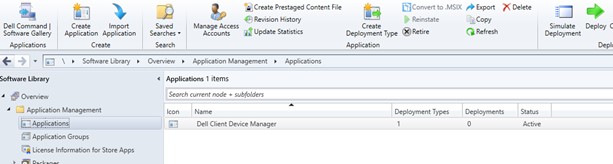
- Napsauta ylimmän valintanauhan Deploy-painiketta , jos haluat ottaa sen käyttöön asianmukaisissa päätepisteissä.
Affected Products
Dell Client Device ManagerArticle Properties
Article Number: 000299534
Article Type: How To
Last Modified: 22 May 2026
Version: 2
Find answers to your questions from other Dell users
Support Services
Check if your device is covered by Support Services.