Slik distribuerer du Dell Client Device Manager med Microsoft Configuration Manager
Summary: Denne artikkelen veileder IT-administratorer med en trinnvis fremgangsmåte for å velge de ønskede modulene for Dell Client Device Manager (DCDM)-applikasjonen og distribuere med Microsoft Configuration Manager. ...
This article applies to
This article does not apply to
This article is not tied to any specific product.
Not all product versions are identified in this article.
Instructions
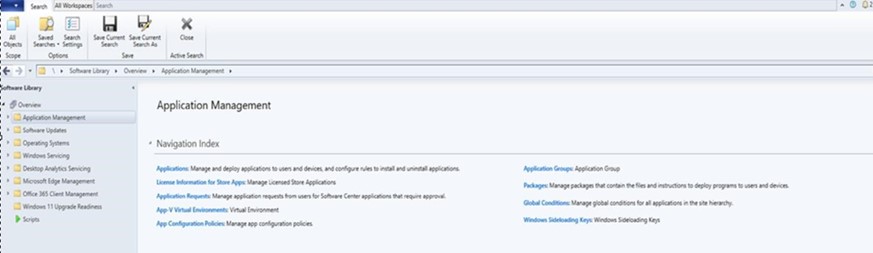
- Åpne Microsoft Configuration Manager-konsollen med en konto som har de nødvendige tillatelsene til å opprette og distribuere programmer, og naviger til Programvarebibliotek → Programadministrasjon.
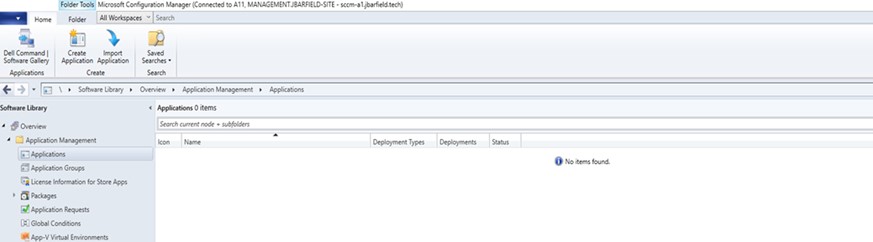
- Utvid Programbehandling, klikk Programmer, og klikk deretter Opprett program.
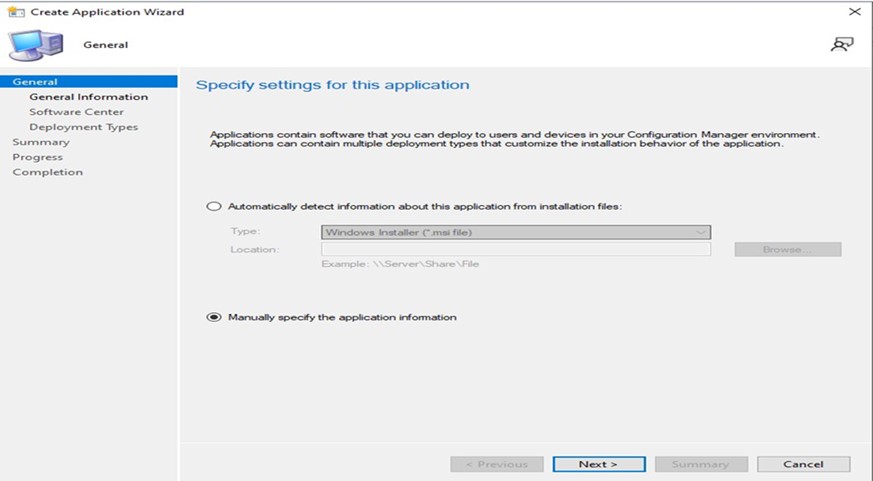
- Velg alternativknappen. Angi programinformasjonen manuelt, og klikk på NESTE.
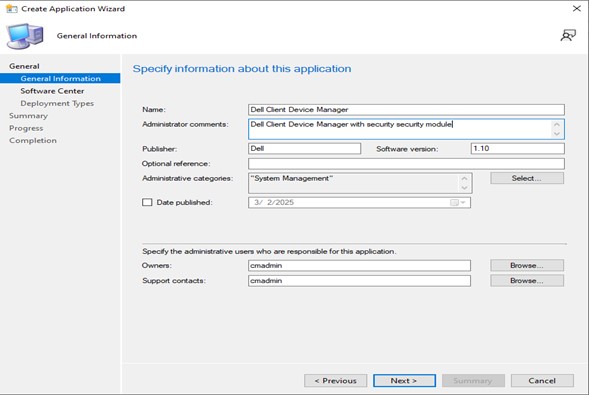
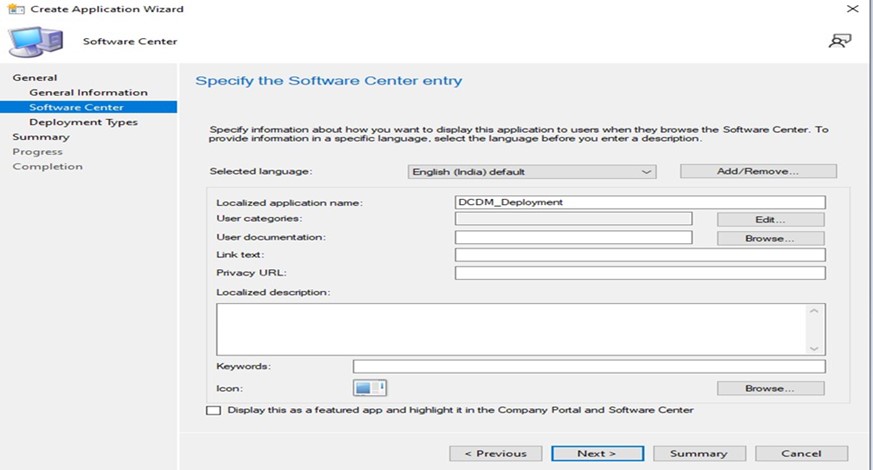
- Fyll ut den nødvendige informasjonen, og klikk deretter på NESTE.
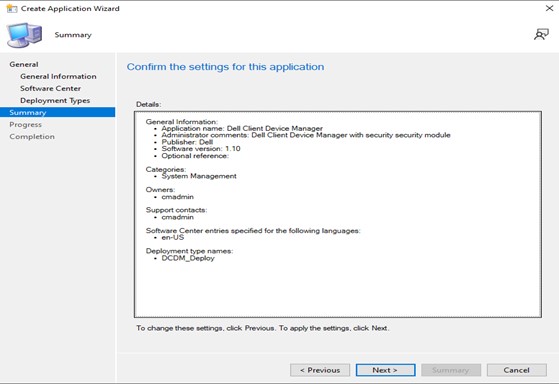
- Name: Oppgi navnet på applikasjonen (for eksempel Dell Client Device Manager)
- Administrator kommentarer: Legg til en beskrivelse (Dell Client Device Manager med sikkerhetsmodulen installert)
- Forlag: Angir utgiveren (Dell)
- Programvareversjon: Spesifiserer versjon (1.10)
- Eiere: Velg riktig bruker eller gruppe.
- Støttekontakter: Velg riktig bruker eller gruppe.
- Klikk på NESTE.
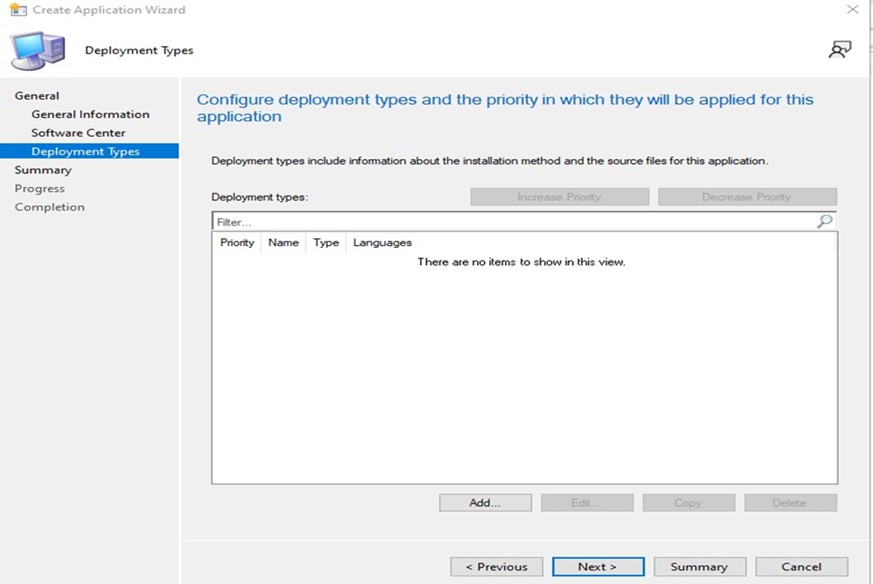
- Klikk på LEGG TIL.
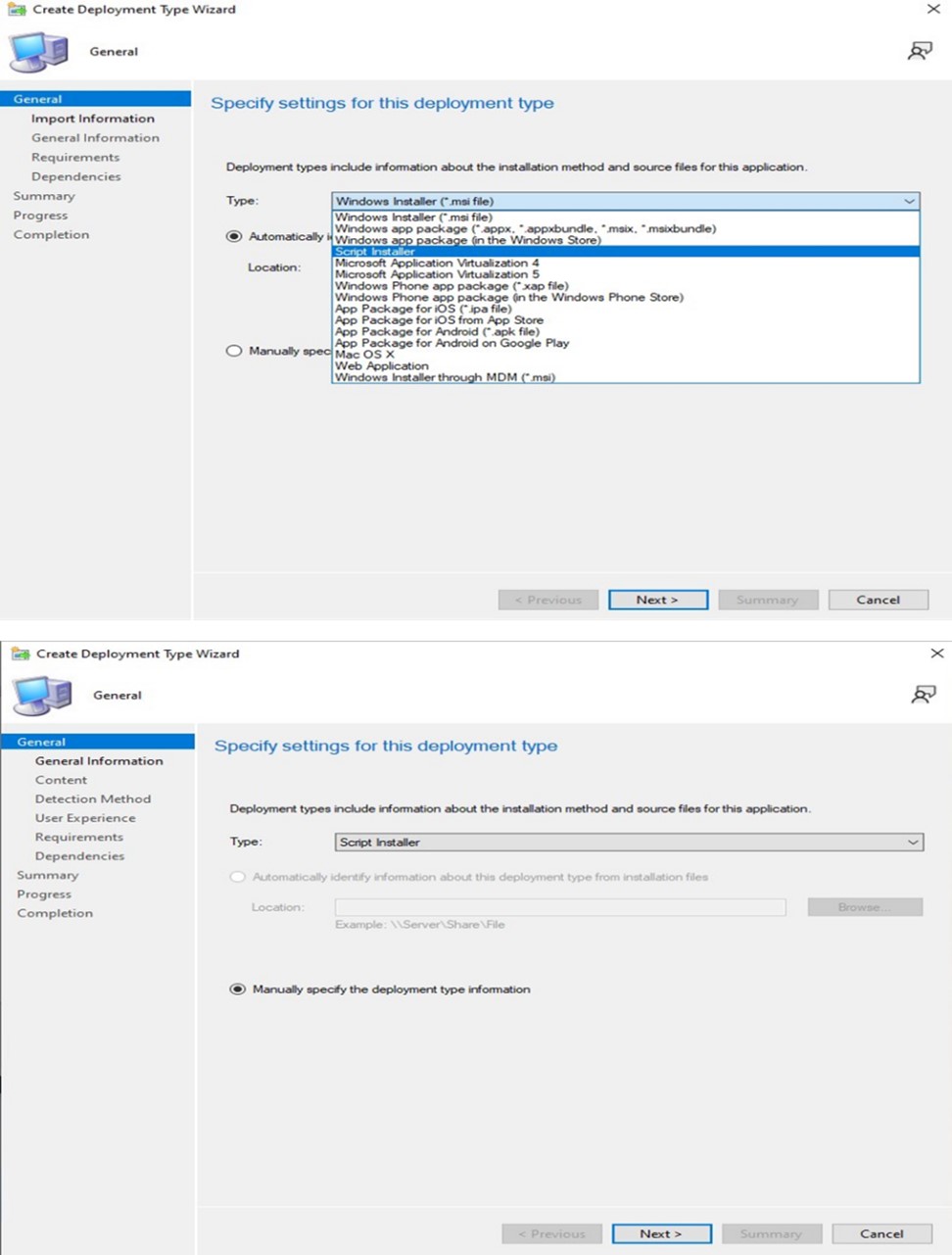
- Velg Script Installer fra rullegardinlisten Type, og klikk på NESTE.
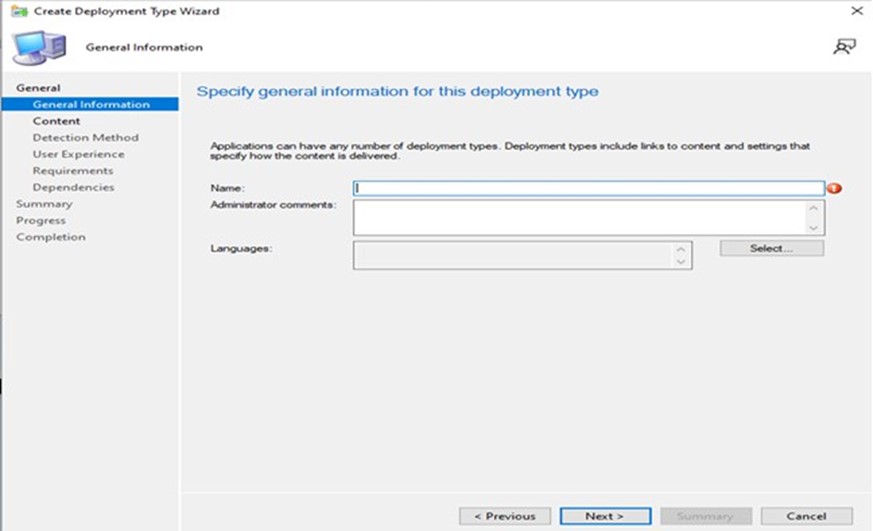
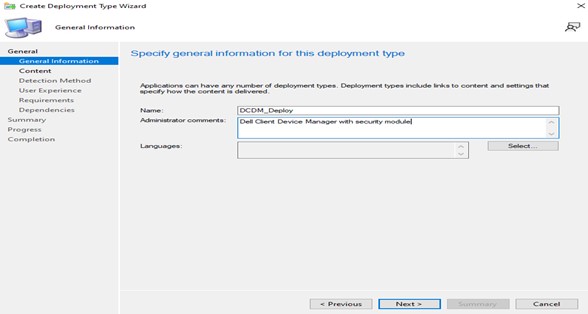
- Angi ønsket Navn og Administratorkommentarer, og klikk på NESTE.
- Legg til innholdsplassering der innholdet plasseres for distribusjon, angi kommandoen som brukes til å installere innholdet i installasjonsprogrammet, og merk av i avmerkingsboksen Kjør installasjons- og avinstallasjonsprogram som en 32-biters prosess på 64-biters klienter, og klikk Neste.
Merk: En liste over installasjonsparametere, moduler og eksempler finner du nedenfor.
Install: powershell.exe -executionpolicy Bypass -windowstyle hidden -noninteractive -nologo -file "dcdm_deployment.ps1" -action < install / uninstall > -modules < modules to install >Parameter Beskrivelse -hjelp Valgfritt: Viser en beskrivelse av parametere -handling Obligatorisk Angir handlingen som skal utføres (installere/avinstallere) -Moduler Valgfritt Angir modulene som skal inkluderes. Standard ("DCDMCS,"DCDMU," "DCDMS") -Logpath Valgfri standard er "C:ProgramData\Dell\ClientDeviceManager." Angir banen for loggfiler -verboselog Valgfritt: Aktiverer loggvisning i konsollen (sann eller usann) -debuglevel Valgfri standard er 'alle'. Angir nivået for feilsøkingsinformasjon -telemetri Valgfri standard er "true". Angir samtykke til telemetri Modul Beskrivelse Modulen avhenger av DCDMCS Kjernetjenester for Dell enhetsbehandling for klient (tidligere kjent som Dell Core Service (DCS)) N/A-kjernekomponent kreves DCDMS Dell Client Device Manager Security (tidligere kjent som Dell Trusted Device (DTD)) DCDMCS DCDMU Dell Client Device Manager Update (tidligere kjent som Dell Command Update (DCU)) DCDMCS, DCDMS Eksempler:
Installere/oppdatere alle moduler og sende telemetri for DCDMU.
powershell.exe -executionpolicy Bypass -windowstyle hidden -noninteractive -nologo -file "dcdm_deployment.ps1" -action "install"Installere/oppdatere alle moduler uten telemetri.
powershell.exe -executionpolicy Bypass -windowstyle hidden -noninteractive -nologo -file "dcdm_deployment.ps1" -action "install" -telemetryconsent "false"Installere/oppdatere Dell Client Device Manager | Security (DCDMS)
powershell.exe -executionpolicy Bypass -windowstyle hidden -noninteractive -nologo -file "dcdm_deployment.ps1" -action "install" -modules "DCDMS"Avinstallere Dell Client Device Manager | Security (DCDMS)
powershell.exe -executionpolicy Bypass -windowstyle hidden -noninteractive -nologo -file "dcdm_deployment.ps1" -action "uninstall" -modules "DCDMS"Avinstaller alle moduler
powershell.exe -executionpolicy Bypass -windowstyle hidden -noninteractive -nologo -file "dcdm_deployment.ps1" -action "uninstall"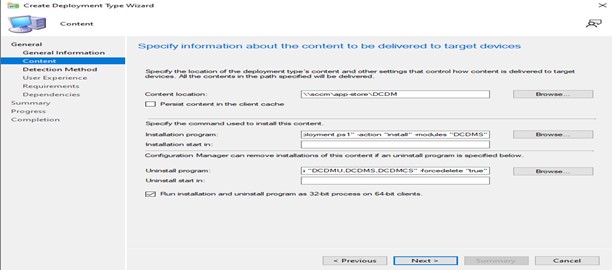
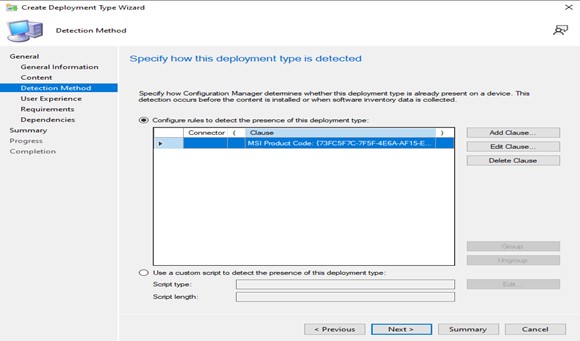
- Klikk Legg til klausul.
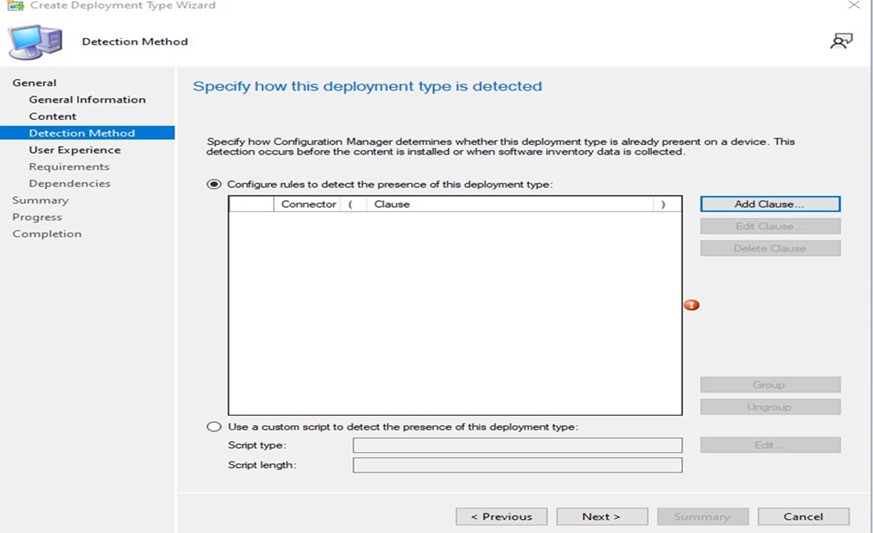
- Velg Skriv inn som mappe.
- B) Legg til en bane der innholdet er plassert ved å klikke på Bla gjennom-knappen , og Når alle dataene er fylt, OK.
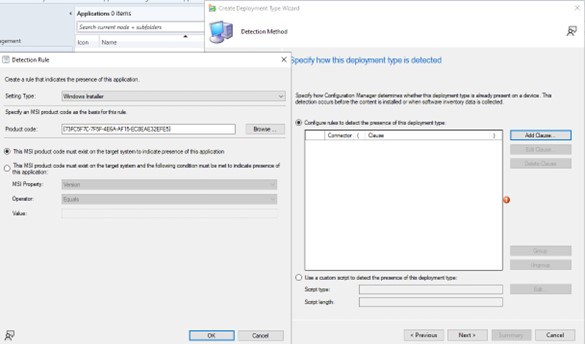
- Når klausulen er lagt til, klikker du på NESTE.
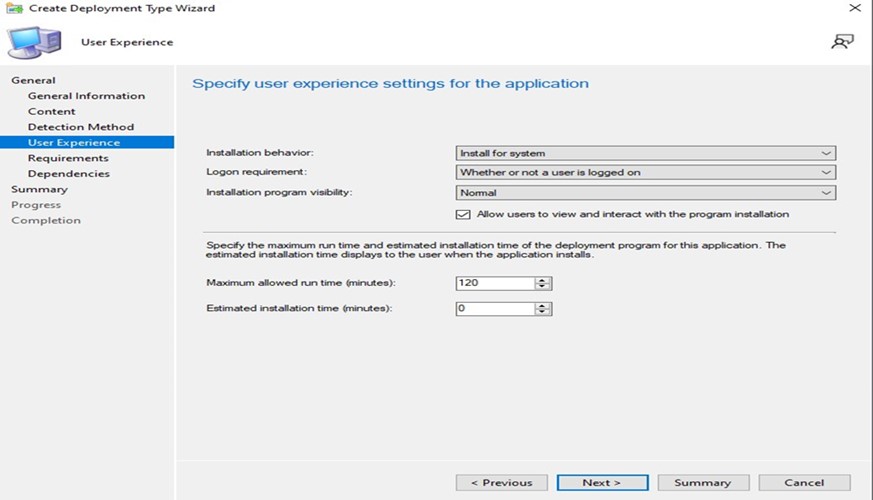
- Velg Installer for system fra rullegardinlisten Installasjonsvirkemåte, velg Om en bruker er logget på fra rullegardinlisten for påloggingskrav, Normal fra synligheten for installasjonsprogrammet, og klikk på NESTE.
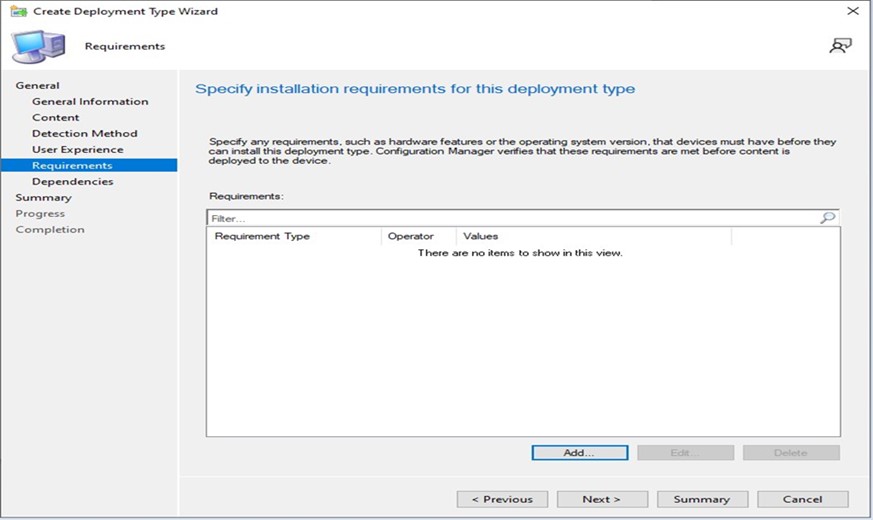
- Angi installasjonskrav for dette vinduet for distribusjonstypen som klikker på NESTE.
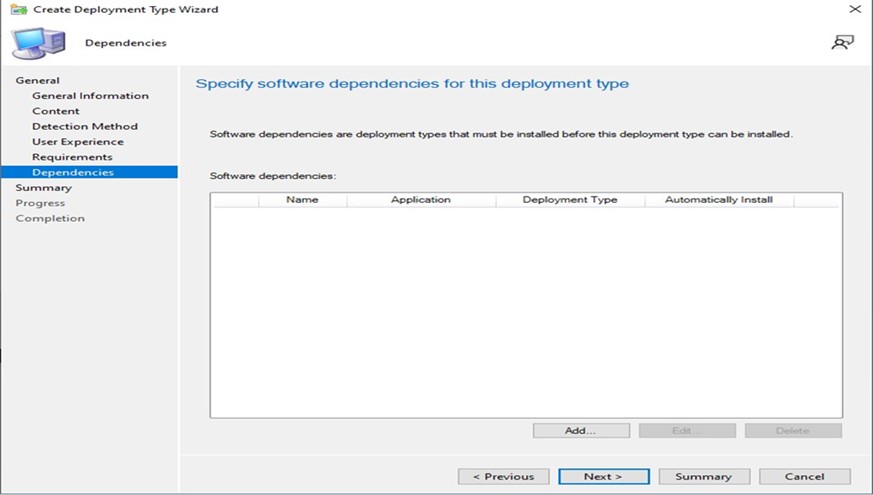
- Angi programvareavhengigheter for denne distribusjonstypen klikk på NESTE.
Merk: Dell Client Device Manager krever Microsoft .NET 8 Desktop Runtime og ASP.Net Core som en avhengighet.
- Sammendragsvinduet leser alle dataene og klikker på NESTE.
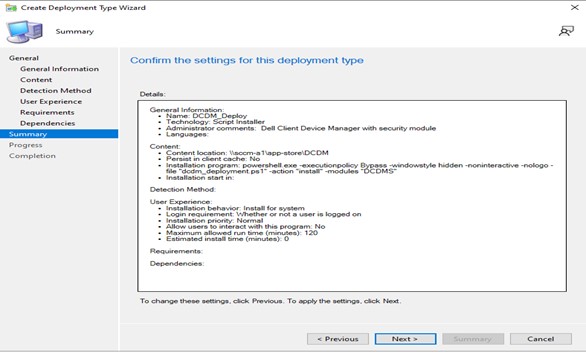
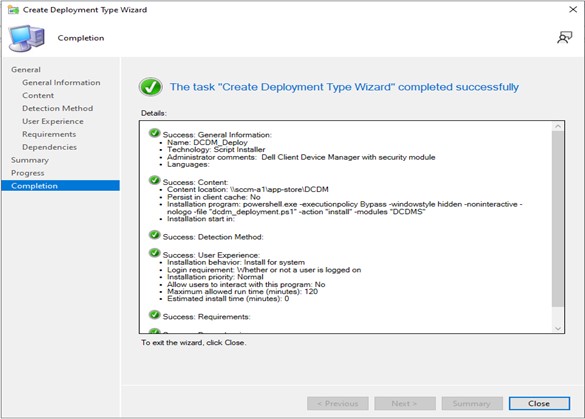
- Pakken er opprettet, og lukker vinduet nedenfor ved å klikke på LUKK-knappen.
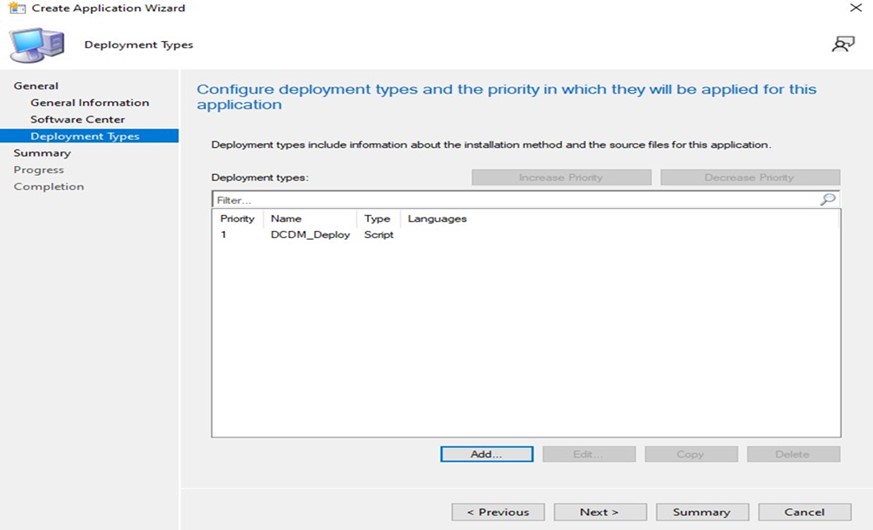
- Klikk på NESTE.
- Klikk på NESTE på sammendragsskjermbildet.
- Klikk Lukk for å avslutte veiviseren for å opprette applikasjon.
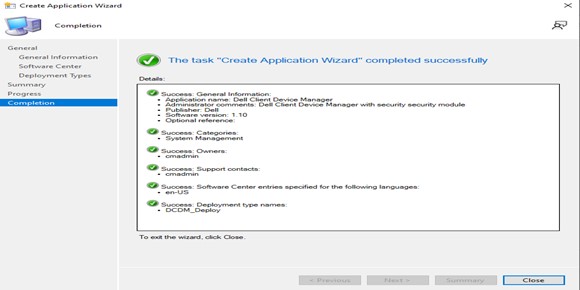
- Kontroller at applikasjonen er oppført i konsollen.
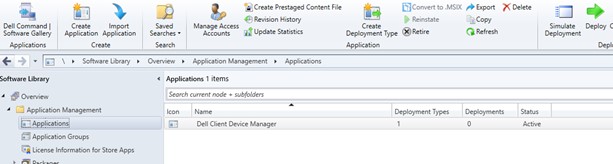
- Klikk Distribuer-knappen på det øverste båndet for å distribuere til de aktuelle endepunktene.
Affected Products
Dell Client Device ManagerArticle Properties
Article Number: 000299534
Article Type: How To
Last Modified: 22 May 2026
Version: 2
Find answers to your questions from other Dell users
Support Services
Check if your device is covered by Support Services.