Как развернуть Dell Client Device Manager с помощью Microsoft Configuration Manager
Summary: В этой статье ИТ-администраторам предлагается пошаговая процедура выбора необходимых модулей для приложения Dell Client Device Manager (DCDM) и развертывания с помощью Microsoft Configuration Manager. ...
This article applies to
This article does not apply to
This article is not tied to any specific product.
Not all product versions are identified in this article.
Instructions
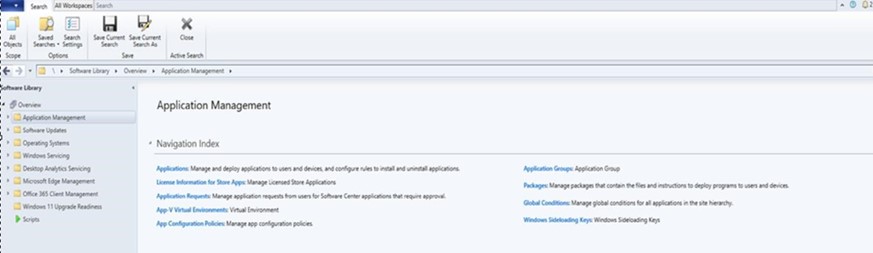
- Откройте консоль Microsoft Configuration Manager с учетной записью с необходимыми разрешениями для создания и развертывания приложений и перейдите в раздел Software Library → Application Management.
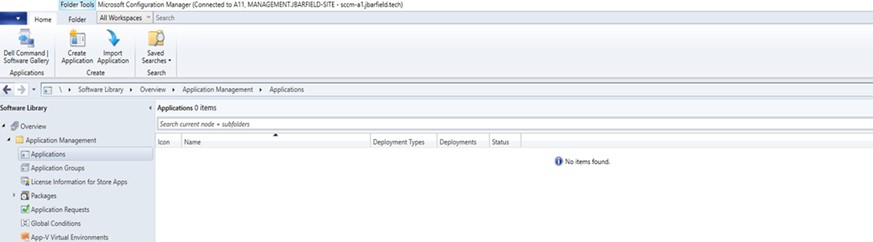
- Разверните Application Management, выберите «Applications», а затем нажмите Create Application.
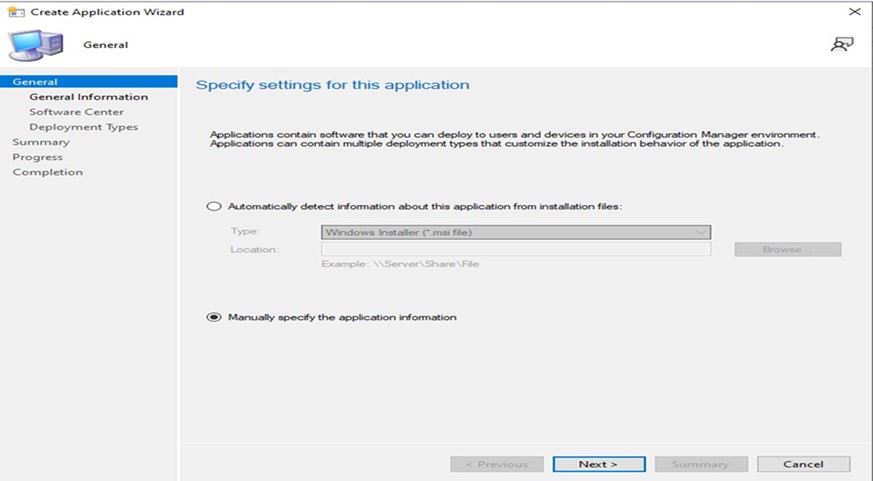
- Нажмите кнопку-переключатель. Вручную укажите информацию о приложении и нажмите NEXT.
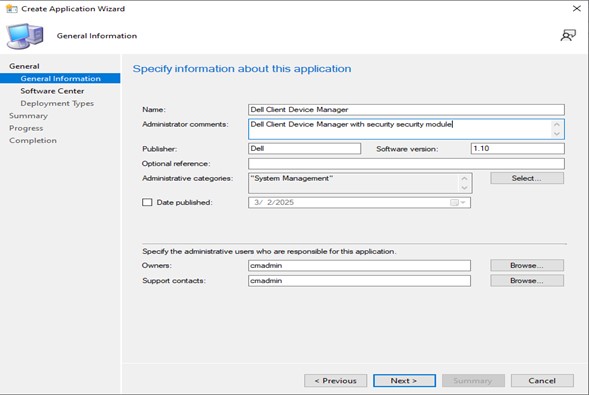
- Введите необходимую информацию, затем нажмите NEXT.
- Name. Укажите имя приложения (например, Dell Client Device Manager)
- Administrator comments: Добавьте описание (Dell Client Device Manager с установленным модулем безопасности)
- Publisher: Указывает издателя (Dell)
- Software Version: Указывает версию (1.10)
- Owners: Выберите соответствующего пользователя или группу.
- Support Contacts: Выберите соответствующего пользователя или группу.
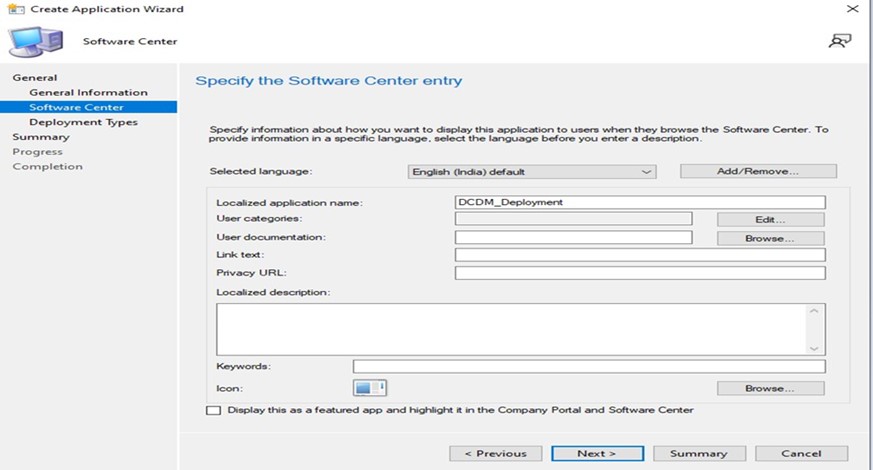
- Нажмите кнопку NEXT.
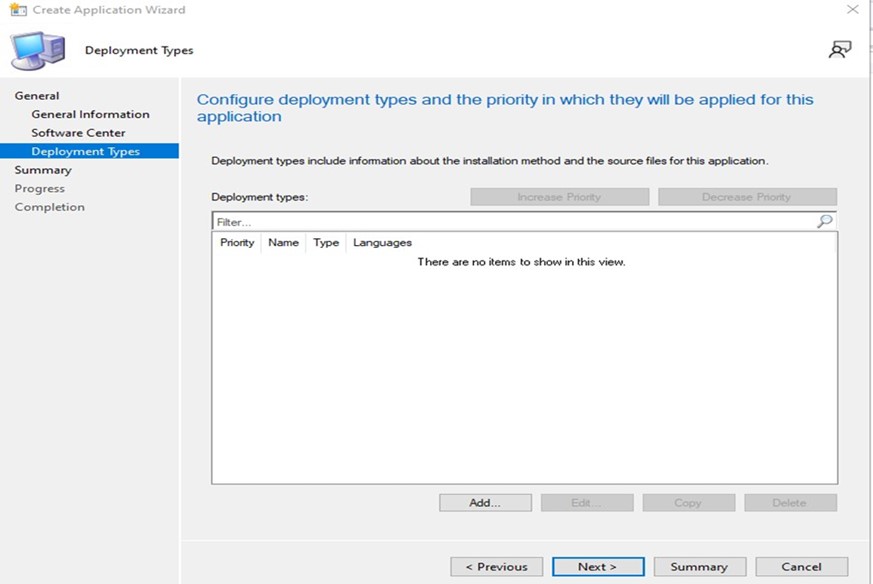
- Нажмите кнопку ADD.
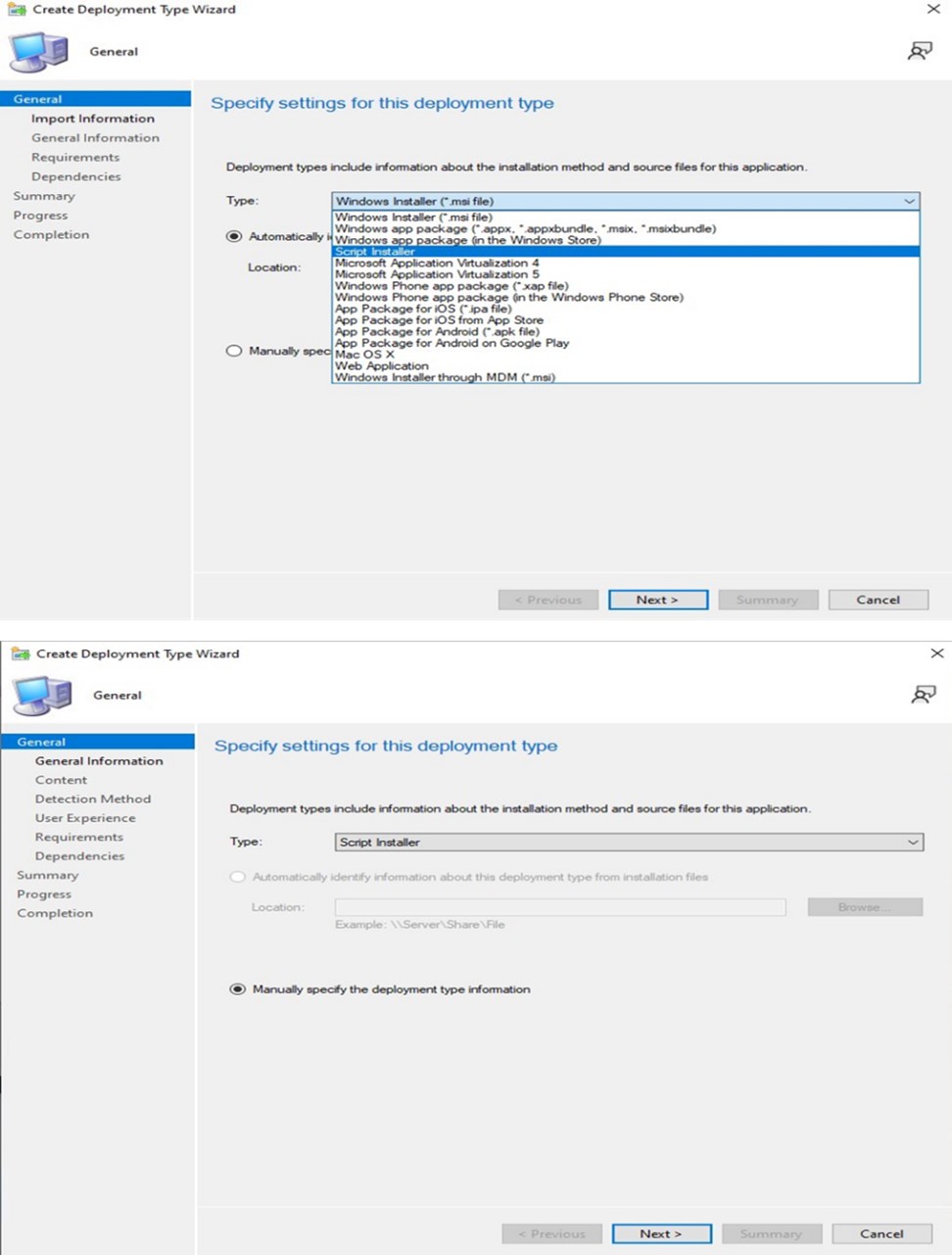
- Выберите «Script Installer» в раскрывающемся списке Type и нажмите кнопку NEXT.
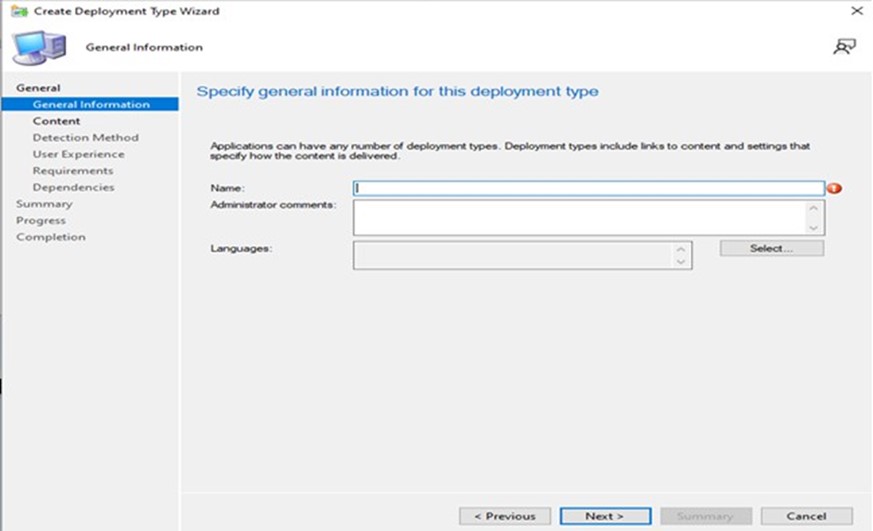
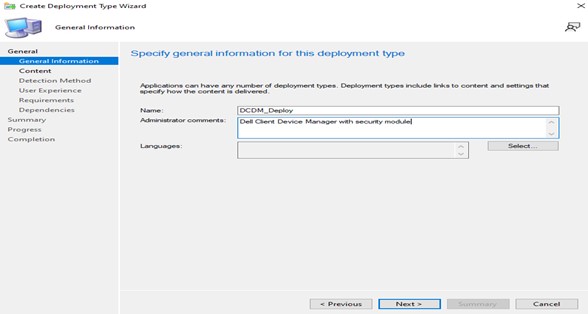
- Укажите требуемые имя и комментарии администратора и нажмите NEXT.
- Добавьте местоположение содержимого, в котором размещается содержимое для развертывания, и укажите команду, используемую для установки содержимого в программе установки, установите флажок «Run installation and uninstall program as a 32-bit process on 64-bit clients» и нажмите «Next».
Примечание. Список параметров установки, модулей и примеров можно найти ниже.
Install: powershell.exe -executionpolicy Bypass -windowstyle hidden -noninteractive -nologo -file "dcdm_deployment.ps1" -action < install / uninstall > -modules < modules to install >Параметр Описание -help Необязательно, отображает описание параметров -action Обязательно, указывает действие, которое необходимо выполнить (установка/удаление) -modules Необязательно — указывает модули, которые необходимо включить. Значение по умолчанию («DCDMCS», «DCDMU», «DCDMS») -logpath Необязательно, значение по умолчанию: «C:ProgramData\Dell\ClientDeviceManager». Указывает путь для файлов журнала -verboselog Необязательно, включает отображение журнала в консоли (True или False) -debuglevel Необязательно, значение по умолчанию — «all». Указывает уровень информации об отладке -telemetryconsent Необязательно, значение по умолчанию — «true». Указывает согласие на телеметрию Модуль Описание Модуль зависит от DCDMCS Набор основных служб Dell Client Device Manager Core Services (ранее Dell Core Service (DCS)) Н/Д — Требуется основной компонент DCDMS Dell Client Device Manager Security (ранее Dell Trusted Device (DTD)) DCDMCS DCDMU Обновление Dell Client Device Manager (ранее Dell Command Update (DCU)) DCDMCS, DCDMS Примеры:
Установить/обновить все модули и отправить телеметрию для DCDMU.
powershell.exe -executionpolicy Bypass -windowstyle hidden -noninteractive -nologo -file "dcdm_deployment.ps1" -action "install"Установить/обновить все модули без телеметрии.
powershell.exe -executionpolicy Bypass -windowstyle hidden -noninteractive -nologo -file "dcdm_deployment.ps1" -action "install" -telemetryconsent "false"Установить/обновить Dell Client Device Manager Security (DCDMS)
powershell.exe -executionpolicy Bypass -windowstyle hidden -noninteractive -nologo -file "dcdm_deployment.ps1" -action "install" -modules "DCDMS"Удалить Dell Client Device Manager | Security (DCDMS)
powershell.exe -executionpolicy Bypass -windowstyle hidden -noninteractive -nologo -file "dcdm_deployment.ps1" -action "uninstall" -modules "DCDMS"Удалить все модули
powershell.exe -executionpolicy Bypass -windowstyle hidden -noninteractive -nologo -file "dcdm_deployment.ps1" -action "uninstall"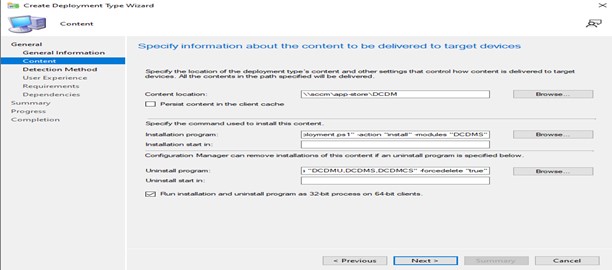
- Нажмите Add Clause.
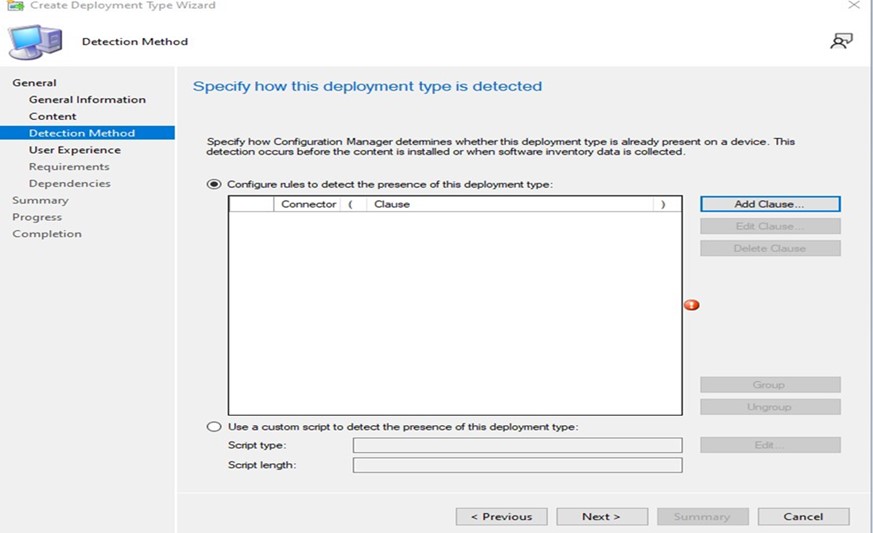
- Установите для параметра «Type» значение Folder.
- Б) Добавьте путь к местоположению содержимого, нажав кнопку Browse, и когда все данные будут заполнены, нажмите «ОК».
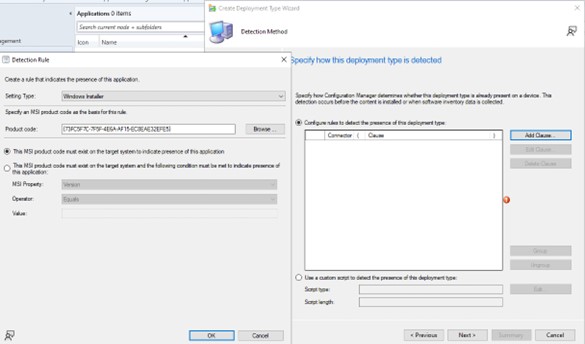
- После добавления выражения нажмите NEXT.
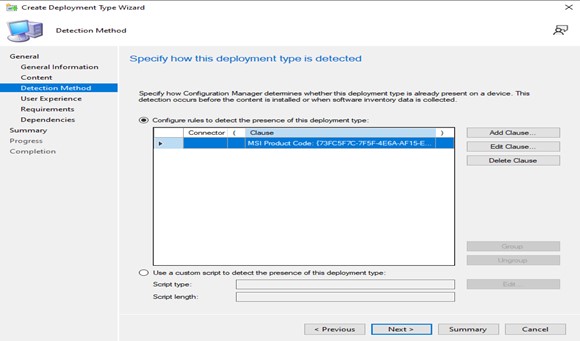
- Выберите «Install for system» в раскрывающемся списке «Installation Behavior», укажите, вошел ли пользователь в систему в раскрывающемся списке входа в систему, выберите «Normal» в окне «Installation Program Visibility» и нажмите кнопку NEXT.
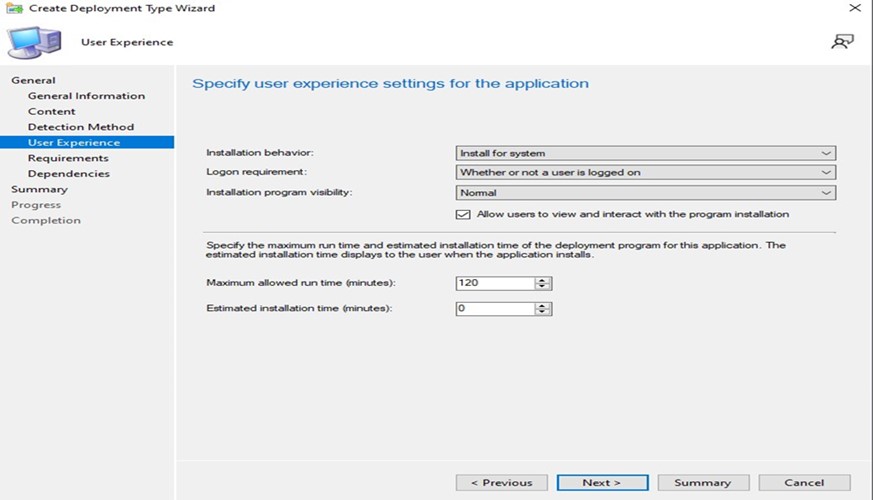
- Укажите требования к установке в окне этого типа развертывания и нажмите NEXT.
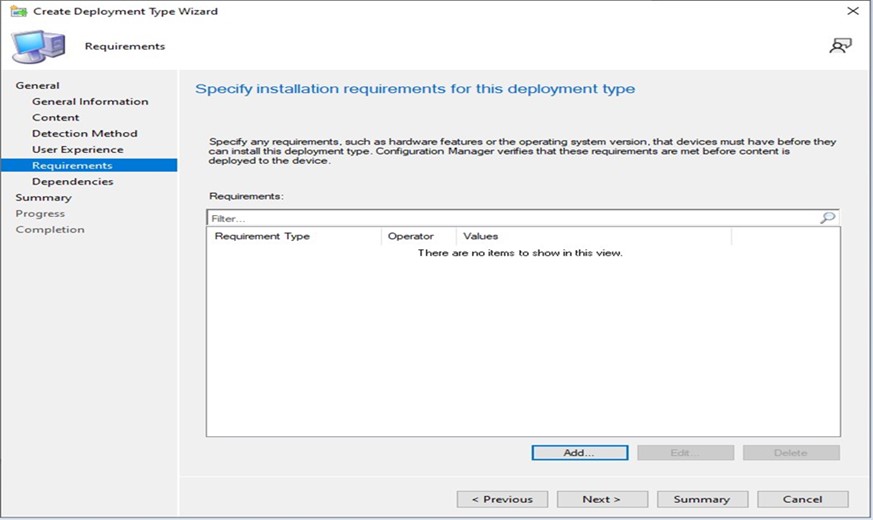
- Укажите программные зависимости для этого типа развертывания и нажмите NEXT.
Примечание. Для Dell Client Device Manager в качестве зависимостей требуется Microsoft.NET 8 Desktop Runtime и ASP.Net Core.
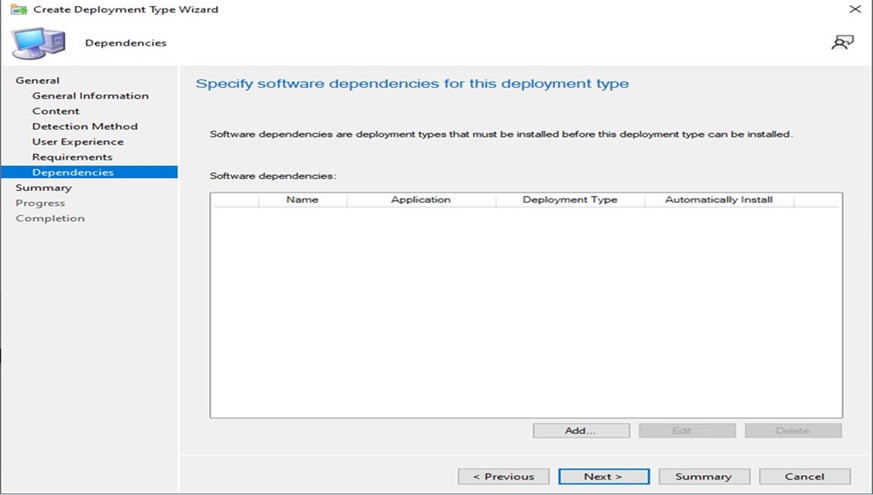
- Просмотрите все данные в окне сводки и нажмите NEXT.
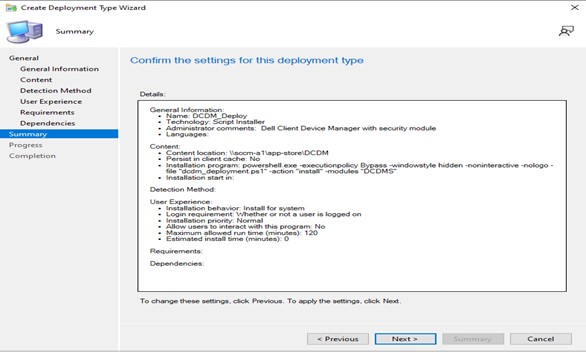
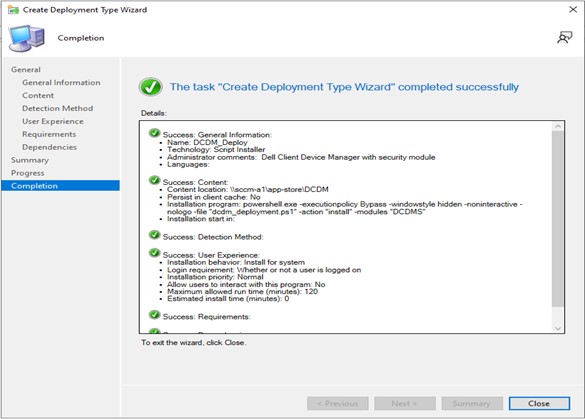
- Пакет создан, можно закрыть окно, нажав на кнопку CLOSE.
- Нажмите кнопку NEXT.

- Нажмите NEXT на экране сводки.
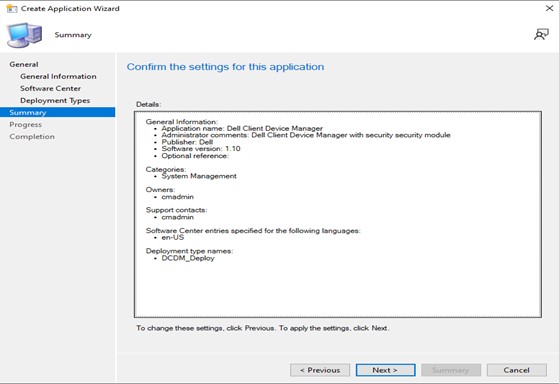
- Нажмите кнопку Close, чтобы выйти из мастера создания приложения.
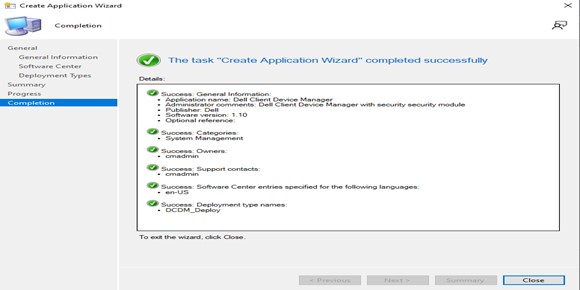
- Убедитесь, что приложение указано в консоли.
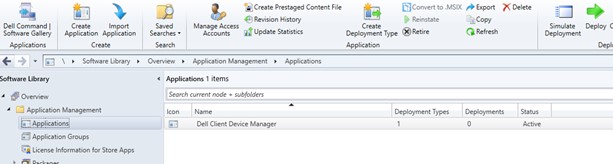
- Нажмите кнопку Deploy в верхней ленте, чтобы выполнить развертывание на соответствующих конечных точках.
Affected Products
Dell Client Device ManagerArticle Properties
Article Number: 000299534
Article Type: How To
Last Modified: 22 May 2026
Version: 2
Find answers to your questions from other Dell users
Support Services
Check if your device is covered by Support Services.