Så här distribuerar du Dell Client Device Manager med Microsoft Configuration Manager
Summary: I den här artikeln får IT-administratörer en stegvis procedur för att välja önskade moduler för programmet Dell Client Device Manager (DCDM) och driftsätta det med Microsoft Configuration Manager. ...
This article applies to
This article does not apply to
This article is not tied to any specific product.
Not all product versions are identified in this article.
Instructions
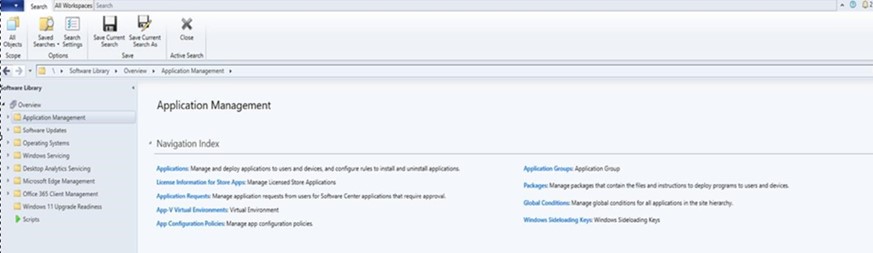
- Öppna Microsoft Configuration Manager-konsolen med ett konto med de behörigheter som krävs för att skapa och distribuera program och gå till Programvarubibliotek → Programhantering.
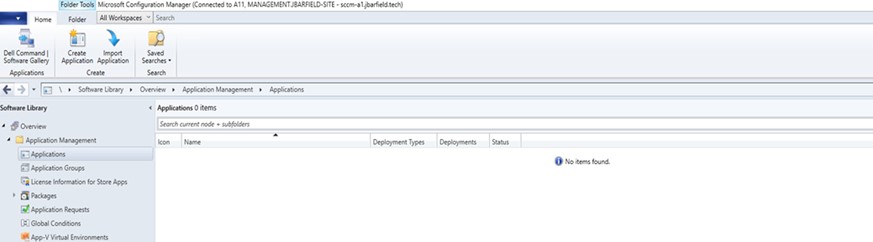
- Expandera Programhantering, klicka på Program och klicka sedan på Skapa program.
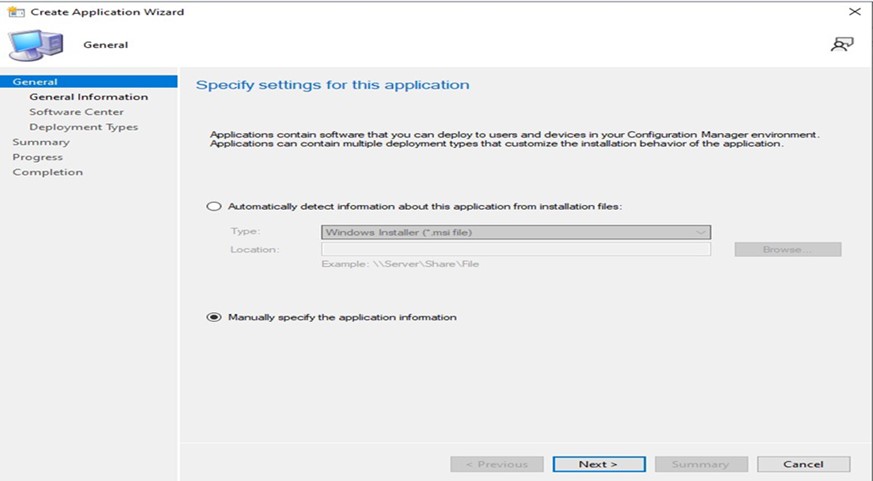
- Välj alternativknappen. Ange programinformationen manuellt och klicka på NÄSTA.
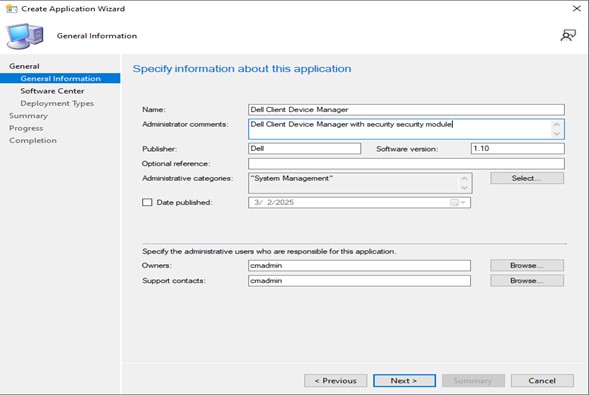
- Fyll i den information som krävs och klicka sedan på NÄSTA.
- Name: Ange namnet på programmet (till exempel Dell Client Device Manager)
- Administratörskommentarer: Lägg till en beskrivning (Dell Client Device Manager med säkerhetsmodul installerad)
- Förläggare: Anger utgivaren (Dell)
- Programvaruversion: Anger version (1.10)
- Ägare: Välj lämplig användare eller grupp.
- Supportkontakter: Välj lämplig användare eller grupp.
- Klicka på NÄSTA.
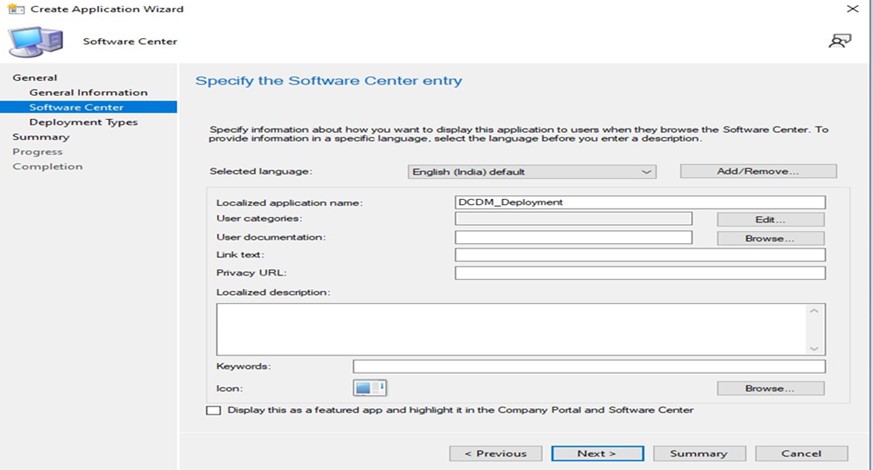
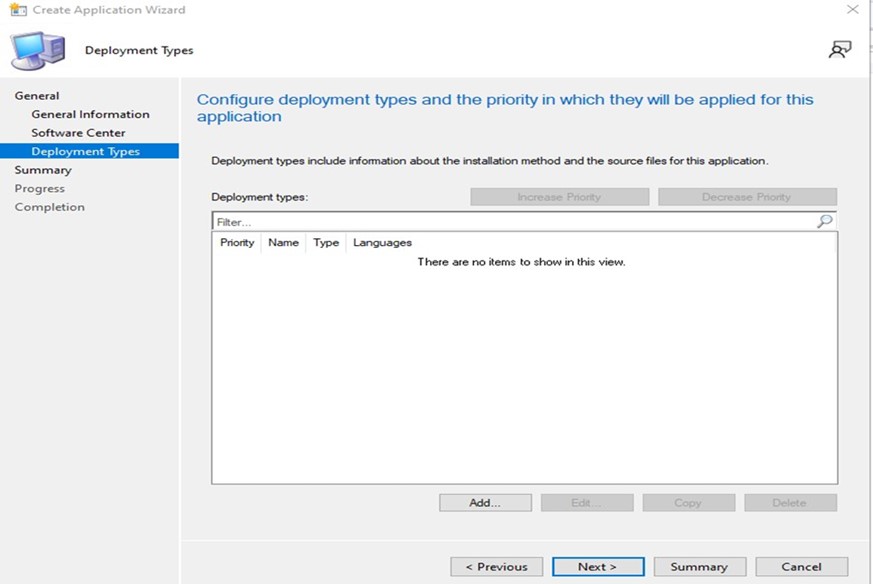
- Klicka på ADD.
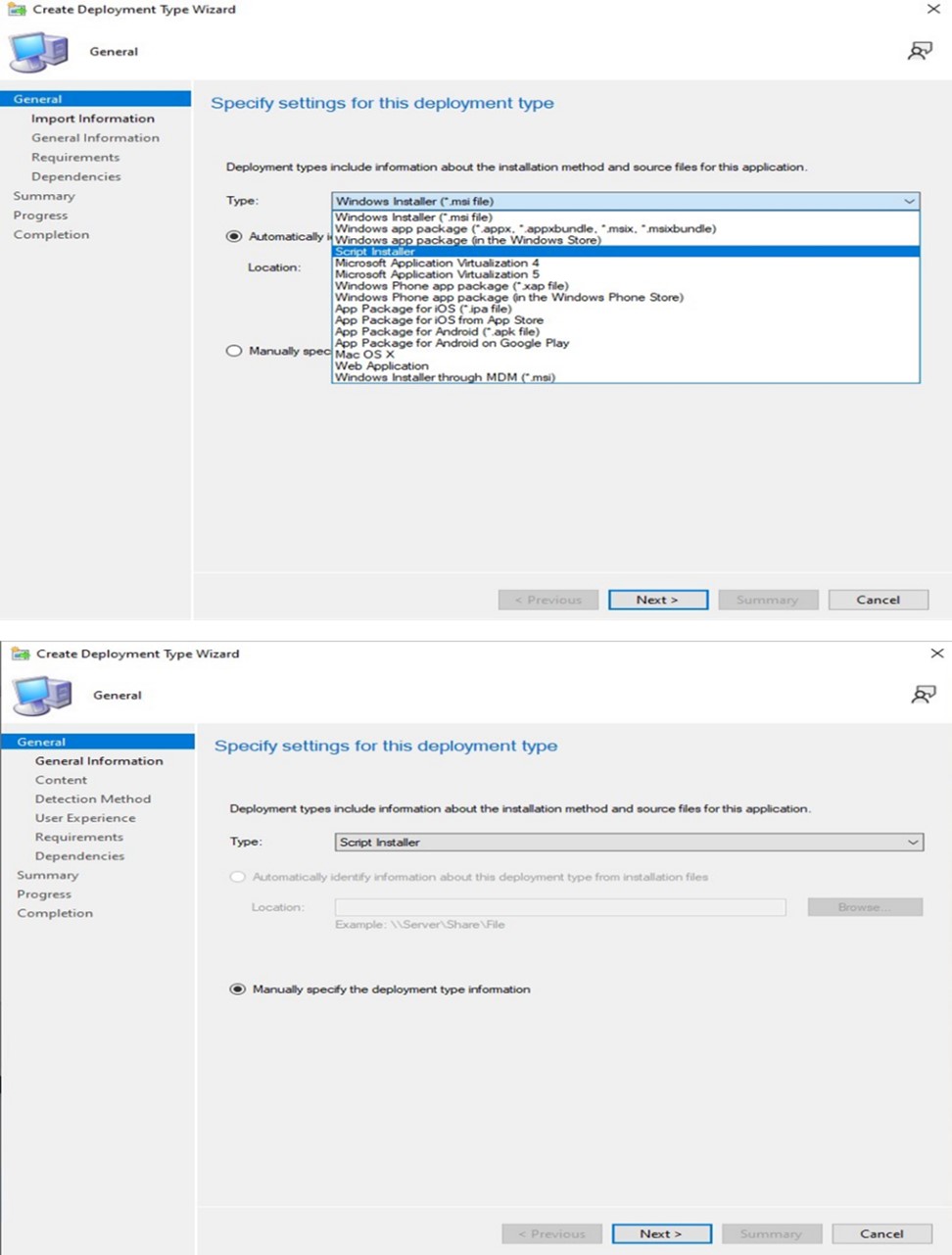
- Välj Skriptinstallationsprogram i listrutan Typ och klicka på NÄSTA.
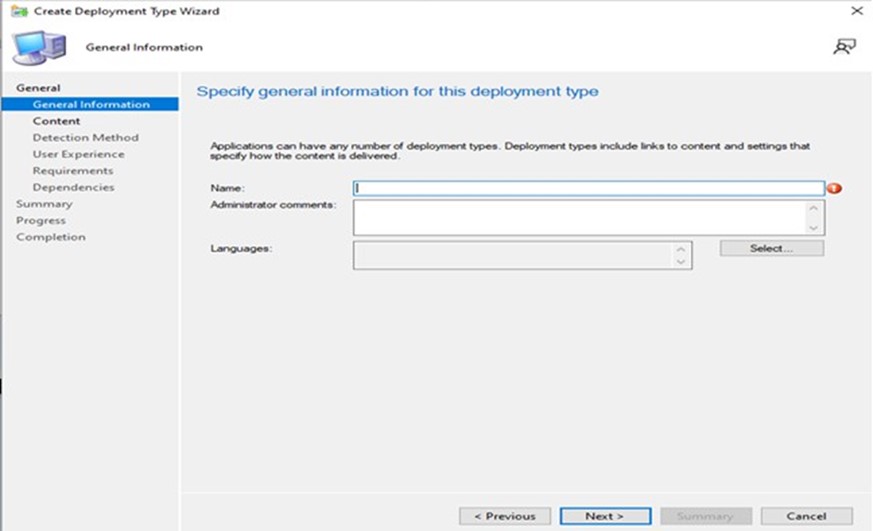
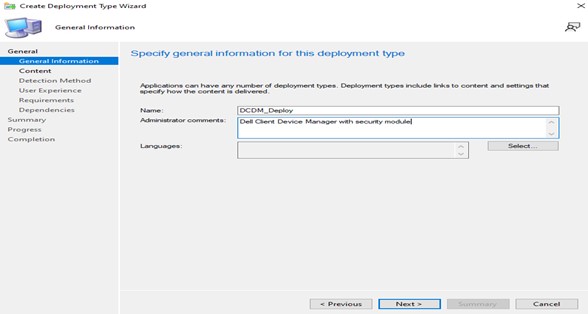
- Ange önskat namn och administratörskommentarer och klicka på NÄSTA.
- Lägg till innehållsplats där innehållet placeras för distribution, ange det kommando som används för att installera innehållet i installationsprogrammet, och klicka på kryssrutan Kör installation och avinstallera program som en 32-bitarsprocess på 64-bitarsklienter och klicka på Nästa.
Obs! En lista över installationsparametrar, moduler och exempel finns nedan.
Install: powershell.exe -executionpolicy Bypass -windowstyle hidden -noninteractive -nologo -file "dcdm_deployment.ps1" -action < install / uninstall > -modules < modules to install >Parameter Beskrivning -Hjälp Valfritt: Visar en beskrivning av parametrar -handling Obligatoriskt Anger vilken åtgärd som ska utföras (installera/avinstallera) -Modules Valfritt: Anger vilka moduler som ska ingå. Standard ("DCDMCS,"DCDMU,"DCDMS") -logsökväg Som tillval är standardinställningen "C:ProgramData\Dell\ClientDeviceManager". Anger sökvägen för loggfiler -utförlig Valfritt: Aktiverar loggvisning i konsolen (sant eller falskt) -debuglevel Valfri standard är "all". Anger nivån på felsökningsinformationen -telemetryconsent Standardvärdet är "true". Anger telemetrimedgivande Modul Beskrivning Modulen beror på DCDMCS Dell Client Device Manager Core Services (tidigare känd som Dell Core Service (DCS)) N/A kärnkomponent krävs DCDMS Dell Client Device Manager Security (tidigare känt som Dell Trusted Device (DTD)) DCDMCS DCDMU (på engelska) Dell Client Device Manager Update (tidigare kallad Dell Command Update (DCU)) DCDMCS, DCDMS Exempel:
Installera/uppdatera alla moduler och skicka telemetri för DCDMU.
powershell.exe -executionpolicy Bypass -windowstyle hidden -noninteractive -nologo -file "dcdm_deployment.ps1" -action "installera"Installera/uppdatera alla moduler utan telemetri.
powershell.exe -executionpolicy Bypass -windowstyle hidden -noninteractive -nologo -file "dcdm_deployment.ps1" -action "installera" -telemetryconsent "false"Installera/uppdatera Dell Client Device Manager | Säkerhet (DCDMS)
powershell.exe -executionpolicy Bypass -windowstyle hidden -noninteractive -nologo -file "dcdm_deployment.ps1" -action "install" -modules "DCDMS"Avinstallera Dell Client Device Manager | Säkerhet (DCDMS)
powershell.exe -executionpolicy Bypass -windowstyle hidden -noninteractive -nologo -file "dcdm_deployment.ps1" -action "uninstall" -modules "DCDMS"Avinstallera alla moduler
powershell.exe -executionpolicy Bypass -windowstyle hidden -noninteractive -nologo -file "dcdm_deployment.ps1" -action "uninstall"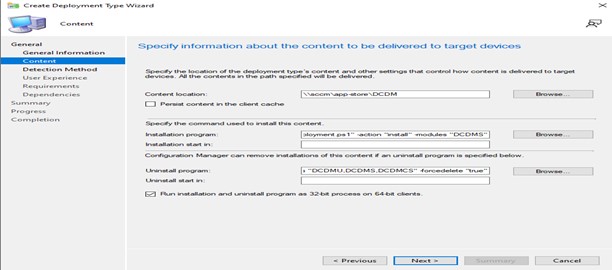
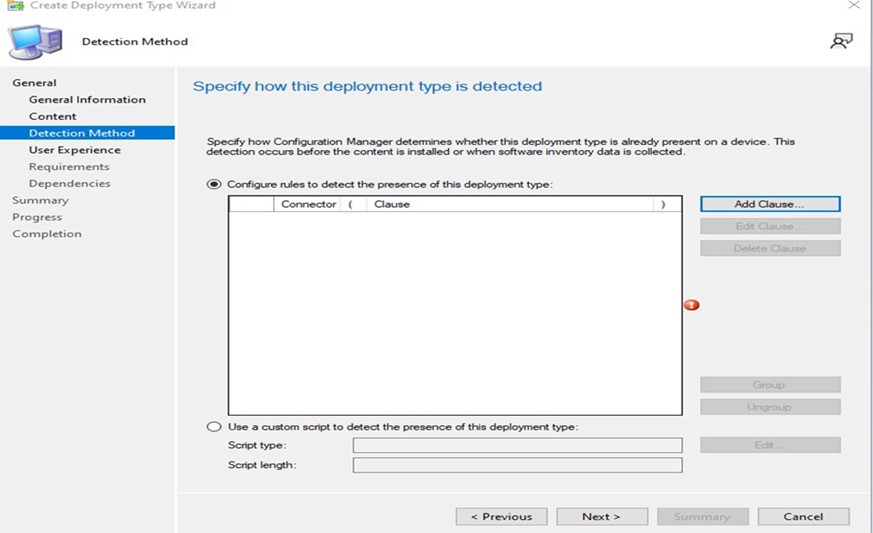
- Klicka på Lägg till sats.
- Välj Skriv som mapp.
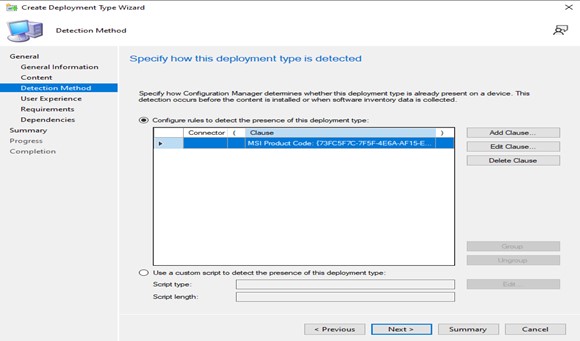
- B) Lägg till en sökväg där innehållet finns genom att klicka på knappen Bläddra och när alla data är ifyllda, OK.
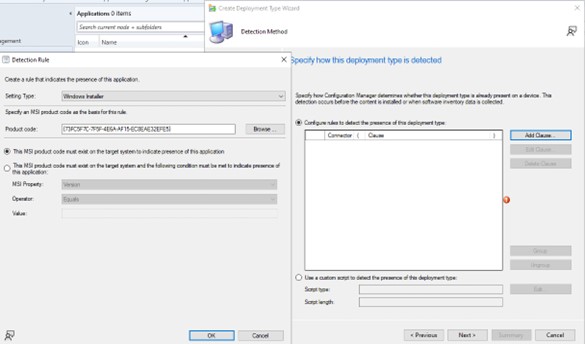
- När satsen har lagts till klickar du på NÄSTA.
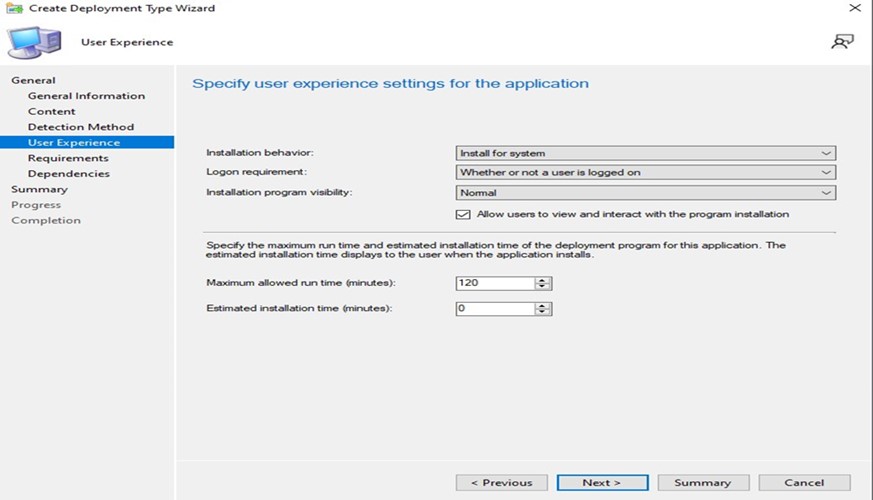
- Välj Installera för system i listrutan Installationsbeteende, välj Om en användare är inloggad eller inte i listrutan inloggningskrav, Normal i synligheten för installationsprogrammet och klicka på NÄSTA.
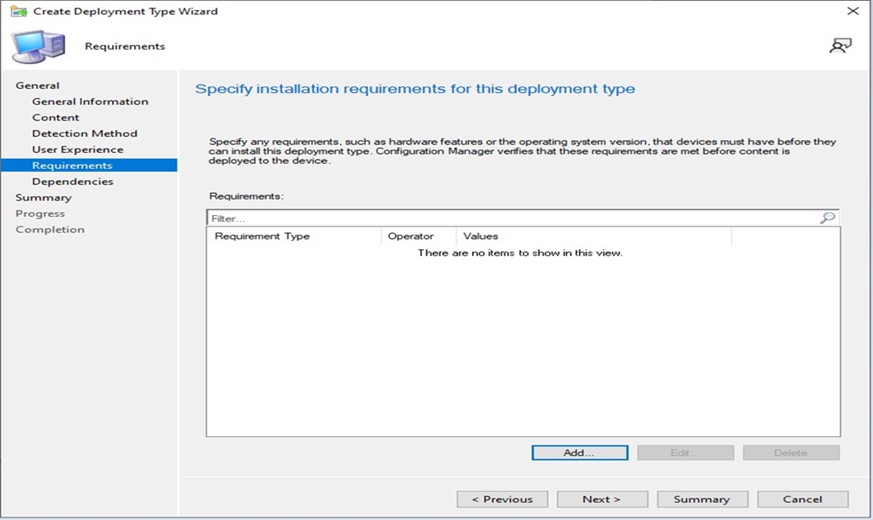
- Fönstret Ange installationskrav för den här distributionstypen genom att klicka på NÄSTA.
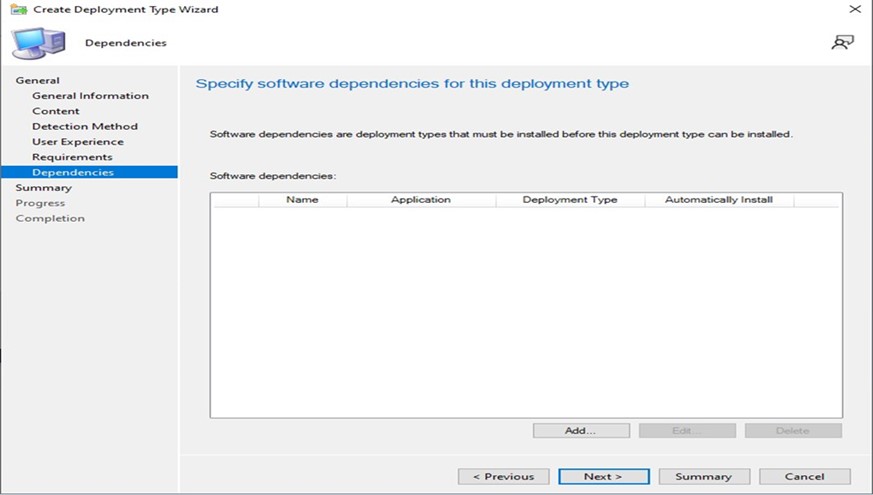
- Ange programvaruberoenden för den här distributionstypen genom att klicka på NÄSTA.
Obs! Dell Client Device Manager kräver Microsoft .NET 8 Desktop Runtime och ASP.Net Core som beroende.
- Sammanfattningsfönstret läser alla data och klickar på NÄSTA.
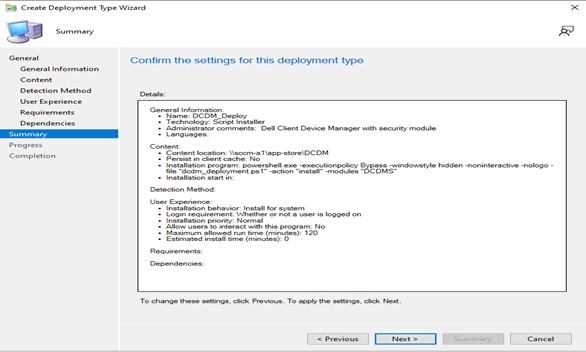
- Paketet har skapats och fönstret nedan stängs genom att klicka på knappen STÄNG.
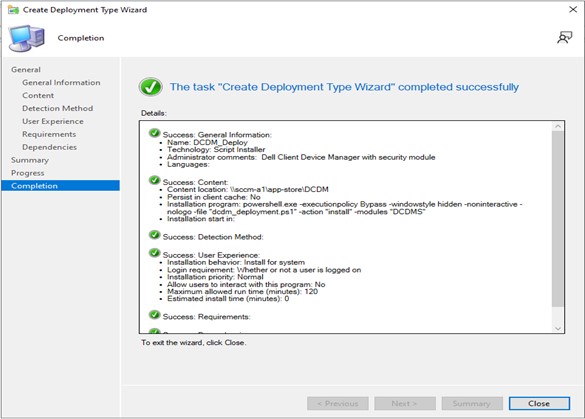
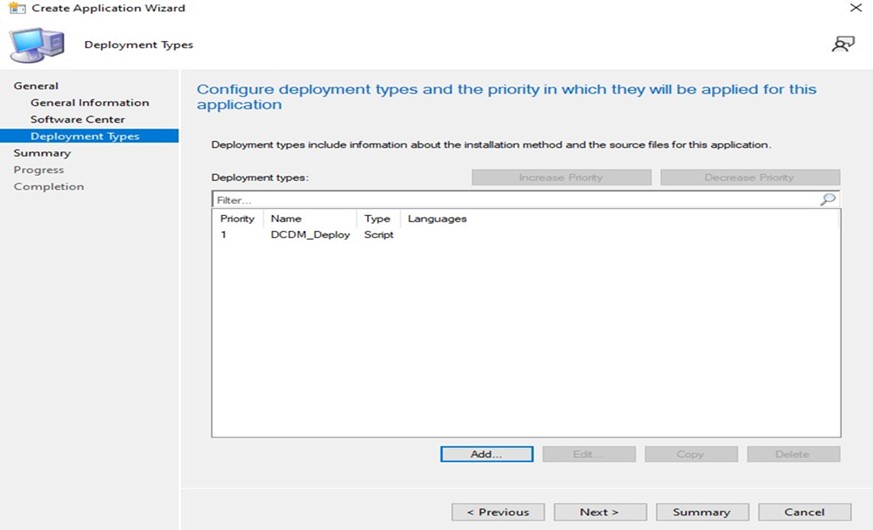
- Klicka på NÄSTA.
- Klicka på NÄSTA på sammanfattningsskärmen.
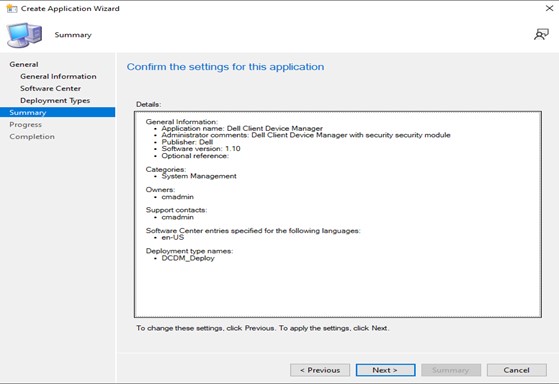
- Klicka på Stäng för att avsluta guiden för att skapa program.
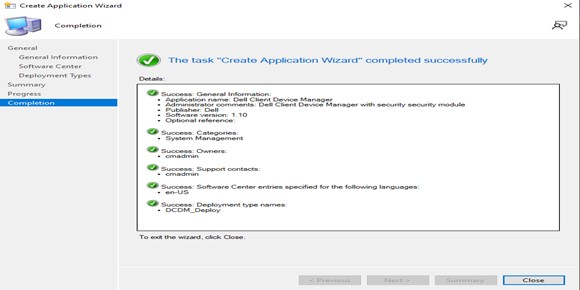
- Kontrollera att programmet visas i konsolen.
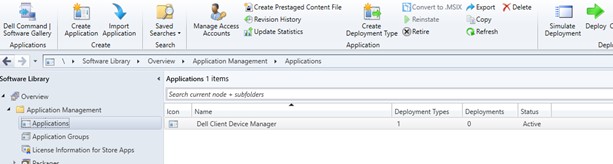
- Klicka på knappen Distribuera i det övre menyfliksområdet för att distribuera till lämpliga slutpunkter.
Affected Products
Dell Client Device ManagerArticle Properties
Article Number: 000299534
Article Type: How To
Last Modified: 22 May 2026
Version: 2
Find answers to your questions from other Dell users
Support Services
Check if your device is covered by Support Services.