Microsoft Configuration Manager ile Dell Client Device Manager'ı Dağıtma
Summary: Bu makale, Dell Client Device Manager (DCDM) uygulaması için istenen modülleri seçmek ve Microsoft Configuration Manager ile dağıtmak için BT Yöneticilerine adım adım bir prosedür konusunda rehberlik sağlar. ...
This article applies to
This article does not apply to
This article is not tied to any specific product.
Not all product versions are identified in this article.
Instructions
- Uygulama oluşturmak ve dağıtmak için gerekli izinlere sahip bir hesap kullanarak Microsoft Configuration Manager Konsolunu açın ve Yazılım Kitaplığı → Uygulama Yönetimi bölümüne gidin.
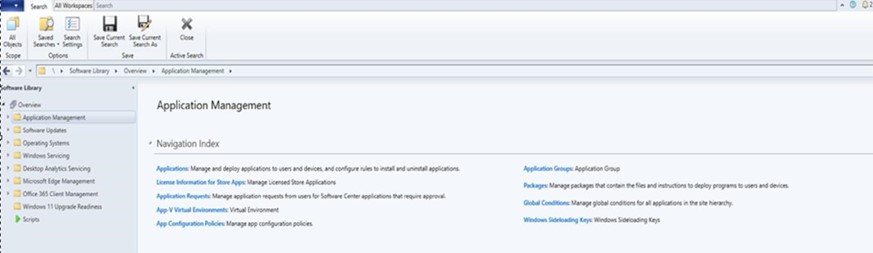
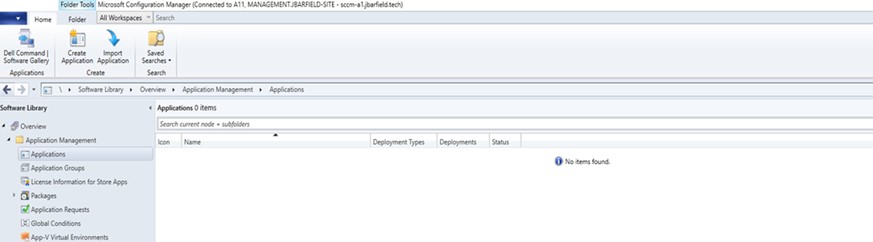
- Uygulama Yönetimi öğesini genişletin, Uygulamalar öğesine ve ardından Uygulama Oluştur öğesine tıklayın.
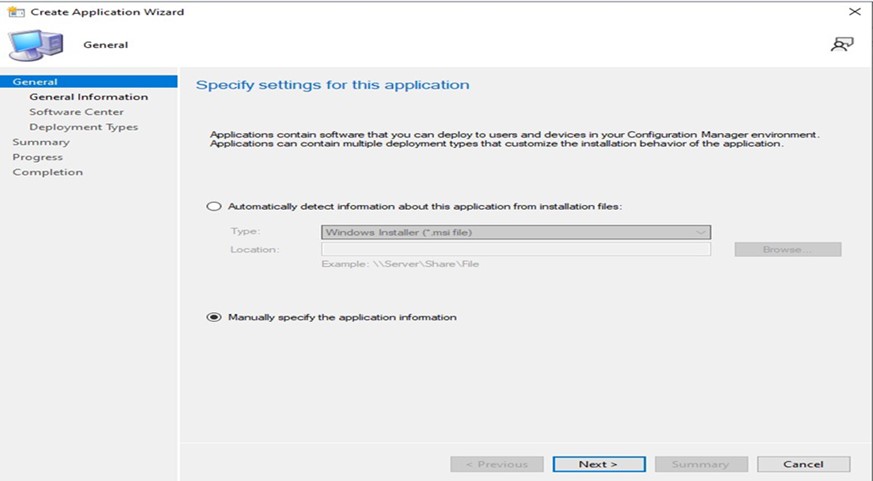
- Radyo Düğmesini seçin. Uygulama bilgilerini manuel olarak belirtin ve İLERİ öğesine tıklayın.
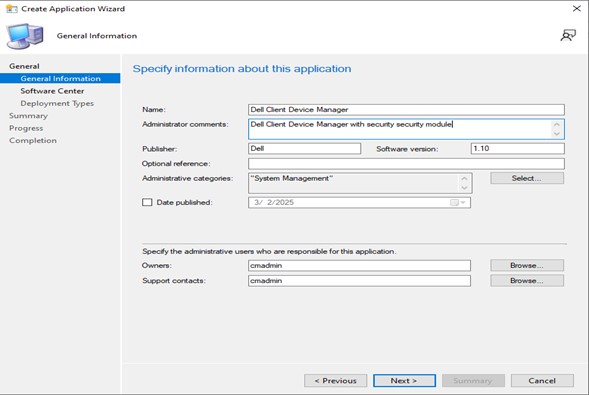
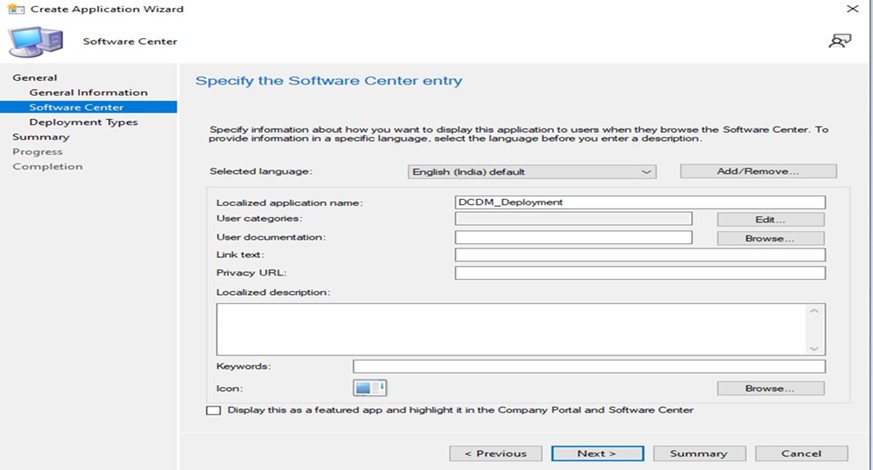
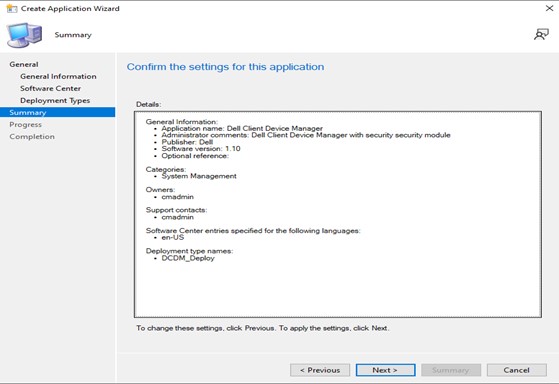
- Gerekli bilgileri doldurun ve İLERİ öğesine tıklayın.
- Ad: Uygulamanın Adını girin (örneğin, Dell Client Device Manager)
- Yönetici yorumları: Açıklama ekleyin (güvenlik modülü yüklü Dell Client Device Manager)
- Yayıncı: Yayıncıyı (Dell) belirtir
- Yazılım Sürümü: Sürümü (1.10) belirtir
- Sahipleri: Uygun kullanıcı veya grubu seçin.
- Destek İrtibat Kişileri: Uygun kullanıcı veya grubu seçin.
- NEXT (İLERİ) öğesine tıklayın.
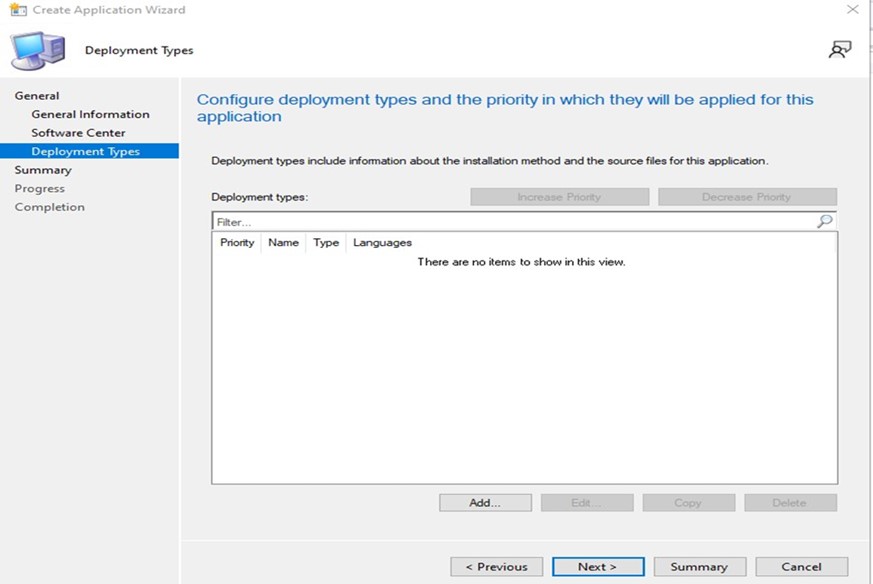
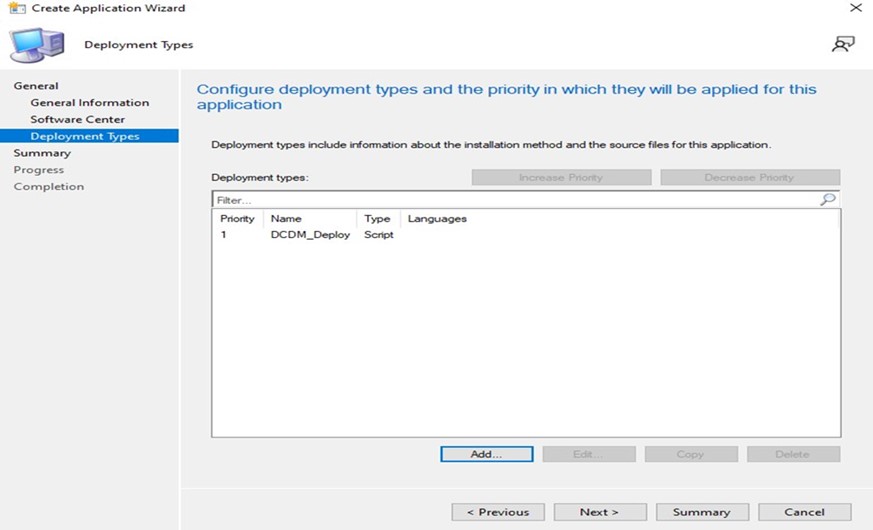
- EKLE öğesine tıklayın.
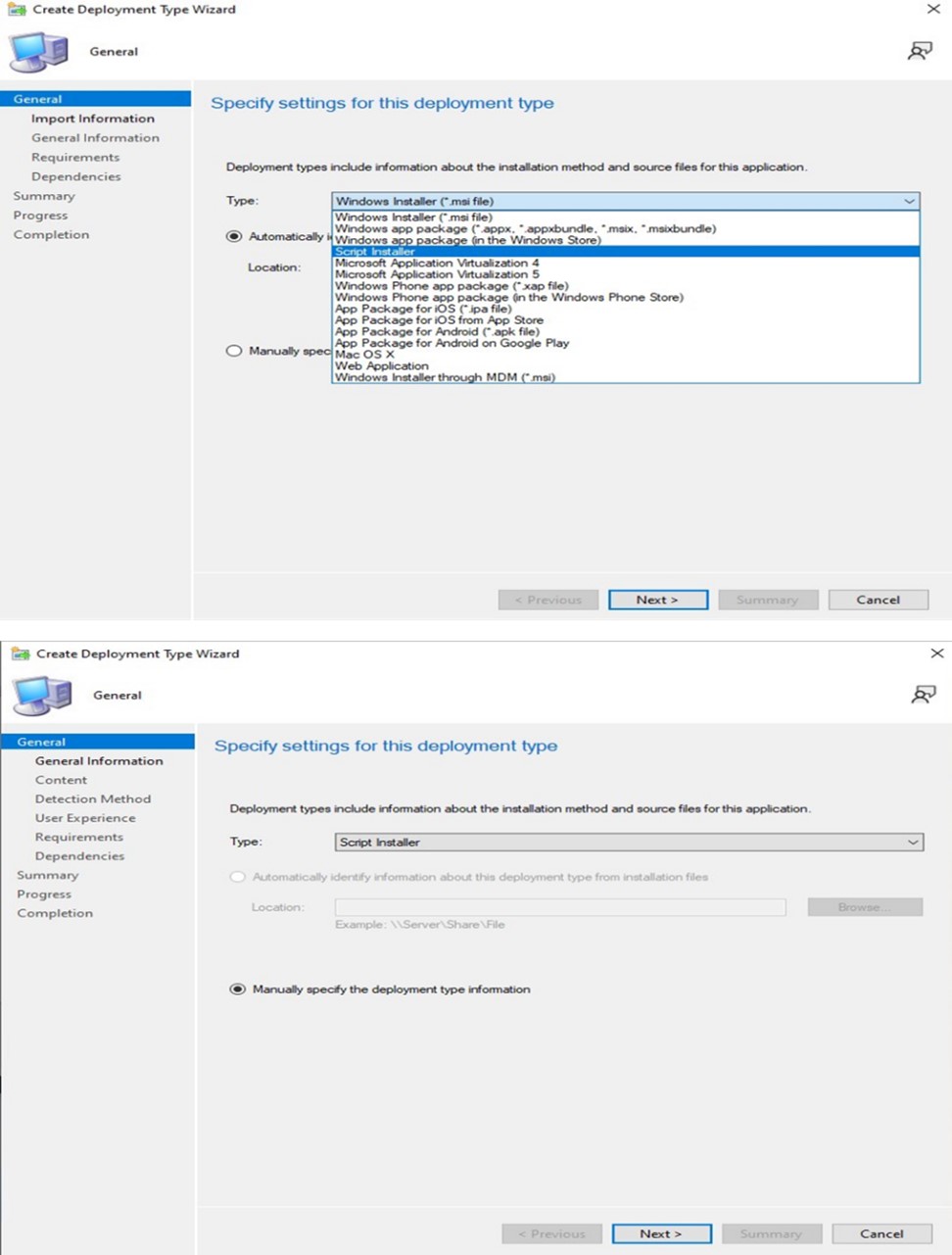
- Tür açılır menüsünden Script Installer (Komut Dosyası Yükleyici) öğesini seçin ve İLERİ öğesine tıklayın.
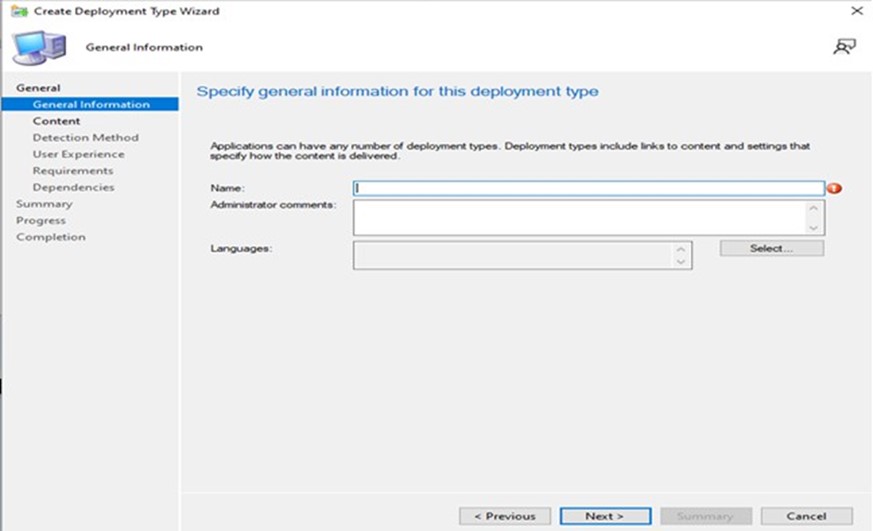
- Gerekli Adı ve Yönetici Yorumlarını belirtin ve İLERİ öğesine tıklayın.
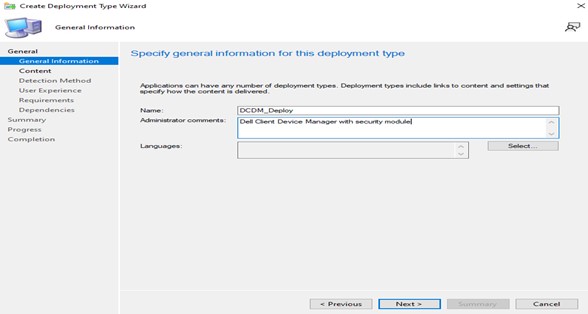
- İçeriğin dağıtım için yerleştirildiği İçerik konumunu ekleyin, Yükleme Programında içeriği yüklemek için kullanılan Komutu belirtin, Run installation (Yüklemeyi çalıştır) kutucuğuna tıklayarak 64 bit istemcilerde 32 bit işlem olarak programı kaldırın ve İleri'ye tıklayın.
Not: Kurulum parametrelerinin, modüllerin ve örneklerin bir listesini aşağıda bulabilirsiniz.
Install: powershell.exe -executionpolicy Bypass -windowstyle hidden -noninteractive -nologo -file "dcdm_deployment.ps1" -action < install / uninstall > -modules < modules to install >Parametre Açıklama -help İsteğe bağlı parametrelerin açıklamasını görüntüler -action Zorunlu: Gerçekleştirilecek eylemi belirtir (yükleme/kaldırma) -modules İsteğe Bağlı: Dahil edilecek modülleri belirtir. Varsayılan ("DCDMCS,"DCDMU,"DCDMS") -logpath İsteğe Bağlı: Varsayılan Ayar: "C:ProgramData\Dell\ClientDeviceManager". Günlük dosyalarının yolunu belirtir -verboselog İsteğe Bağlı: Konsolda günlük görüntülemeyi etkinleştirir (True veya False) -debuglevel İsteğe Bağlı Varsayılan Değer "all"dir. Hata ayıklama bilgilerinin düzeyini belirtir -telemetryconsent İsteğe Bağlı Varsayılan Değer "true"dur. Telemetri onayını gösterir Modül Açıklama Modül şunlara bağlıdır: DCDMCS Dell Client Device Manager Core Services [eski adıyla Dell Core Service (DCS)] N/A çekirdek bileşen gerekli DCDMS Dell Client Device Manager Security [eski adıyla Dell Trusted Device (DTD)] DCDMCS DCDMU Dell Client Device Manager Update [eski adıyla Dell Command Update (DCU)] DCDMCS, DCDMS Örnekler:
Tüm modülleri yükleyin/güncelleştirin ve DCDMU için telemetri gönderin.
powershell.exe -executionpolicy Bypass -windowstyle hidden -noninteractive -nologo -file "dcdm_deployment.ps1" -action "install"Tüm modülleri telemetri olmadan yükleyin/güncelleştirin.
powershell.exe -executionpolicy Bypass -windowstyle hidden -noninteractive -nologo -file "dcdm_deployment.ps1" -action "install" -telemetryconsent "false"Dell Client Device Manager'ı yükleyin/güncelleştirin | Güvenlik (DCDMS)
powershell.exe -executionpolicy Bypass -windowstyle hidden -noninteractive -nologo -file "dcdm_deployment.ps1" -action "install" -modules "DCDMS"Dell Client Device Manager'ı kaldırın | Güvenlik (DCDMS)
powershell.exe -executionpolicy Bypass -windowstyle hidden -noninteractive -nologo -file "dcdm_deployment.ps1" -action "uninstall" -modules "DCDMS"Tüm modülleri kaldırın
powershell.exe -executionpolicy Bypass -windowstyle hidden -noninteractive -nologo -file "dcdm_deployment.ps1" -action "uninstall"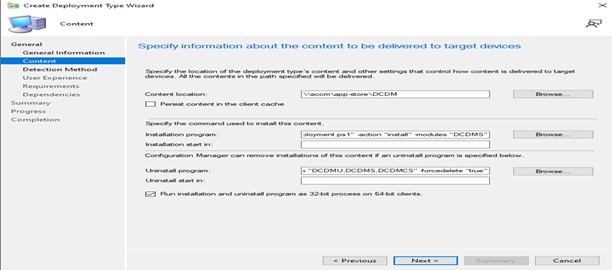
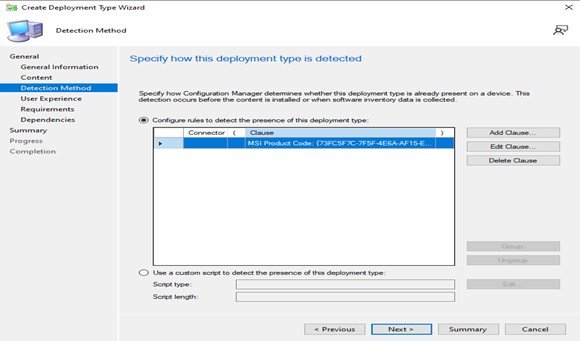
- Add Clause (Tümce Ekle) öğesine tıklayın.
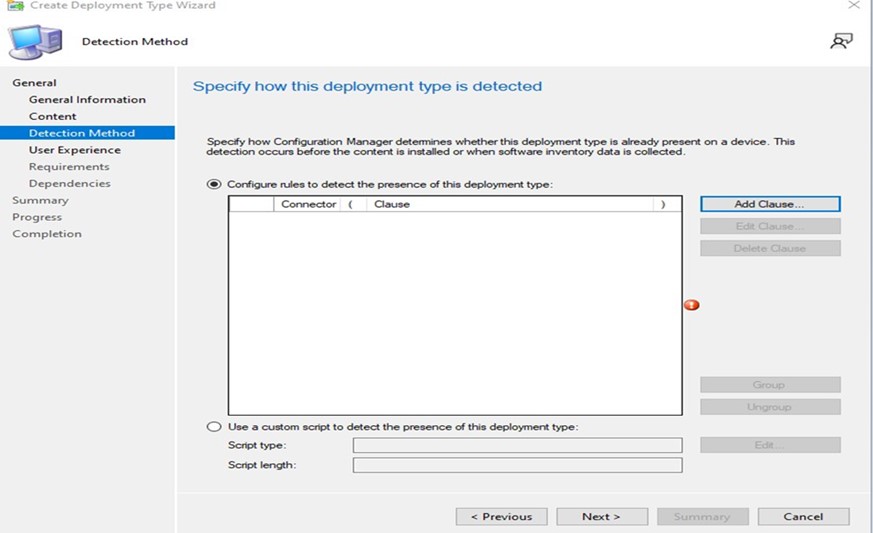
- Tür seçeneğini Klasör olarak belirleyin.
- B) Gözat Düğmesine tıklayarak içeriğin bulunduğu bir Yolu ekleyin ve Tüm veriler doldurulduktan sonra Tamam'ı seçin.
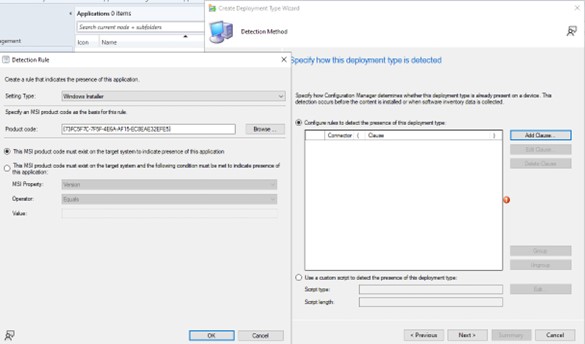
- Tümce eklendikten sonra İLERİ öğesine tıklayın.
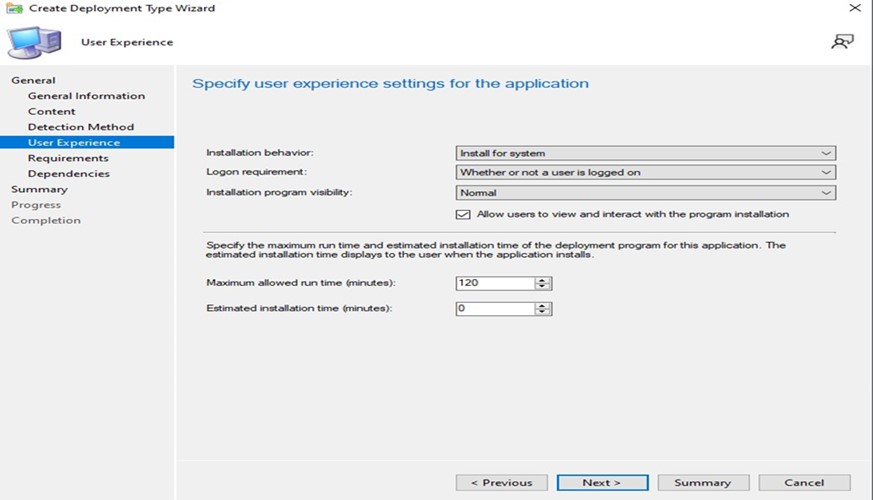
- Yükleme davranışı açılır menüsünden Install for system (Sistem için yükle) öğesini seçin, oturum açma gereksinimi açılır menüsünden bir kullanıcının oturum açıp açmadığını belirtin, Yükleme programı görünürlüğünden Normal seçeneğini belirleyin ve İLERİ öğesine tıklayın.
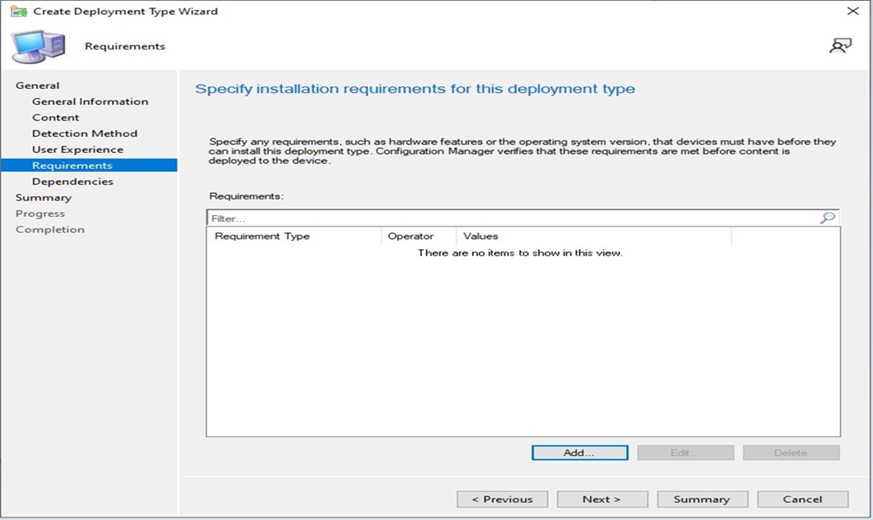
- Bu dağıtım türü penceresi için yükleme gereksinimlerini belirtin ve İLERİ öğesine tıklayın.
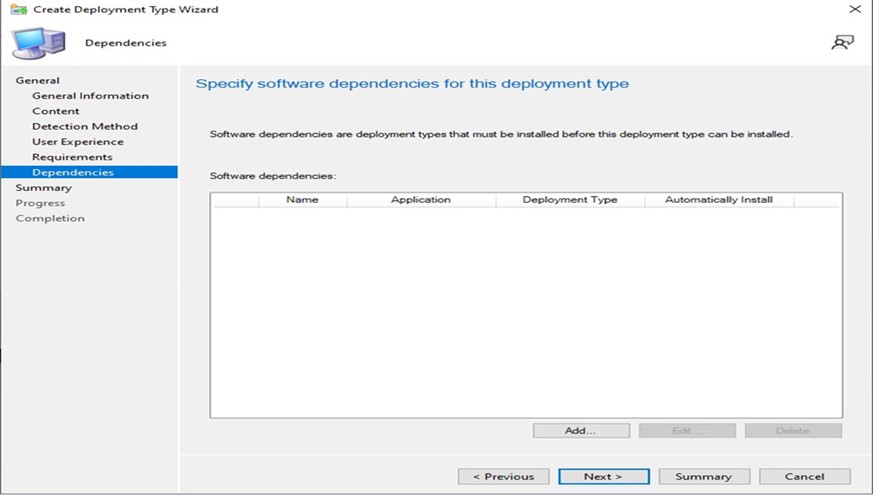
- Bu dağıtım türü için yazılım bağımlılıklarını belirtin ve İLERİ öğesine tıklayın.
Not: Dell Client Device Manager, bağımlılık olarak Microsoft .NET 8 Masaüstü Çalışma Zamanı ve ASP.Net Core gerektirir.
- Özet penceresi tüm verileri okur ve İLERİ seçeneğine tıklar.
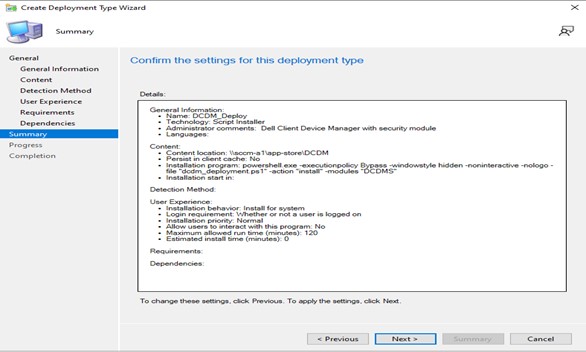
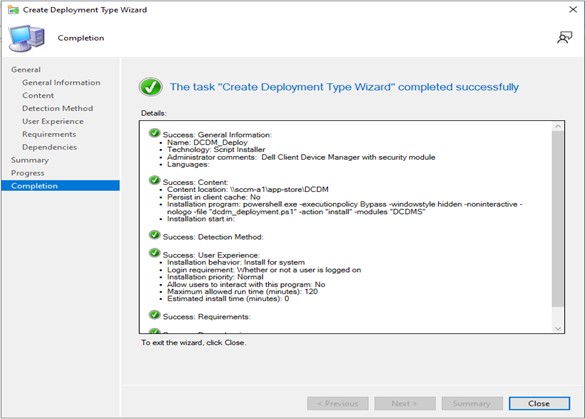
- Paket oluşturulur ve KAPAT düğmesine tıklayarak aşağıdaki pencereyi kapatır.
- NEXT (İLERİ) öğesine tıklayın.
- Özet ekranında İLERİ öğesine tıklayın.
- Uygulama oluşturma sihirbazından çıkmak için Kapat öğesine tıklayın.
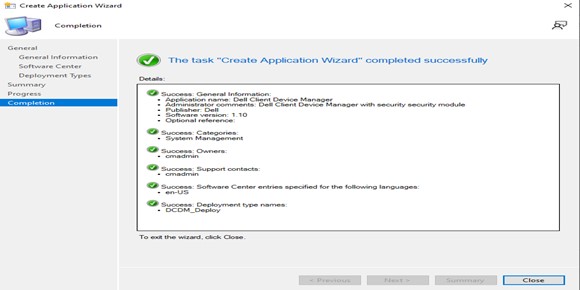
- Uygulamanın konsolda listelendiğinden emin olun.
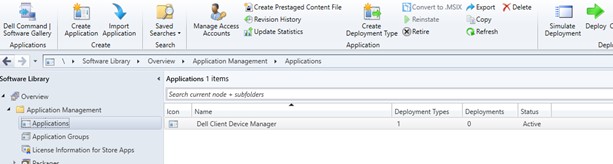
- Uygun uç noktalara dağıtmak için üst şeritteki Deploy (Dağıt) düğmesine tıklayın.
Affected Products
Dell Client Device ManagerArticle Properties
Article Number: 000299534
Article Type: How To
Last Modified: 22 May 2026
Version: 2
Find answers to your questions from other Dell users
Support Services
Check if your device is covered by Support Services.