PowerEdge: Risoluzione dei problemi di rilevamento dei dispositivi PCIe
Summary: Questo articolo fornisce informazioni su come risolvere i problemi dei dispositivi PCIe che non vengono rilevati correttamente.
This article applies to
This article does not apply to
This article is not tied to any specific product.
Not all product versions are identified in this article.
Instructions
Come risolvere i problemi di rilevamento dei dispositivi PCIE
Sommario
- Si tratta di un dispositivo Dell o di terze parti?
- Identificare la configurazione del riser del server
- Quale CPU controlla lo slot PCIE e la scheda riser?
- Viene visualizzato nel BIOS o nel sistema operativo, ma non nell'IDRAC?
- Controllo della priorità degli slot
- Risoluzione dei problemi di isolamento
Si tratta di un dispositivo Dell o di terze parti?
- I dispositivi non Dell non dispongono del firmware Dell necessario per interagire con iDRAC e potrebbero funzionare, ma non essere visibili al di fuori del sistema operativo.
- L'esecuzione di hardware non supportato o dispositivi non Dell può causare altri sintomi, ad esempio l'aumento della velocità della ventola poiché, non potendo monitorare correttamente la temperatura, raffredda eccessivamente, accelerando le ventole per assicurarsi che si raffreddi correttamente.
- I dispositivi non Dell non sono ufficialmente supportati; pertanto, anche se la matrice di priorità degli slot indica che un dispositivo è supportato ma non esegue il firmware Dell, non vi è alcuna garanzia che funzioni.
Identificare la configurazione del riser del server:
- Il primo passaggio consiste nel verificare la configurazione del riser con cui è stato fornito il server; questo indica quali riser vengono utilizzati quando sono presenti più tipi di riser (ad esempio R1a, R1b e così via).
- Per individuare le schede riser spedite con il sistema, controllare la configurazione delle schede riser dall'elenco dei componenti disponibile sul sito di supporto quando si fornisce il codice di matricola.
- Dopo aver cercato il codice di matricola, viene visualizzata la pagina Panoramica del server. Qui selezionare Specifiche del prodotto sul lato destro.
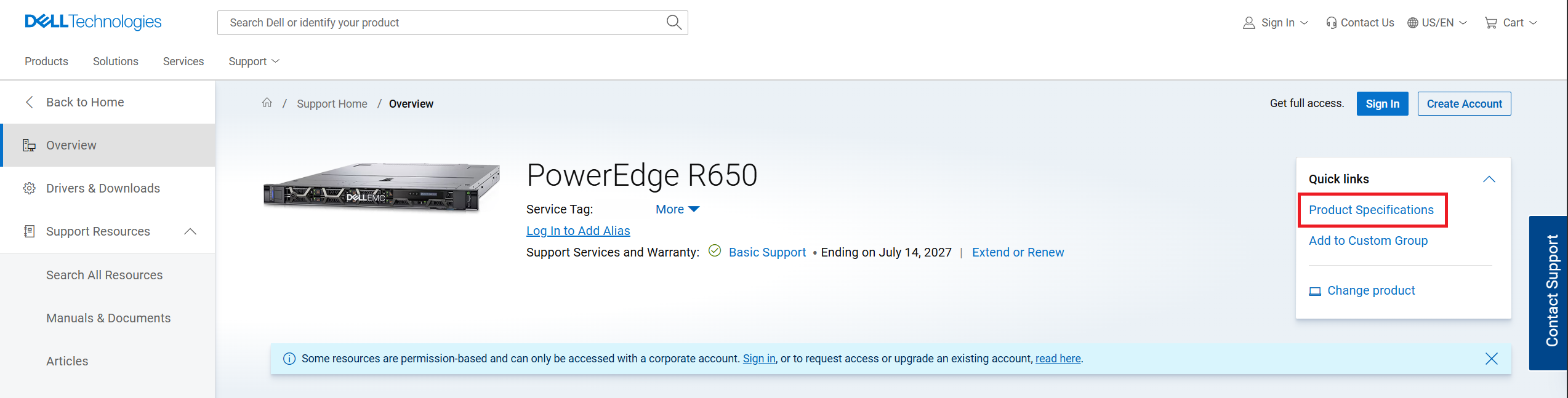
Figura 1. Pagina del prodotto sul sito del supporto
- Nell'elenco dei componenti in Configurazione di sistema, cercare "Configurazione riser". Viene visualizzata la configurazione e anche le schede riser specifiche spedite con il server.

Figura 2. Elenco dei componenti del server
- Come illustrato nella Figura 2, questo server è dotato di configurazione 0 che include Riser2 (R2A) e 3 (R3A).
- Dalla scheda Documentazione della pagina del prodotto, aprire il Manuale del servizio di installazione dei server e passare a Installazione e rimozione dei componenti di sistema -> Schede di espansione e riser delle schede di espansione ->Istruzioni per l'installazione della scheda di espansione.

Figura 3. Cliccare su Documentazione
Figura 4. Selezionare il Manuale di installazione e manutenzione
Figura 5. Pagina delle linee guida per l'installazione della scheda di espansione
- Da questa sezione dell'ISM è possibile trovare le informazioni cruciali sulle schede riser e sugli slot di cui dispongono e su quale CPU le controlla. Queste informazioni aiutano a identificare le opzioni disponibili per la risoluzione dei problemi.
Quale CPU controlla lo slot PCIE e la scheda riser?
- La verifica della configurazione della scheda riser nel Manuale di servizio di installazione (ISM) consente di verificare quali slot si trovano su quale scheda riser e quale CPU li controlla.

Figura 6. Scheda di espansione e riser R650
- La Figura 6 mostra le CPU che controllano ogni riser. Se la CPU richiesta non è installata, lo slot della scheda riser non funziona.
- Ad esempio: Se il server viene fornito solo con CPU1, le schede installate negli slot 2 o 3 non vengono rilevate.
- Se lo slot è controllato da CPU-X, provare a passare a un'altra riser o a un altro slot controllato da un'altra CPU.
- Ad esempio: Se è controllata da CPU2, passare a una riser o a uno slot controllato da CPU1.
Viene visualizzato nel BIOS o nel sistema operativo, ma non nell'IDRAC?
- Verificare se non è visibile da un solo componente. Ad esempio, può essere visualizzato nelle impostazioni del dispositivo BIOS, ma non nel sistema operativo o nell'iDRAC.
- Se viene visualizzato nelle impostazioni del dispositivo del BIOS ma non nel sistema operativo o nell'iDRAC, l'attenzione di T/S si concentra su tali componenti.
- Se non è presente nel sistema operativo, potrebbe trattarsi di un problema di driver o supporto del sistema operativo.
- Se non è presente in IDRAC, potrebbe trattarsi di un problema del supporto iDRAC o del firmware. Alcuni dispositivi non dispongono di firmware supportato da iDRAC.
- Se viene rilevato dal BIOS o dal sistema operativo ma non da iDRAC, provare ad aggiornare il firmware di iDRAC e del componente.
Controllare la priorità degli slot:
- È possibile visualizzare la priorità degli slot nel Manuale di servizio di installazione del server (ISM) o nel Manuale di servizio sul campo (FSM)

Figura 7. Linee guida per l'installazione della scheda di espansione R650
- Come illustrato nella Figura 7, gli slot sono elencati in ordine di priorità. Gli slot devono essere popolati in ordine; se sono già occupati, installarli nel successivo slot disponibile nell'elenco.
- Ad esempio: Se si controlla la priorità BOSS-S1, se gli slot 2 e 1 sono già occupati, installare BOSS nello slot 3. Se uno degli slot 2 o 1 è vuoto, è necessario eseguire l'installazione prima in tali slot.
- Se non si trova già in uno slot elencato nella priorità di slot di quel dispositivo, scambiarlo nel primo slot disponibile nell'elenco.
Risoluzione dei problemi di isolamento:
- Per la risoluzione dei problemi, è necessario isolare se il problema riguarda il componente stesso, lo slot, la scheda riser, lo slot della scheda madre o la CPU.
- Prima dello scambio, prendere nota di elementi come: ci sono altri dispositivi che funzionano nello stesso riser o altri dispositivi controllati dalla stessa CPU?
- A seconda di ciò che è installato, è possibile provare a scambiare il dispositivo in un altro slot su un riser diverso e verificare se viene rilevato.
- Se non viene ancora rilevato nell'altra scheda riser o slot, controllare se l'altro slot è controllato dalla stessa CPU oppure no.
- Se non funziona nell'altra scheda riser o nell'altro slot, ma è controllato dalla stessa CPU dello slot precedente, scambiarlo nuovamente su un'altra scheda riser o slot controllato da un'altra CPU.
- Se un altro slot o riser non è disponibile, provare a scambiare le CPU, se possibile, e verificare se il problema cambia.
Affected Products
C Series, HS Series, Rack Servers, Tower Servers, XE Servers, XR ServersArticle Properties
Article Number: 000300035
Article Type: How To
Last Modified: 19 Nov 2025
Version: 5
Find answers to your questions from other Dell users
Support Services
Check if your device is covered by Support Services.