PowerEdge : Dépannage des problèmes de détection des périphériques PCIe
Summary: Cet article fournit des informations sur le dépannage des périphériques PCIe qui ne sont pas détectés correctement.
This article applies to
This article does not apply to
This article is not tied to any specific product.
Not all product versions are identified in this article.
Instructions
Résolution des problèmes de détection des périphériques PCIE
Sommaire
- S’agit-il d’un appareil Dell ou d’un appareil tiers ?
- Identifiez la configuration de la carte de montage de votre serveur
- Quel processeur contrôle le logement et la carte de montage PCIe ?
- Est-il visible dans le BIOS ou le système d’exploitation, mais pas dans l’iDRAC ?
- Vérifiez la priorité du logement
- Dépannage de l’isolement
S’agit-il d’un appareil Dell ou d’un appareil tiers ?
- Les appareils non Dell ne disposent pas du firmware Dell requis pour interagir avec l’iDRAC et peuvent fonctionner, mais ne peuvent pas être vus en dehors du système d’exploitation.
- L’exécution de matériel non pris en charge ou d’appareils non Dell peut provoquer d’autres symptômes, tels que l’augmentation de la vitesse du ventilateur, car comme le ventilateur ne peut pas être correctement surveillé pour le refroidissement, il les corrige en accélérant les ventilateurs pour s’assurer qu’ils refroidissent correctement.
- Les appareils autres que Dell ne sont pas officiellement pris en charge, donc même si la matrice de priorité des logements indique qu’un appareil est pris en charge alors qu’il n’exécute pas le firmware Dell, il n’y a aucune garantie qu’il fonctionne.
Identifiez la configuration de la carte de montage de votre serveur :
- La première étape consiste à confirmer la configuration de la carte de montage avec laquelle le serveur a été livré. Cela indique quelles cartes de montage sont utilisées lorsqu’il existe plusieurs types de cartes de montage (par exemple, R1a, R1b, etc.).
- Pour savoir quelles cartes de montage sont livrées avec le système, vérifiez la configuration des cartes de montage dans la liste des composants figurant sur le site de support lorsque vous indiquez votre numéro de série.
- Après avoir recherché votre numéro de série, la page Présentation de votre serveur s’affiche. Sélectionnez ensuite les caractéristiques du produit sur le côté droit.
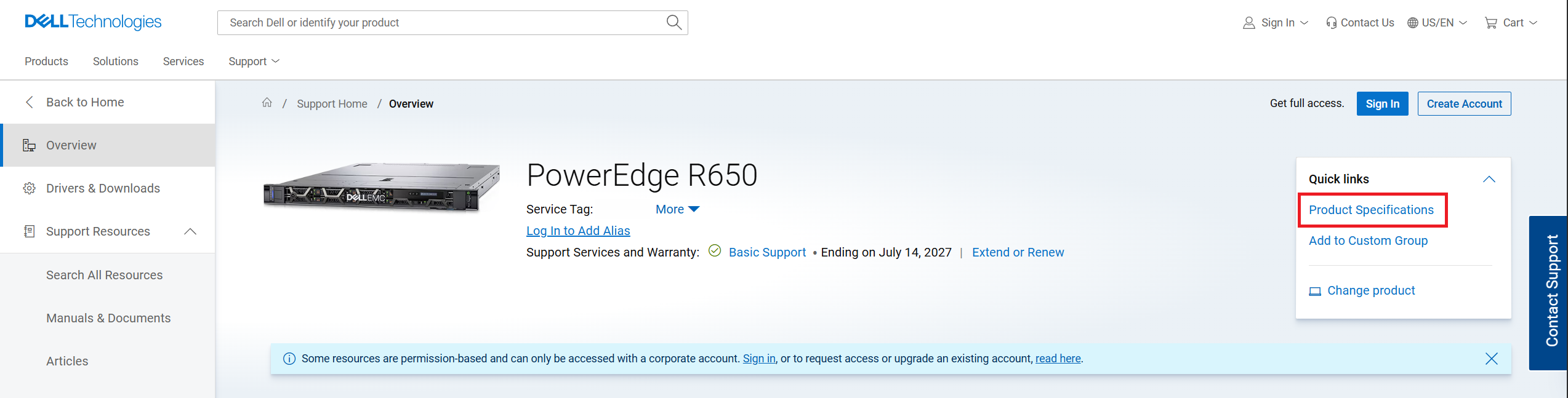
Figure 1 : Page produit du site de support
- Dans la liste des composants de la Configuration du système, recherchez « Configuration de la carte de montage ». Cette section présente la configuration ainsi que les cartes de montage spécifiques livrées avec le serveur.
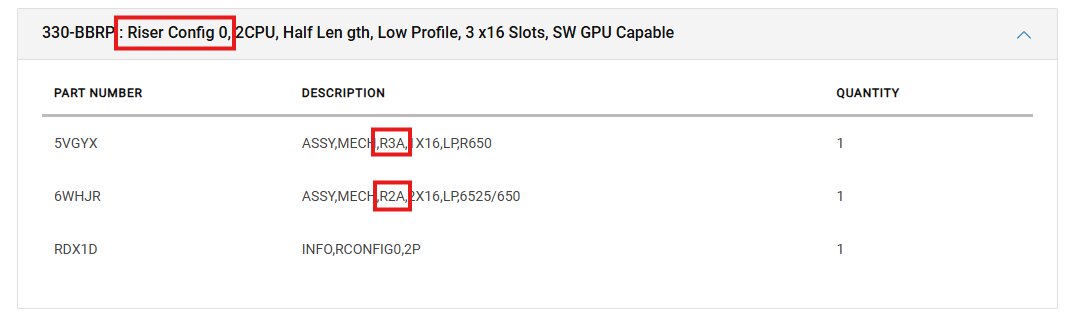
Figure 2 : Liste des composants du serveur
- Comme le montre la Figure 2, ce serveur a été livré avec la configuration de carte de montage 0, qui comprenait la carte de montage 2 (R2A) et la carte de montage 3 (R3A).
- Sous l’onglet Documentation de la page produit, ouvrez le Manuel d’installation et de maintenance des serveurs et accédez à Installation et retrait des composants du système ->Cartes d’extension et cartes de montage pour carte d’extension ->Consignes d’installation des cartes d’extension.
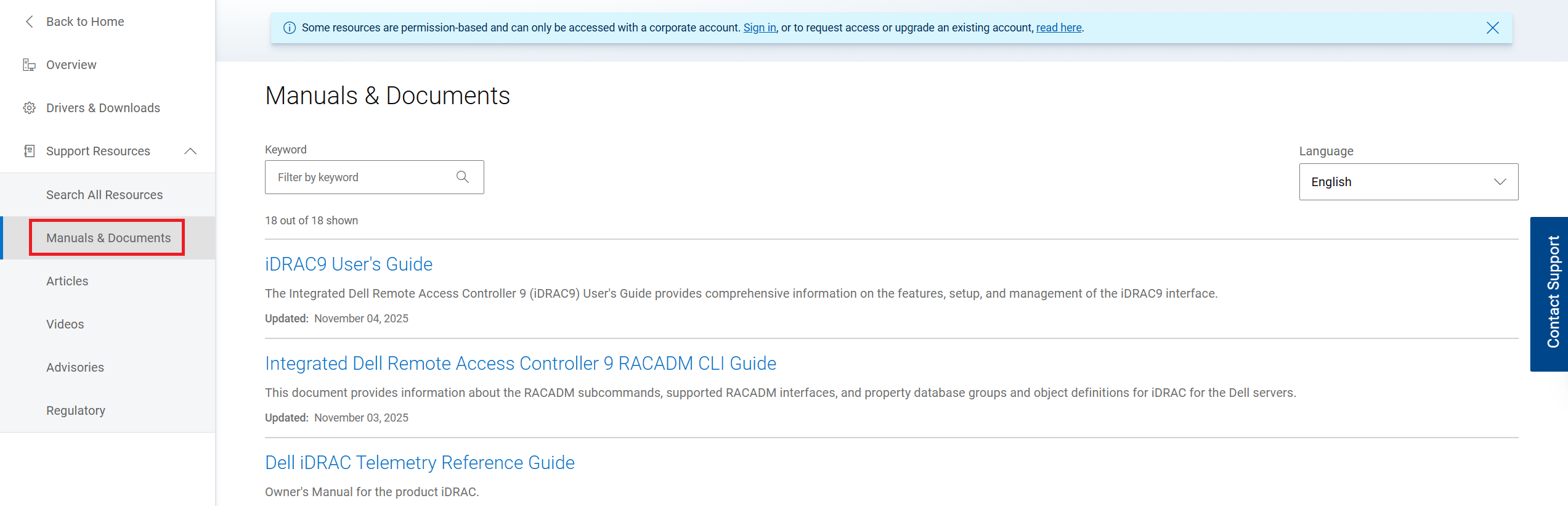
Figure 3 : Cliquez sur Documentation.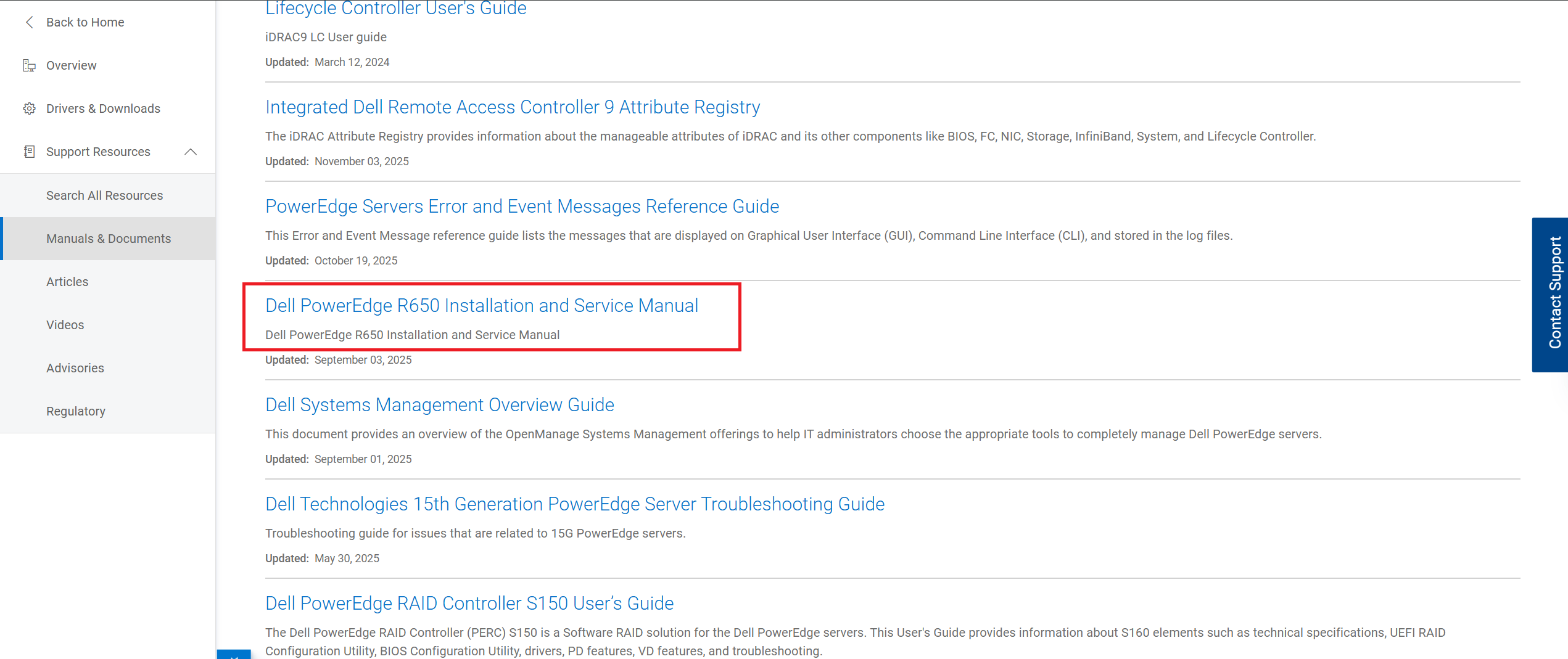
Figure 4 : Sélectionner le manuel d’installation et de maintenance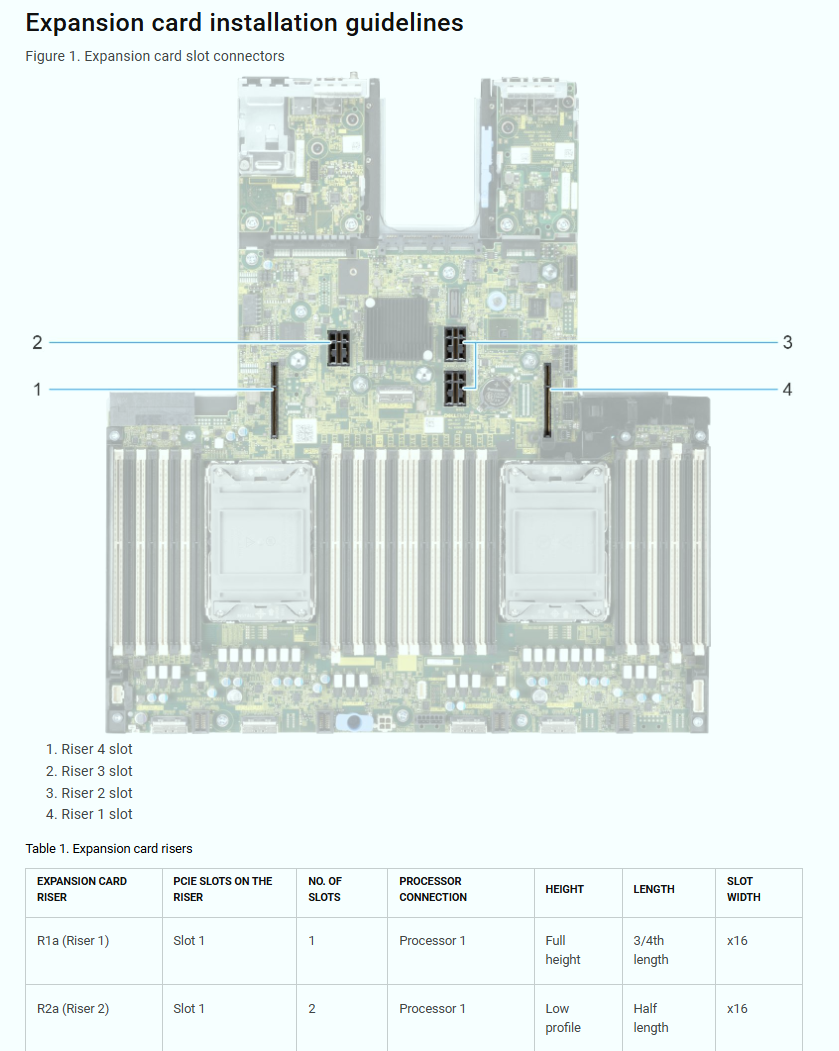
Figure 5 : La page Consignes d’installation des cartes d’extension
- À partir de cette section de l’ISM, il est possible de trouver les informations cruciales sur les cartes de montage, les logements dont elles disposent et le processeur qui les contrôle. Ces informations permettent d’identifier les options de dépannage disponibles.
Quel processeur contrôle le logement et la carte de montage PCIe ?
- La vérification de la configuration de la carte de montage dans le manuel d’installation et de maintenance (ISM) permet de vérifier quels logements se trouvent sur quelle carte de montage et quel processeur les contrôle.
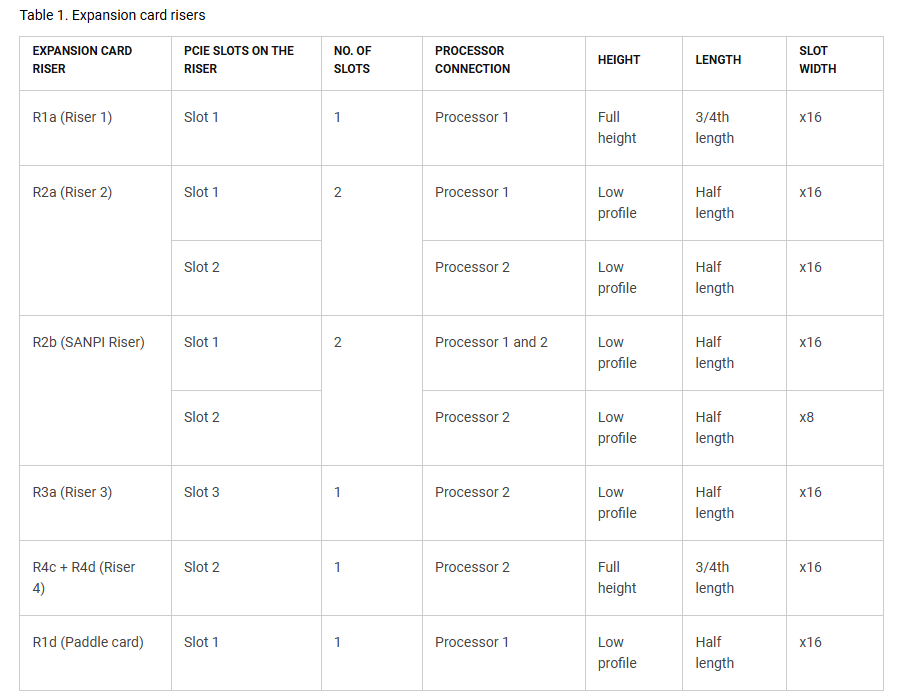
Figure 6 : Carte d’extension et cartes de montage R650
- Sur la Figure 6, vous pouvez voir les processeurs contrôlant chaque carte de montage. Si le processeur requis n’est pas installé, le logement de la carte de montage ne fonctionne pas.
- Par exemple : Si le serveur n’était livré qu’avec le processeur 1, les cartes installées dans les logements 2 ou 3 ne seraient pas détectées.
- Si le logement est contrôlé par CPU-X, essayez de passer à une autre carte de montage ou un logement contrôlé par un autre CPU.
- Par exemple : S’il est contrôlé par le processeur 2, passez à une carte de montage ou à un logement contrôlé par le processeur 1.
Est-il visible dans le BIOS ou le système d’exploitation, mais pas dans l’iDRAC ?
- Vérifiez s’il n’est pas détecté par un seul composant. Par exemple, elle peut être vue dans les paramètres du BIOS, mais pas dans le système d’exploitation ou l’iDRAC.
- S’il apparaît dans les paramètres de l’appareil du BIOS, mais pas dans le système d’exploitation ou l’iDRAC, le T/S se concentre sur ces composants.
- S’il est absent du système d’exploitation, il peut s’agir d’un problème de pilote ou de prise en charge du système d’exploitation.
- S’il est absent de l’iDRAC, il peut s’agir d’un problème de firmware ou de support iDRAC. Le firmware de certains appareils n’est pas pris en charge par l’iDRAC.
- S’il est détecté par le BIOS ou le système d’exploitation, mais pas par l’iDRAC, essayez de mettre à jour le firmware de l’iDRAC et du composant.
Vérifiez la priorité du logement :
- Vous pouvez voir la priorité des logements dans le Manuel d’installation et de maintenance (ISM) ou le Manuel de maintenance sur site (FSM) du serveur
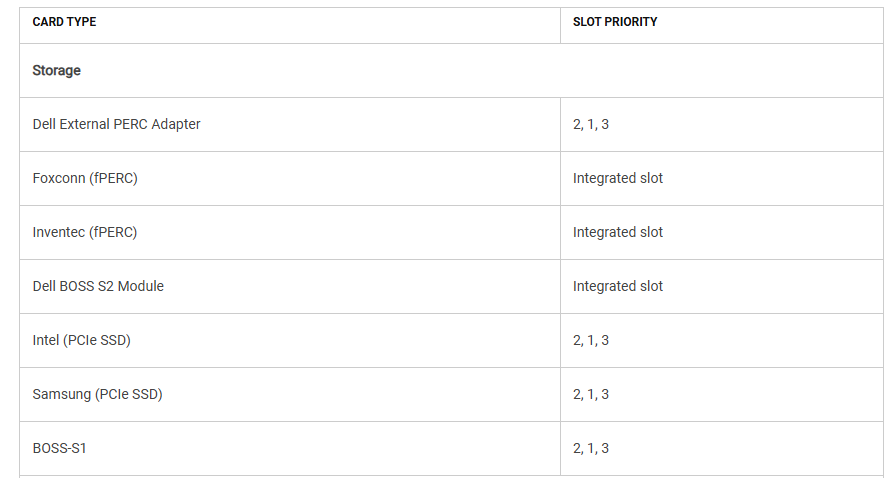
Figure 7 : Consignes d’installation de la carte d’extension R650
- Comme le montre la Figure 7, les logements sont répertoriés par ordre de priorité. Les logements doivent être remplis dans l’ordre. Si les logements sont déjà remplis, installez-les dans le logement disponible suivant dans la liste.
- Par exemple : Si vous vérifiez la priorité de BOSS-S1, si les logements 2 et 1 sont déjà remplis, vous devez installer le BOSS dans le logement 3. Si les logements 2 ou 1 sont vides, vous devez d’abord procéder à l’installation dans ces logements.
- S’il ne se trouve pas déjà dans l’un des logements répertoriés dans la priorité des logements de ce périphérique, remplacez-le par le premier logement disponible de la liste.
Dépannage de l’isolement :
- Pour le dépannage, vous devez isoler si le problème provient du composant lui-même, du logement, de la carte de montage, du logement de la carte mère ou du processeur.
- Avant de procéder à la permutation, notez par exemple si d’autres appareils fonctionnent dans la même carte de montage ou si d’autres appareils sont contrôlés par le même processeur.
- En fonction de ce qui est installé, vous pouvez essayer de remplacer l’appareil par un autre logement sur une autre carte de montage et voir s’il est détecté.
- S’il n’est toujours pas détecté dans l’autre carte de montage ou logement, vérifiez si l’autre logement est contrôlé par le même processeur ou non.
- S’il ne fonctionne pas dans l’autre carte de montage ou l’autre logement, mais qu’il est contrôlé par le même processeur que le logement précédent, permutez-le à nouveau dans une autre carte de montage ou un autre logement contrôlé par un autre processeur.
- Si aucun autre logement ou carte de montage n’est disponible, essayez de changer de processeur si possible et vérifiez si le problème évolue.
Affected Products
C Series, HS Series, Rack Servers, Tower Servers, XE Servers, XR ServersArticle Properties
Article Number: 000300035
Article Type: How To
Last Modified: 12 May 2026
Version: 6
Find answers to your questions from other Dell users
Support Services
Check if your device is covered by Support Services.