PowerEdge: Solução de problemas de detecção de dispositivos PCIe
Summary: Este artigo fornece informações sobre como solucionar problemas de dispositivos PCIe que não estão sendo detectados corretamente.
This article applies to
This article does not apply to
This article is not tied to any specific product.
Not all product versions are identified in this article.
Instructions
Como solucionar problemas de detecção de dispositivos PCIE
Sumário
- É um dispositivo Dell ou de terceiros?
- Identifique a configuração da riser do servidor
- Qual CPU controla o slot PCIE e a riser?
- Ele é visto no BIOS ou no sistema operacional, mas não no IDRAC?
- Verifique a prioridade do slot
- Solução de problemas de isolamento
É um dispositivo Dell ou de terceiros?
- Os dispositivos que não são da Dell não têm o firmware da Dell necessário para interagir com o iDRAC e podem funcionar, mas não podem ser vistos fora do sistema operacional.
- A execução de hardware não compatível ou de dispositivos que não sejam da Dell pode causar outros sintomas, como o aumento da velocidade do ventilador, pois, como ele não pode ser monitorado adequadamente quanto à temperatura, ele corrige o resfriamento em excesso, acelerando os ventiladores para garantir que esteja resfriando corretamente.
- Dispositivos que não são da Dell não são oficialmente compatíveis, portanto, mesmo que a matriz de prioridade do slot mostre que um dispositivo é compatível com ele que não executa o firmware da Dell, não há garantia de que ele funcione.
Identifique a configuração da riser do servidor:
- A primeira etapa é confirmar com qual configuração de riser o servidor foi enviado. Isso informa quais risers são usadas quando há mais de um tipo de riser (como R1a, R1b etc.).
- Para encontrar quais risers foram enviadas com o sistema, verifique a configuração da riser na lista de componentes encontrada no site de suporte ao fornecer sua etiqueta de serviço.
- Depois de pesquisar a etiqueta de serviço, você verá a página Visão geral do servidor. Aqui, selecione Especificações do produto no lado direito.
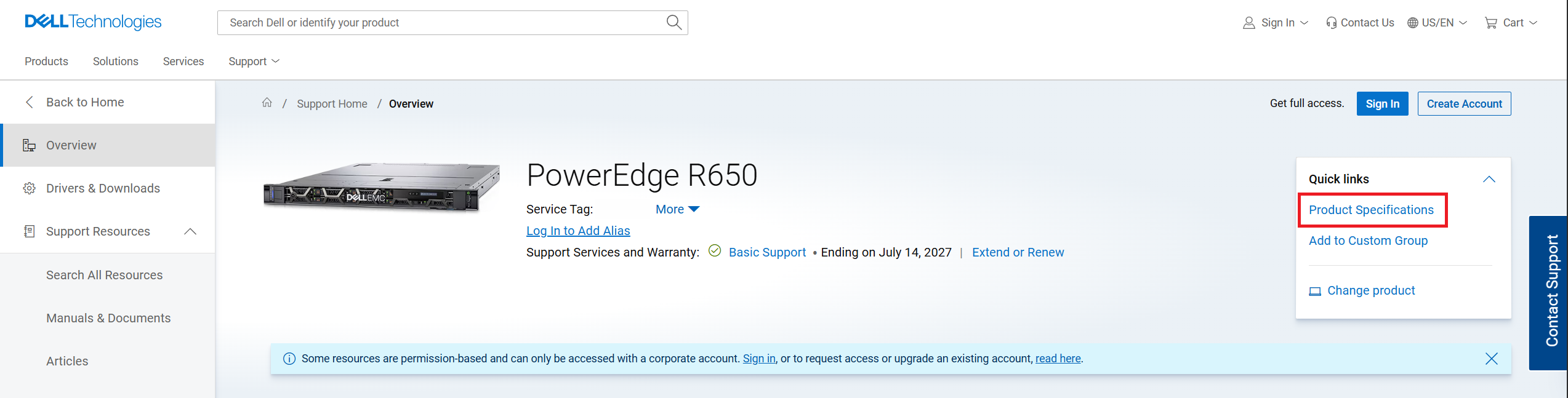
Figura 1: Página do produto do site de suporte
- Na lista de componentes em System Configuration, pesquise por "Riser configuration". Isso mostra a configuração e também pode mostrar as risers específicas fornecidas com o servidor.
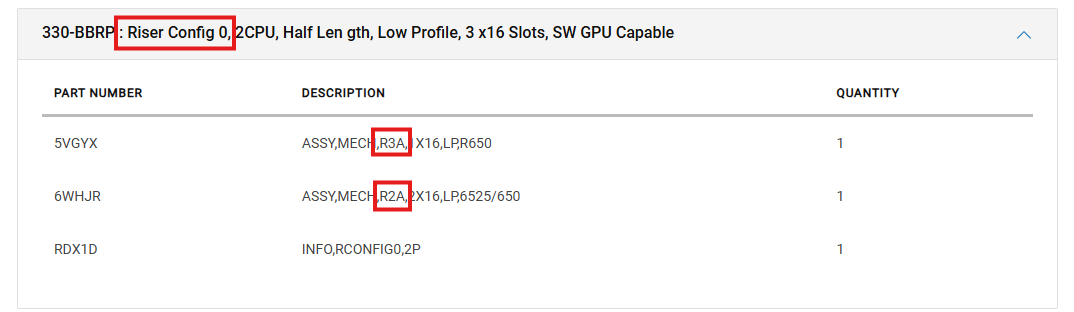
Figura 2: Lista de componentes do servidor
- Como visto na Figura 2, esse servidor era fornecido com a configuração 0 da riser, que incluía a riser 2 (R2A) e a riser 3 (R3A).
- Na guia Documentação da página do produto, abra o Manual de Serviço de Instalação de Servidores e acesse Instalando e removendo componentes do sistema ->Placas de expansão e risers da placa de expansão ->Diretrizes de instalação da placa de expansão.
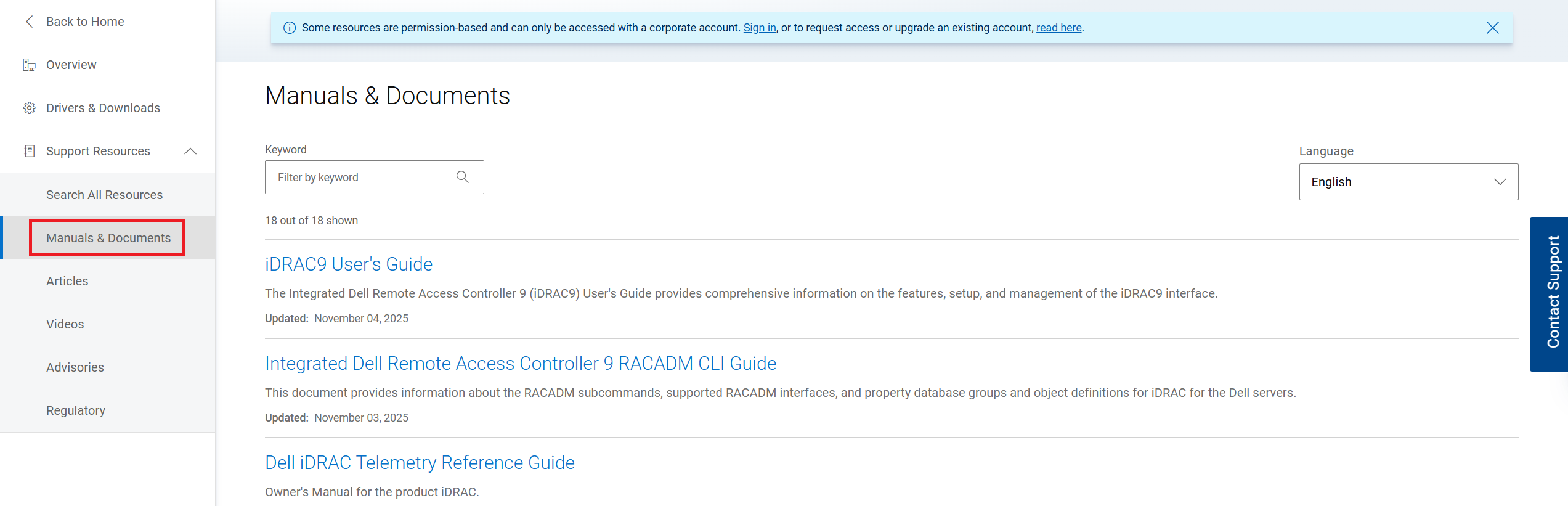
Figura 3: Clique em Documentação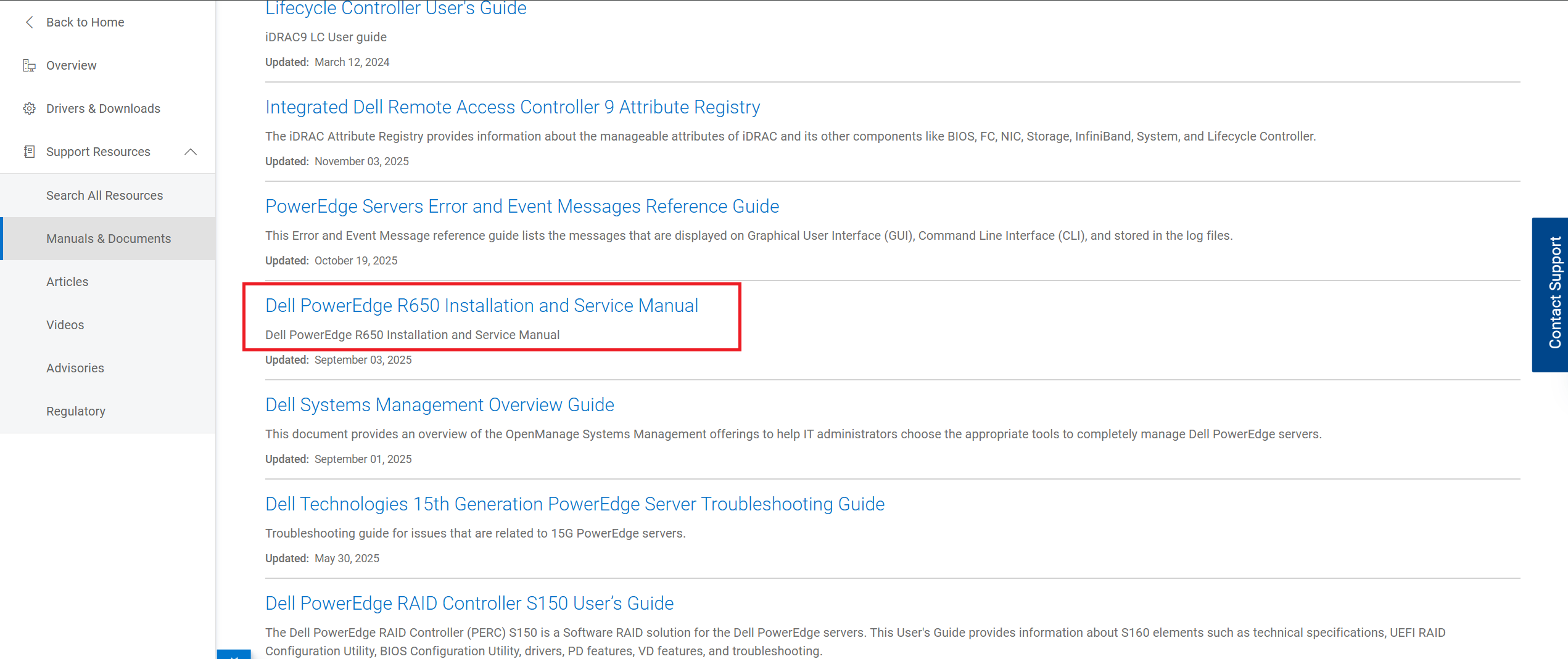
Figura 4: Selecione o Manual de instalação e serviço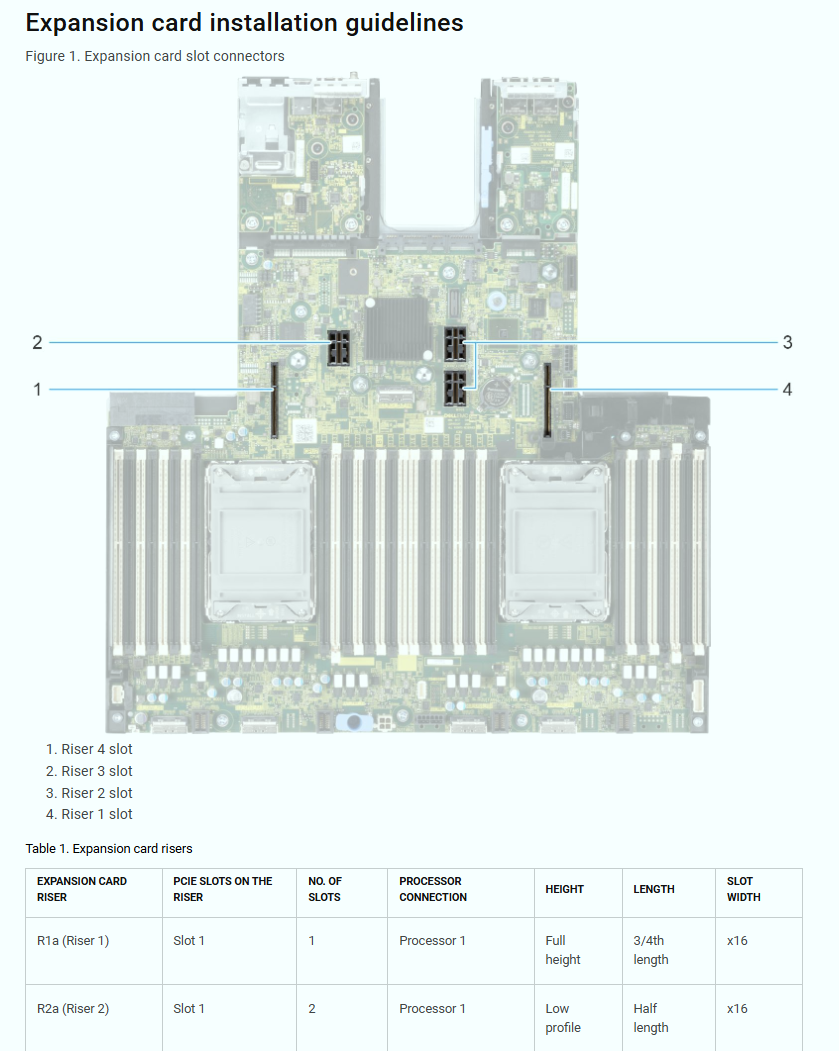
Figura 5: A página Diretrizes de instalação da placa de expansão
- Nesta seção do ISM é possível encontrar as informações cruciais sobre os risers e quais slots eles têm e qual CPU os controla. Essas informações ajudam a identificar as opções de solução de problemas disponíveis.
Qual CPU controla o slot PCIE e a riser?
- A verificação da configuração da riser no Manual de serviço de instalação (ISM) pode verificar quais slots estão em qual riser e qual CPU os controla.
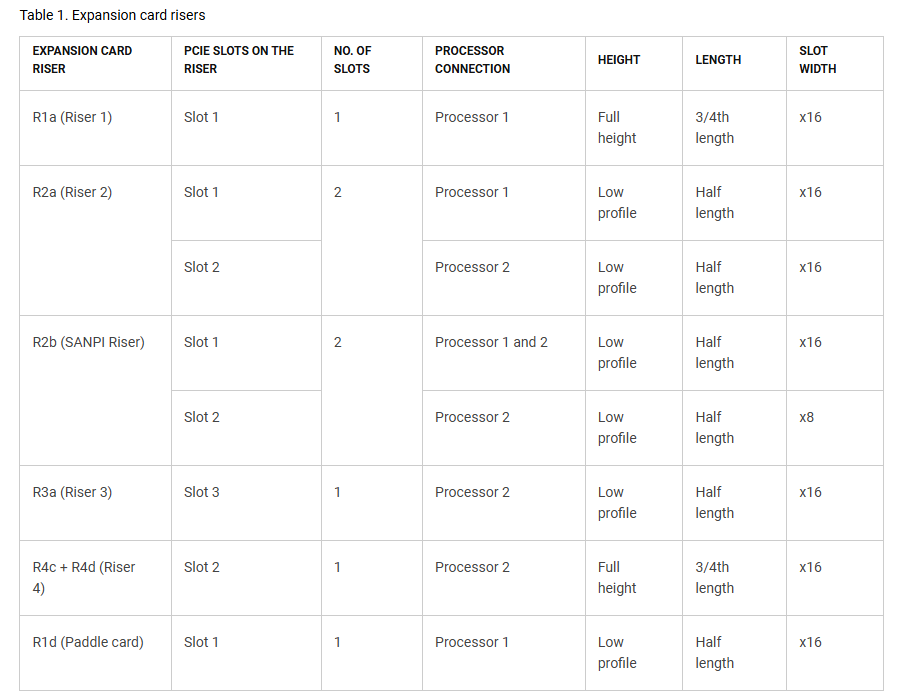
Figura 6: Placa de expansão e risers do R650
- Na Figura 6, você pode ver as CPUs controlando cada riser. Se a CPU necessária não estiver instalada, o slot da riser não funcionará.
- Por exemplo: Se o servidor fosse enviado apenas com CPU1, qualquer placa instalada nos slots 2 ou 3 não seria detectada.
- Se o slot for controlado pela CPU-X, tente mover para outro riser ou slot controlado por outra CPU.
- Por exemplo: Se for controlada pela CPU2, troque para uma riser ou slot controlada pela CPU1.
Ele é visto no BIOS ou no sistema operacional, mas não no IDRAC?
- Verifique se ele não é visto por apenas um componente. Por exemplo, ele pode ser visto nas configurações do dispositivo BIOS, mas não no sistema operacional ou IDRAC.
- Se ele aparecer nas configurações do dispositivo BIOS, mas não no sistema operacional ou no IDRAC, o foco de T / S será nesses componentes.
- Se estiver ausente no SO, pode ser um problema de driver ou de suporte do sistema operacional.
- Se estiver ausente no IDRAC, pode ser um problema de firmware ou de suporte do IDRAC. Alguns dispositivos não têm firmware compatível com o iDRAC.
- Se ele for visto pelo BIOS ou sistema operacional, mas não pelo iDRAC, tente atualizar o firmware do iDRAC e do componente.
Verifique a prioridade do slot:
- Você pode ver a prioridade do slot no Manual de serviço de instalação (ISM) do servidor ou no Manual de serviço de campo (FSM)
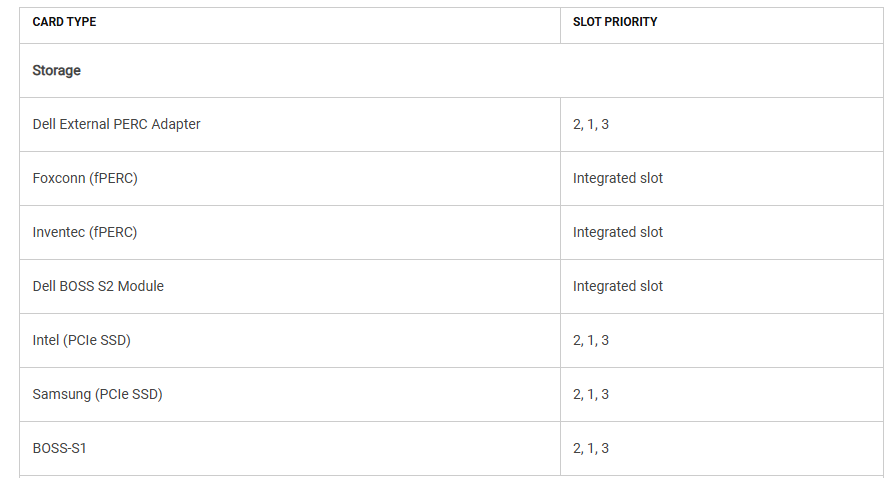
Figura 7: Diretrizes de instalação da placa de expansão do R650
- Como visto na Figura 7, os slots são listados em ordem de prioridade. Os slots devem ser preenchidos em ordem, se os slots já estiverem preenchidos, instale o próximo slot disponível na lista.
- Por exemplo: Se você marcar a prioridade do BOSS-S1, se os slots 2 e 1 já estiverem preenchidos, você instalará o BOSS no slot 3. Se os slots 2 ou 1 estivessem vazios, você instalaria primeiro esses slots.
- Se ainda não estiver em um slot listado nessa prioridade de slot de dispositivos, troque-o no primeiro slot disponível na lista.
Solução de problemas de isolamento:
- Para a solução de problemas, isole se o problema é o próprio componente, o slot, a riser, o slot da placa-mãe ou a CPU.
- Antes de trocar anote coisas como: existem outros dispositivos funcionando na mesma riser ou outros dispositivos no controlados pela mesma CPU?
- Dependendo de tudo que estiver instalado, você pode tentar trocar o dispositivo para outro slot em uma riser diferente e ver se ele foi detectado.
- Se ainda não for detectado na outra verificação de slot ou riser se o outro slot é controlado pela mesma CPU ou não.
- Se ele não estiver funcionando na outra riser ou slot, mas for controlado pela mesma CPU do slot anterior, troque-o novamente por outro riser ou slot controlado por uma CPU diferente.
- Se outro slot ou riser não estiver disponível, tente trocar as CPUs, se possível, e veja se o problema muda.
Affected Products
C Series, HS Series, Rack Servers, Tower Servers, XE Servers, XR ServersArticle Properties
Article Number: 000300035
Article Type: How To
Last Modified: 12 May 2026
Version: 6
Find answers to your questions from other Dell users
Support Services
Check if your device is covered by Support Services.