PowerEdge:故障診斷 PCIe 裝置偵測問題
Summary: 本文提供如何對未正確偵測到 PCIe 裝置進行故障診斷的資訊。
This article applies to
This article does not apply to
This article is not tied to any specific product.
Not all product versions are identified in this article.
Instructions
如何針對 PCIE 裝置偵測問題進行故障診斷
目錄
- 是 Dell 裝置或第三方產品?
- 識別伺服器的擴充板組態
- 哪一個 CPU 控制 PCIE 插槽和擴充板?
- 是否在 BIOS 或作業系統中顯示,但在 IDRAC 中看不到?
- 檢查插槽優先順序
- 故障診斷隔離
是 Dell 裝置或第三方產品?
- 非 Dell 裝置沒有與 iDRAC 互動所需的 Dell 韌體,可能會正常運作,但在作業系統外無法顯示。
- 執行不支援的硬體或非 Dell 裝置可能會導致其他症狀,例如風扇速度增加,因為無法正確監控其溫度,因此可透過加快風扇速度以確保其正確冷卻來修正。
- 非 Dell 裝置並非正式支援,因此即使插槽優先順序表格顯示支援裝置但未執行 Dell 韌體,也無法保證其可正常運作。
識別伺服器的擴充板組態:
- 第一個步驟是確認伺服器隨附的擴充卡組態,這會在有多種不同的擴充卡類型 (例如 R1a R1b 等) 時通知使用哪些擴充卡。
- 若要找出系統隨附的擴充板,請在提供產品服務編號時,從 支援網站上 的元件清單中查看擴充板組態。
- 搜尋產品服務編號後,您會看到伺服器的「概觀」頁面,從這裡選取右側 的產品規格 。
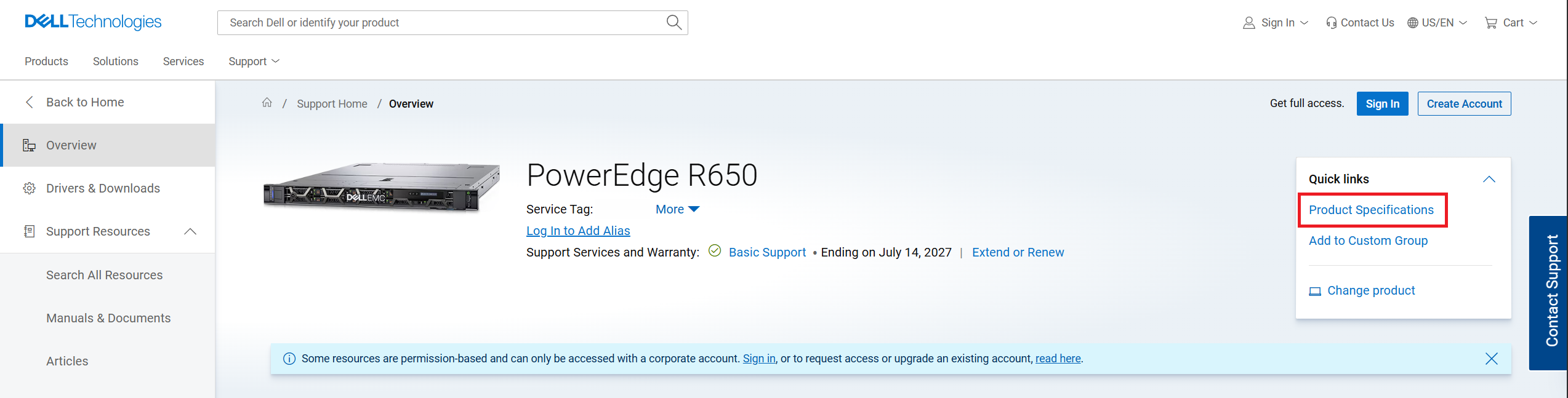
圖 1:支援網站產品頁面
- 從系統組態的元件清單中,搜尋「擴充板組態」。這也會顯示組態,也會顯示伺服器隨附的特定擴充板。
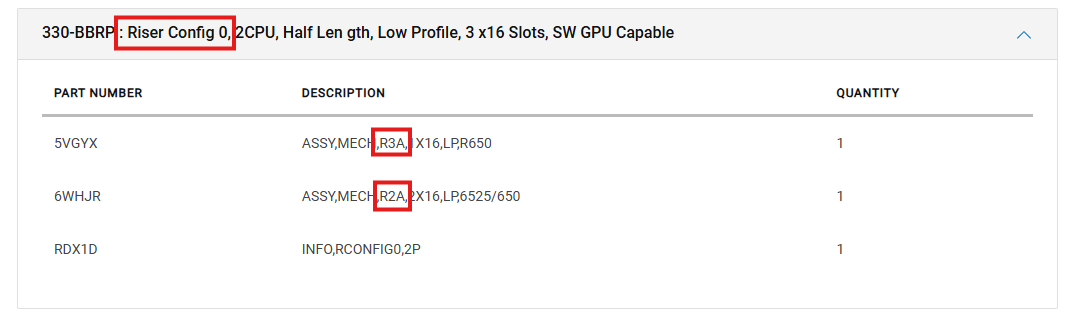
圖 2:伺服器元件清單
- 如圖 2 所示,此伺服器出貨時隨附擴充板組態 0,其中包括擴充板 2 (R2A) 和擴充板 3 (R3A)。
- 從產品頁面的「說明文件」標籤中,開啟伺服器安裝維修手冊 ,前往 安裝和卸下系統元件 ->擴充卡和擴充卡擴充板 ->擴充卡安裝指引。
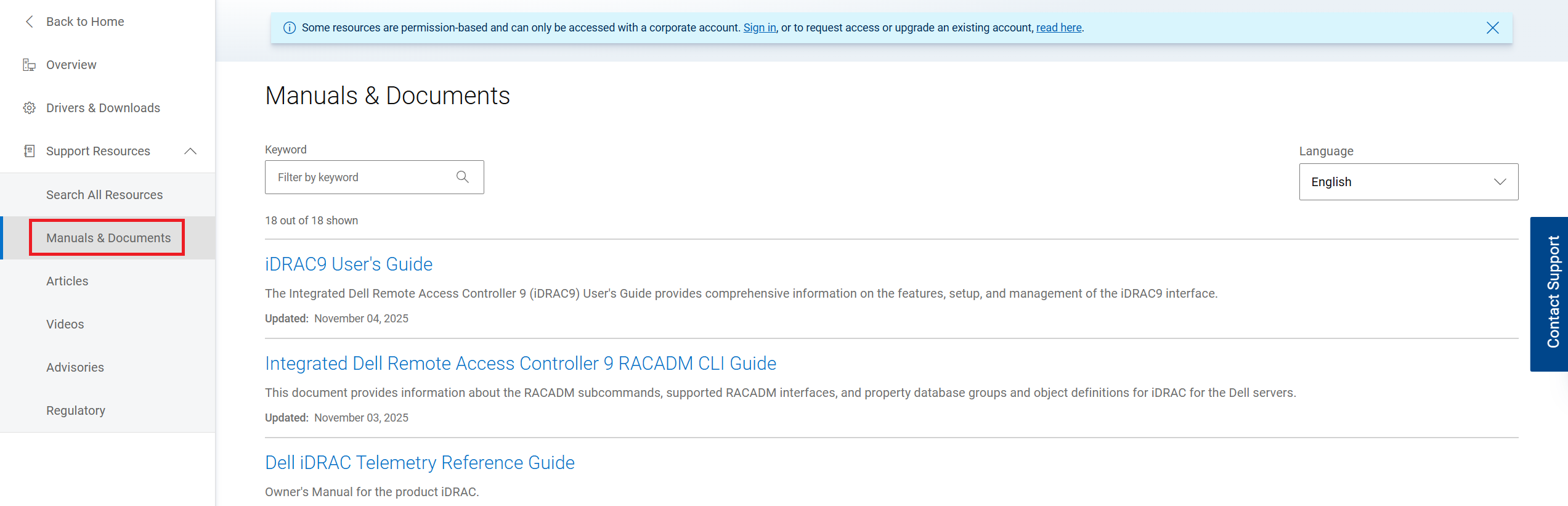
圖 3:按一下說明文件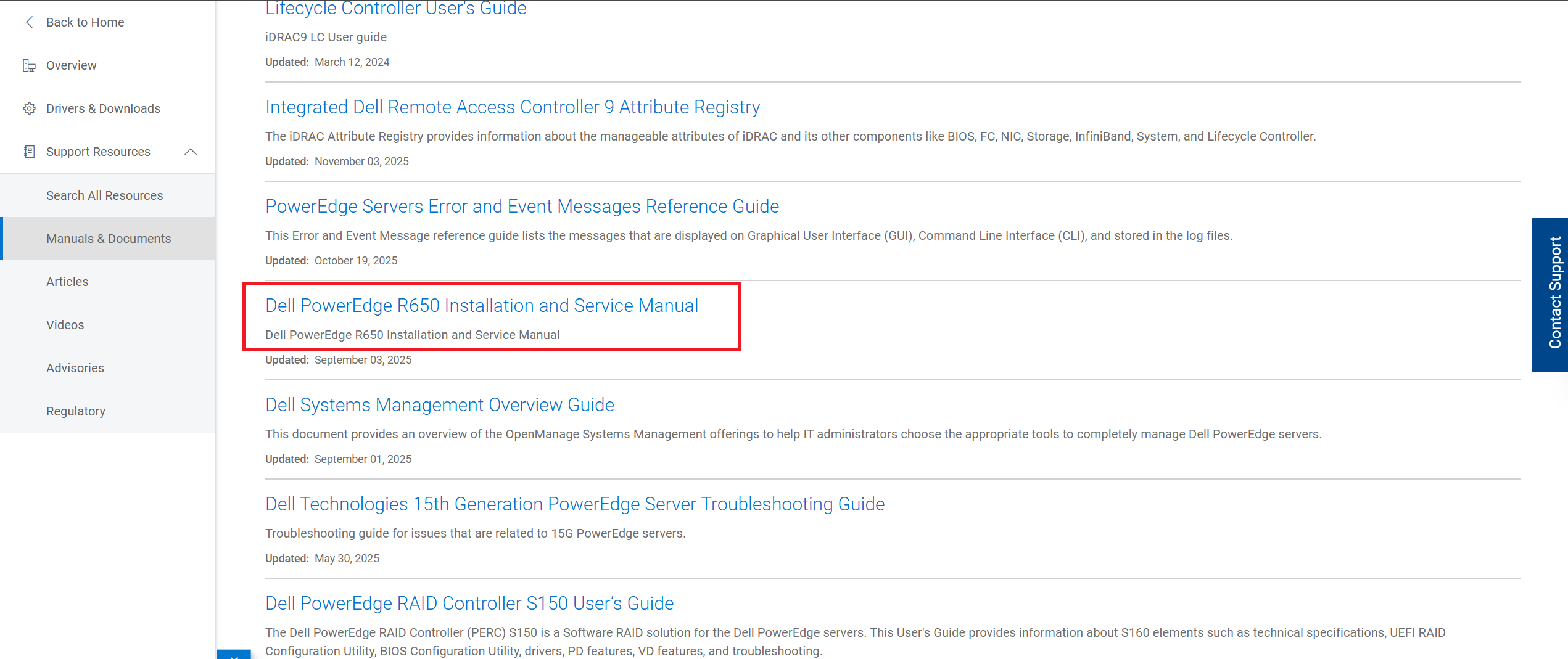
圖 4:選取安裝與維修手冊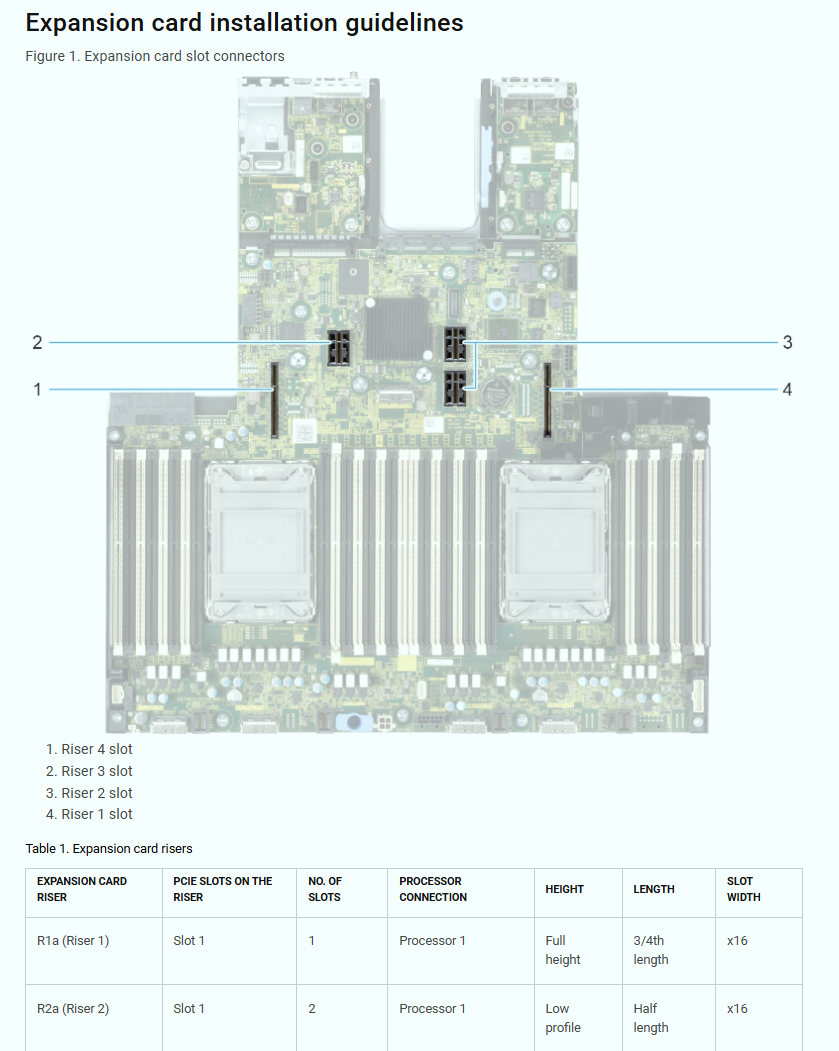
圖 5:擴充卡安裝指引頁面
- 從 ISM 的這一部分,可以找到有關擴充卡的重要資訊、其擁有的插槽以及哪個 CPU 控制它們。此資訊可協助識別可用的故障診斷選項。
哪一個 CPU 控制 PCIE 插槽和擴充板?
- 在 安裝維修手冊 (ISM) 中檢查擴充板組態,可確認哪些插槽位於哪個擴充板上,以及由哪一個 CPU 控制。
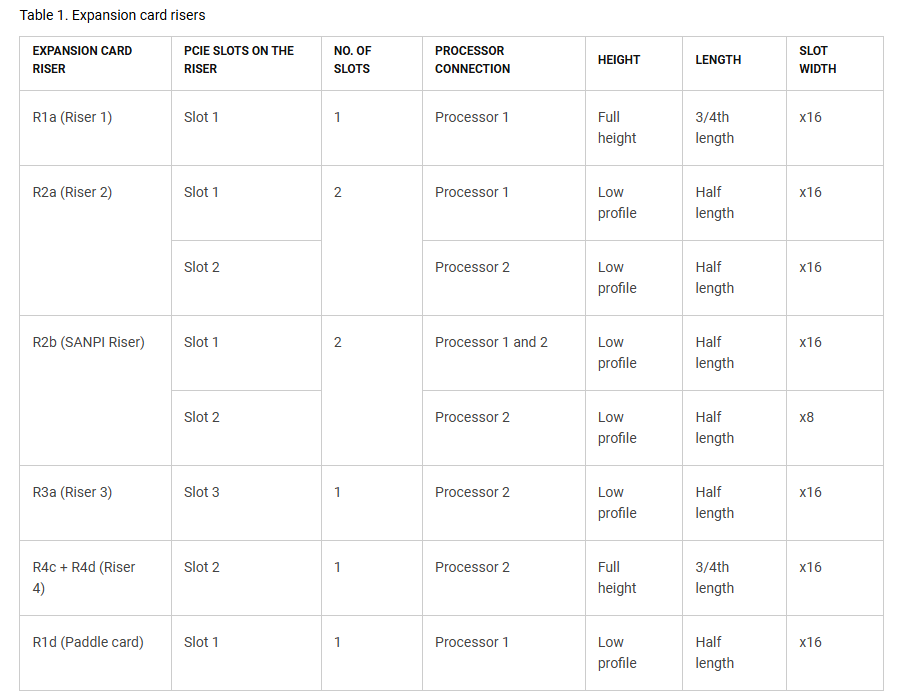
圖 6:R650 擴充卡和擴充板
- 在圖 6 中,您可以看到控制每個擴充板的 CPU。如果未安裝所需的 CPU,擴充板插槽將無法運作。
- 例如:如果伺服器僅隨附 CPU1,則不會偵測到任何安裝在插槽 2 或 3 的插卡。
- 如果插槽由 CPU-X 控制,請嘗試移至由另一個 CPU 控制的另一個擴充板或插槽。
- 例如:如果是由 CPU2 控制,請換成由 CPU1 控制的擴充板或插槽。
是否在 BIOS 或作業系統中顯示,但在 IDRAC 中看不到?
- 確認是否只有有一個元件看不到。例如,您可以在 BIOS 裝置設定中看到,但在作業系統或 IDRAC 中則看不到。
- 如果在 BIOS 裝置設定中顯示,但在作業系統或 IDRAC 中看不到,則 T/S 的焦點會放在這些元件上。
- 如果作業系統遺失,可能是驅動程式問題或作業系統支援問題。
- 如果 IDRAC 遺失,可能是韌體或 IDRAC 支援問題。某些裝置沒有 iDRAC 支援的韌體。
- 如果 BIOS 或作業系統偵測到,但 iDRAC 看不到,請嘗試更新 iDRAC 和元件的韌體。
檢查插槽優先順序:
- 您可以在伺服器安裝手冊 (ISM) 或現場維修手冊 (FSM) 中查看插槽優先順序
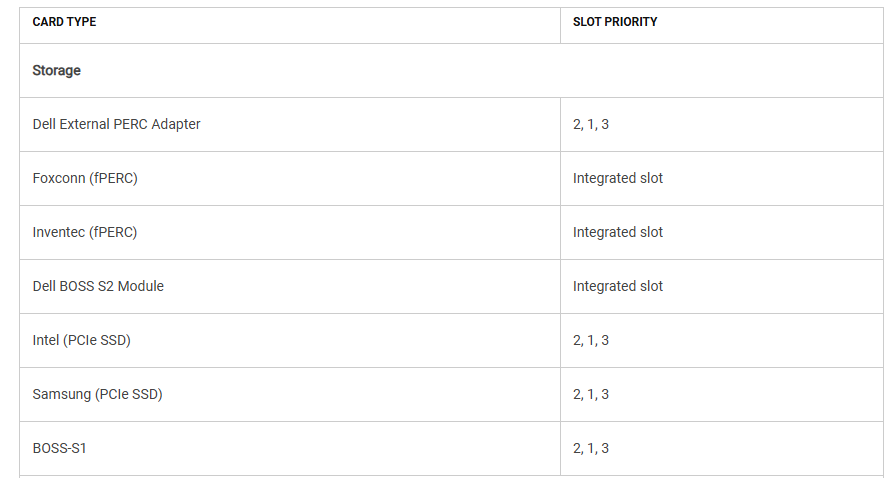
圖 7:R650 擴充卡安裝指引
- 如圖 7 所示,插槽按優先順序順序列出。插槽必須依序填入,如果插槽已填滿,則安裝至清單中下一個可用的插槽。
- 例如:如果檢查 BOSS-S1 優先順序,如果插槽 2 和 1 已填滿,則您需要將 BOSS 安裝至插槽 3。如果插槽 2 或 1 為空,您應先安裝至該插槽。
- 如果尚未在該裝置插槽優先順序所列出的插槽中,請將其交換至清單中第一個可用的插槽。
故障診斷隔離:
- 若要進行故障診斷,您要隔離問題是出在元件本身、插槽、擴充卡、主機板插槽,還是 CPU。
- 在交換之前,請記下諸如是否有其他裝置在相同的擴充板中工作,或是由相同的 CPU 控制的其他裝置?
- 視全部安裝的項目而定,您可以嘗試將裝置交換至其他擴充板上的另一個插槽,並查看是否可偵測到裝置。
- 如果仍未在其它擴充板或插槽中偵測到,請檢查另一個插槽是否由相同的 CPU 控制。
- 如果它無法在其他擴充板或插槽中運作,但由與前一個插槽相同的 CPU 控制,請再次將其交換至由其他 CPU 控制的另一個擴充板或插槽。
- 如果沒有其他插槽或擴充板,請盡可能嘗試交換 CPU,看看問題是否有所改變。
Affected Products
C Series, HS Series, Rack Servers, Tower Servers, XE Servers, XR ServersArticle Properties
Article Number: 000300035
Article Type: How To
Last Modified: 12 May 2026
Version: 6
Find answers to your questions from other Dell users
Support Services
Check if your device is covered by Support Services.