Sådan henter du en afbildning fra Wyse Management Suite Cloud på en Windows 11 IoT-enhed
Summary: Denne vejledning giver en trinvis oversigt over, hvordan du henter en afbildning fra en Windows 11 IoT-enhed ved hjælp af Wyse Management Suite (WMS) Cloud i et fjernlager.
This article applies to
This article does not apply to
This article is not tied to any specific product.
Not all product versions are identified in this article.
Instructions
Berørte platforme:
- Latitude 3440
- Latitude 5440
- OptiPlex 3000 tynd klient
- OptiPlex 7410 all-in-one
- OptiPlex 7420 all-in-one
- OptiPlex Micro Plus 7010
- OptiPlex Micro Plus 7020
- Dell Pro 14 PC14250
- Dell Pro 24 all-in-one-QC24251
Påvirkede operativsystemer:
- Windows 11 IoT
Disse trin giver dig mulighed for at hente et billede fra en Windows 11 IoT-enhed i WMS Cloud til dit fjernlager.
Trin til at downloade et billede:
- Fra WMS-cloudportalen skal du vælge fanen Enheder
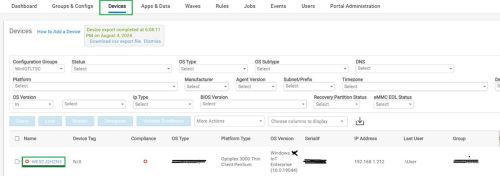
- Klik på den enhed, du vil trække et billede fra enhedslisten
- Gå til Flere handlinger på enheden, og vælg Hent et billede.

- Vælg fillageret

- Vælg Hent billede

På Windows 11 IoT-enheden:
- Vælg den relevante opgave for at hente billedet, når du bliver bedt om det.
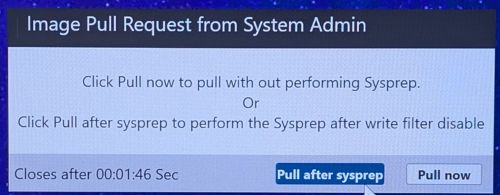
- Vælg Pull after sysprep, juster adgangskoden eller domæneindstillingerne, hvis det er nødvendigt, og klik derefter på Tag billede.
 Bemærk: Dell Imaging Manager-prompt vises.
- Klik på OK (opgaven begynder)
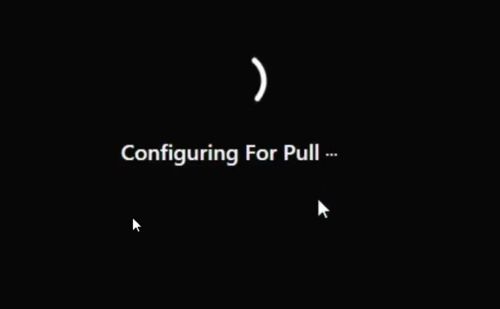

- Når opgaverne er afsluttet, genstarter enheden automatisk.

- Windows 11 IoT-enheden logger automatisk ind som en lokal bruger for at udføre disse opgaver:
- Opret en partition på det lokale drev.
- Tag enhedsbilledet, og gem det i den nyoprettede partition.
- Enheden genstarter automatisk for at afslutte processen.
- Der er flere genstarter, der opstår under processen.

- Enheden uploader nu billedet til fjernlageret.

- Når opgaverne er afsluttet, genstarter enheden automatisk.
- Sådan bekræfter du det uploadede billede:
- Log på WMS-fjernlagerserveren
- Gå til
C:\WMS\RemoteRepo\repository\imagePull.- Billedet vises i den midlertidige mappe, typisk inden for fem minutter.
Affected Products
Dell Pro 14 PC14250, Dell Pro 24 All-in-One QC24251, Latitude 3440, Latitude 5440, OptiPlex 3000 Thin Client, OptiPlex Micro Plus 7010, OptiPlex Micro Plus 7020, OptiPlex All-In-One 7410, OptiPlex All-in-One 7420Article Properties
Article Number: 000350783
Article Type: How To
Last Modified: 28 Jul 2025
Version: 1
Find answers to your questions from other Dell users
Support Services
Check if your device is covered by Support Services.