Näköistiedoston noutaminen Wyse Management Suite Cloudista Windows 11 IoT -laitteessa
Summary: Tämä opas sisältää vaiheittaisen yleiskatsauksen kuvan noutamiseen Windows 11 IoT -laitteesta Wyse Management Suite (WMS) -pilven avulla etäsäilössä.
This article applies to
This article does not apply to
This article is not tied to any specific product.
Not all product versions are identified in this article.
Instructions
Ympäristöt, joita tämä koskee:
- Latitude 3440
- Latitude 5440
- OptiPlex 3000 Thin Client
- OptiPlex All-in-One 7410
- OptiPlex All-in-One 7420
- OptiPlex Micro Plus 7010
- OptiPlex Micro Plus 7020
- Dell Pro 14 PC14250
- Dell Pro 24 All-in-One -QC24251
Käyttöjärjestelmät, joita asia koskee:
- Windows 11 IoT
Näiden vaiheiden avulla voit noutaa kuvan Windows 11 IoT -laitteesta WMS Cloudissa etäsäilöön.
Ohjeet kuvan lataamiseen:
- Valitse WMS-pilviportaalissa Devices-välilehti
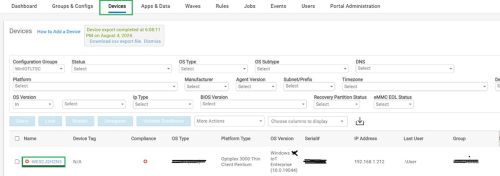
- Napsauta laiteluettelosta laitetta, jonka kuvan haluat vetää
- Siirry laitteessa kohtaan More Actions ja valitse Pull an image.
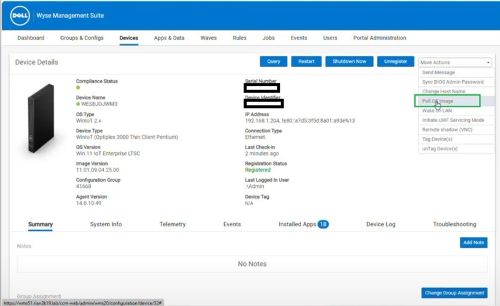
- Valitse Tiedostosäilö
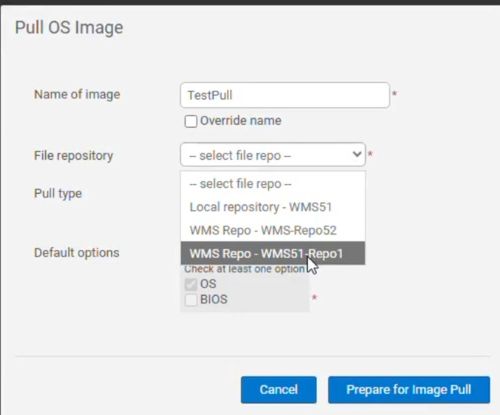
- Valitse Vedä kuva
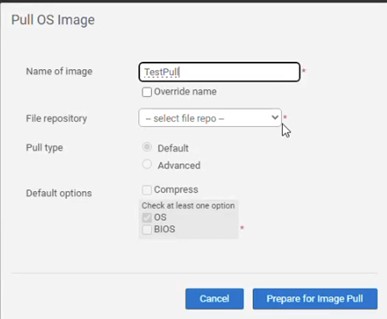
Windows 11 IoT -laitteessa:
- Valitse haluttu tehtävä, josta haluat vetää kuvan pyydettäessä.

- Valitse Vedä sysprepin jälkeen, säädä salasana- tai toimialueasetuksia tarvittaessa ja napsauta sitten Kaappaa kuva.
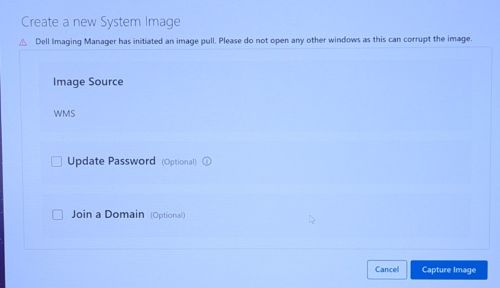 Huomautus: Dell Imaging Manager -kehote avautuu.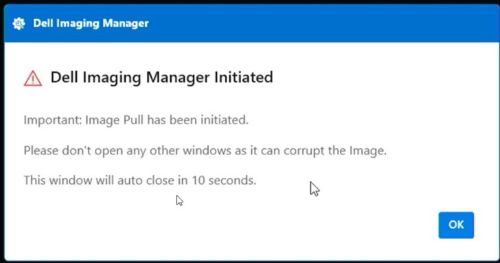
- Valitse OK (tehtävä alkaa)
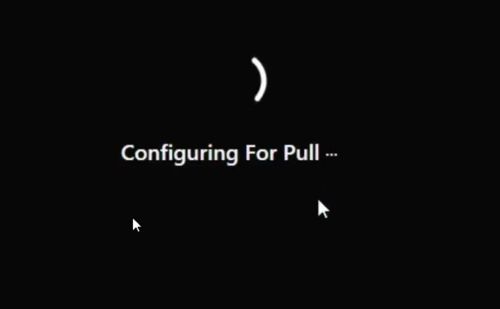

- Kun tehtävät on suoritettu, laite käynnistyy automaattisesti uudelleen.
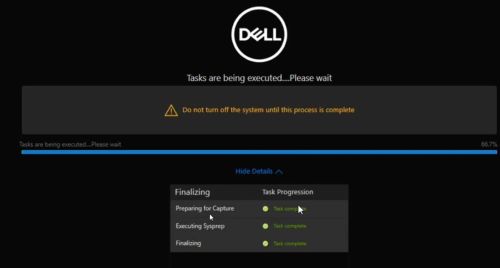
- Windows 11 IoT -laite kirjautuu automaattisesti sisään paikallisena käyttäjänä seuraavien tehtävien suorittamista varten:
- Luo osio paikalliseen asemaan.
- Kaappaa laitteen näköistiedosto ja tallenna se juuri luotuun osioon.
- Laite käynnistyy automaattisesti uudelleen prosessin viimeistelemiseksi.
- Prosessin aikana tapahtuu useita uudelleenkäynnistyksiä.
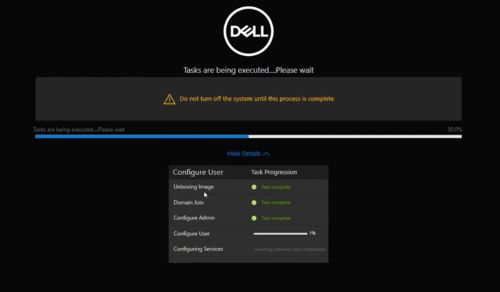
- Laite lataa nyt kuvaa etäsäilöön.
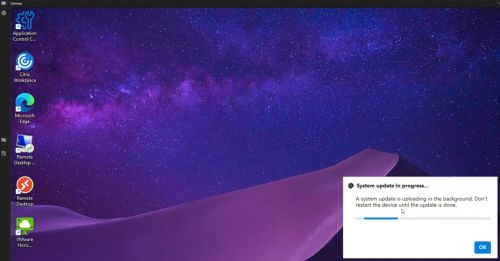
- Kun tehtävät on suoritettu, laite käynnistyy automaattisesti uudelleen.
- Ladatun kuvan vahvistaminen:
- Kirjaudu WMS-etäsäiliöpalvelimeen
- Siirry
C:\WMS\RemoteRepo\repository\imagePull.- Kuva ilmestyy valmistelukansioon, yleensä viiden minuutin kuluessa.
Affected Products
Dell Pro 14 PC14250, Dell Pro 24 All-in-One QC24251, Latitude 3440, Latitude 5440, OptiPlex 3000 Thin Client, OptiPlex Micro Plus 7010, OptiPlex Micro Plus 7020, OptiPlex All-In-One 7410, OptiPlex All-in-One 7420Article Properties
Article Number: 000350783
Article Type: How To
Last Modified: 28 Jul 2025
Version: 1
Find answers to your questions from other Dell users
Support Services
Check if your device is covered by Support Services.