Slik henter du en avbildning fra Wyse Management Suite Cloud på en Windows 11 IoT-enhet
Summary: Denne veiledningen gir en trinnvis oversikt for å hente et bilde fra en Windows 11 IoT-enhet ved hjelp av Wyse Management Suite-skyen (WMS) i et eksternt repositorium.
This article applies to
This article does not apply to
This article is not tied to any specific product.
Not all product versions are identified in this article.
Instructions
Berørte plattformer:
- Latitude 3440
- Latitude 5440
- OptiPlex 3000 tynnklient
- OptiPlex All-in-One 7410
- OptiPlex All-in-One 7420
- OptiPlex Micro Plus 7010
- OptiPlex Micro Plus 7020
- Dell Pro 14 PC14250
- Dell Pro 24 alt-i-ett-QC24251
Berørte operativsystemer:
- Windows 11 IoT
Disse trinnene lar deg hente et bilde fra en Windows 11 IoT-enhet i WMS-skyen til ditt eksterne repositorium.
Fremgangsmåte for å laste ned et bilde:
- Fra WMS-nettskyportalen velger du fanen Enheter
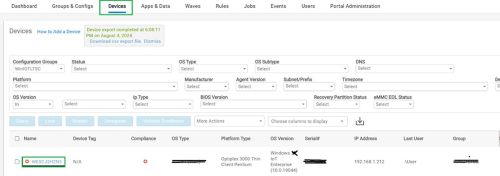
- Klikk på enheten du vil hente et bilde fra enhetslisten
- Gå til Flere handlinger på enheten og velg Trekk et bilde.
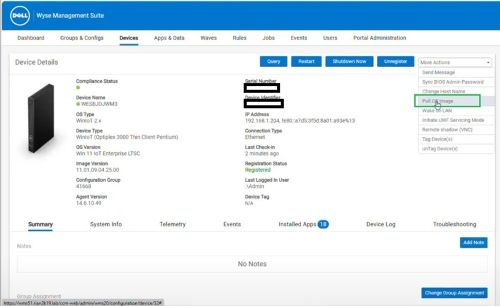
- Velg filrepositoriet
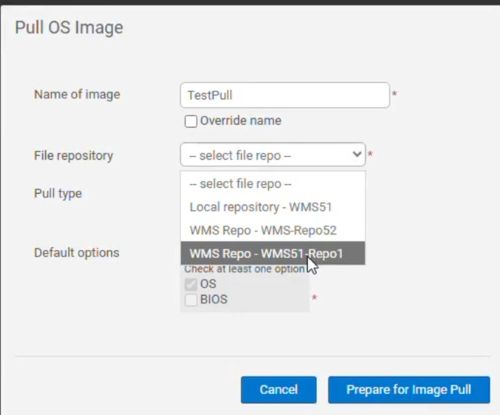
- Velg Pull-bilde
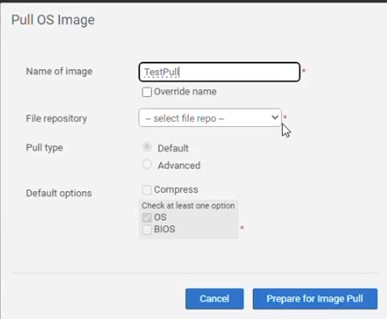
På Windows 11 IoT-enheten:
- Velg den aktuelle oppgaven for å hente bildet når du blir bedt om det.
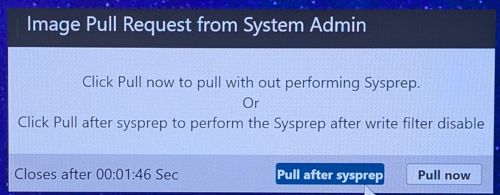
- Velg Trekk etter sysprep, juster passordet eller domeneinnstillingene om nødvendig, og klikk deretter på Ta bilde.
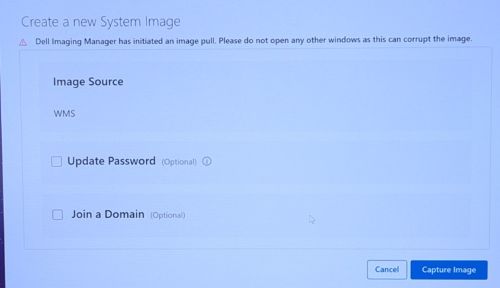 Merk: Ledetekst for Dell Imaging Manager vises.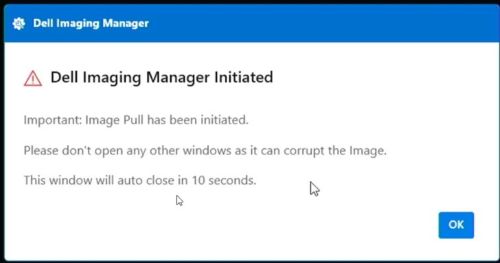
- Klikk OK (oppgaven begynner)

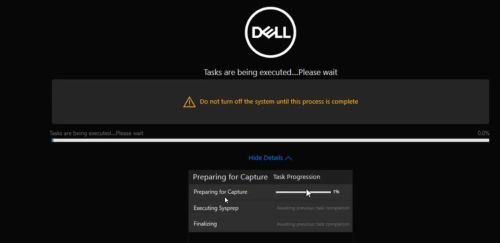
- Når oppgavene er fullført, starter enheten automatisk på nytt.
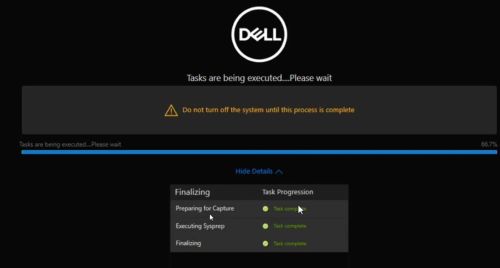
- Windows 11 IoT-enheten logger automatisk på som en lokal bruker for å utføre disse oppgavene:
- Opprett en partisjon på den lokale stasjonen.
- Ta enhetsbildet og lagre det i den nyopprettede partisjonen.
- Enheten starter automatisk på nytt for å fullføre prosessen.
- Det er flere omstarter som oppstår under prosessen.
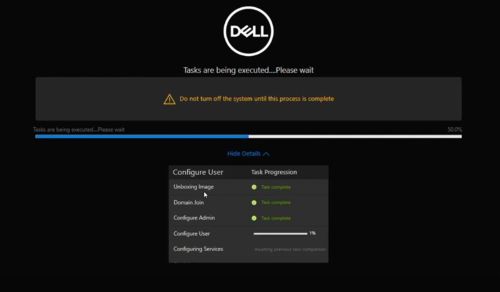
- Enheten laster nå opp bildet til det eksterne depotet.
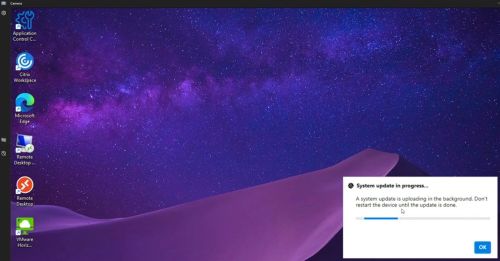
- Når oppgavene er fullført, starter enheten automatisk på nytt.
- Slik bekrefter du det opplastede bildet:
- Logg på serveren for WMS eksternt repositorium
- Gå til
C:\WMS\RemoteRepo\repository\imagePull.- Bildet vises i oppsamlingsmappen, vanligvis innen fem minutter.
Affected Products
Dell Pro 14 PC14250, Dell Pro 24 All-in-One QC24251, Latitude 3440, Latitude 5440, OptiPlex 3000 Thin Client, OptiPlex Micro Plus 7010, OptiPlex Micro Plus 7020, OptiPlex All-In-One 7410, OptiPlex All-in-One 7420Article Properties
Article Number: 000350783
Article Type: How To
Last Modified: 28 Jul 2025
Version: 1
Find answers to your questions from other Dell users
Support Services
Check if your device is covered by Support Services.