Hämta en avbildning från Wyse Management Suite-molnet på en Windows 11 IoT-enhet
Summary: Den här guiden ger en steg-för-steg-översikt för hur du hämtar en bild från en Windows 11 IoT-enhet med Wyse Management Suite (WMS) Cloud på en fjärrlagringsplats.
This article applies to
This article does not apply to
This article is not tied to any specific product.
Not all product versions are identified in this article.
Instructions
Berörda plattformar:
- Latitude 3440
- Latitude 5440
- OptiPlex 3000 tunn klient
- OptiPlex allt-i-ett 7410
- OptiPlex allt-i-ett 7420
- OptiPlex Micro Plus 7010
- OptiPlex Micro Plus 7020
- Dell Pro 14 PC14250
- Dell Pro 24 allt-i-ett-QC24251
Berörda operativsystem:
- Windows 11 IoT
Med de här stegen kan du hämta en avbildning från en Windows 11 IoT-enhet i WMS Cloud till fjärrlagringsplatsen.
Steg för att ladda ner en avbildning:
- Från WMS-molnportalen väljer du fliken Enheter

- Klicka på den enhet som du vill hämta en bild från enhetslistan
- På enheten går du till Fler åtgärder och väljer Hämta en avbildning.

- Välj fildatalager

- Välj Pull-avbildning

På Windows 11 IoT-enheten:
- Välj relevant uppgift för att hämta avbildningen när du uppmanas till det.

- Välj Pull after sysprep, justera lösenords- eller domäninställningarna om det behövs och klicka sedan på Ta bild.
 Obs! Dell Imaging Manager-meddelandet visas.
- Klicka på OK (aktiviteten börjar)
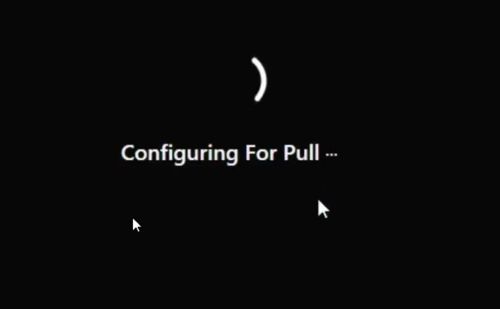

- När uppgifterna har slutförts startar enheten om automatiskt.

- Windows 11 IoT-enheten loggar automatiskt in som en lokal användare för att utföra följande uppgifter:
- Skapa en partition på den lokala enheten.
- Samla in enhetsbilden och lagra den på den nyligen skapade partitionen.
- Enheten startas om automatiskt för att slutföra processen.
- Det finns flera omstarter som sker under processen.

- Enheten laddar nu upp avbildningen till fjärrlagringsplatsen.

- När uppgifterna har slutförts startar enheten om automatiskt.
- Så här verifierar du den uppladdade avbildningen:
- Logga in på WMS-fjärrlagringsplatsens server
- Gå till
C:\WMS\RemoteRepo\repository\imagePull.- Bilden visas i mellanlagringsmappen, vanligtvis inom fem minuter.
Affected Products
Dell Pro 14 PC14250, Dell Pro 24 All-in-One QC24251, Latitude 3440, Latitude 5440, OptiPlex 3000 Thin Client, OptiPlex Micro Plus 7010, OptiPlex Micro Plus 7020, OptiPlex All-In-One 7410, OptiPlex All-in-One 7420Article Properties
Article Number: 000350783
Article Type: How To
Last Modified: 28 Jul 2025
Version: 1
Find answers to your questions from other Dell users
Support Services
Check if your device is covered by Support Services.