Windows 11 IoT Aygıtında Wyse Management Suite Cloud'dan Görüntü Alma
Summary: Bu kılavuz, Uzak Depoda Wyse Management Suite (WMS) Bulut kullanarak Windows 11 IoT aygıtından görüntü almaya yönelik adım adım genel bakış sağlar.
This article applies to
This article does not apply to
This article is not tied to any specific product.
Not all product versions are identified in this article.
Instructions
Etkilenen Platformlar:
- Latitude 3440
- Latitude 5440
- OptiPlex 3000 İnce İstemci
- OptiPlex All-in-One 7410
- OptiPlex All-in-One 7420
- OptiPlex Micro Plus 7010
- OptiPlex Micro Plus 7020
- Dell Pro 14 PC14250
- Dell Pro 24 Hepsi Bir Arada QC24251
Etkilenen İşletim Sistemleri:
- Windows 11 IoT
Bu adımlar, WMS Cloud'daki bir Windows 11 IoT cihazından uzak deponuza bir görüntü almanızı sağlar.
Görüntü indirme adımları:
- WMS bulut portalından Aygıtlar sekmesini seçin

- Cihaz listesinden görüntü almak istediğiniz cihaza tıklayın
- Cihazda Diğer Eylemler'e gidin ve Görüntü çek'i seçin.
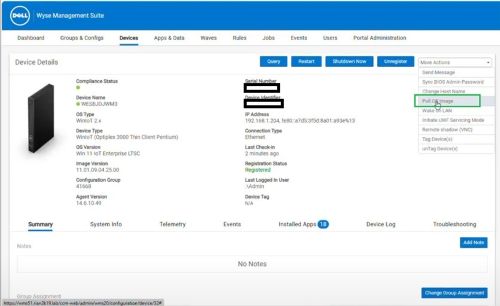
- Dosya deposunu seçin
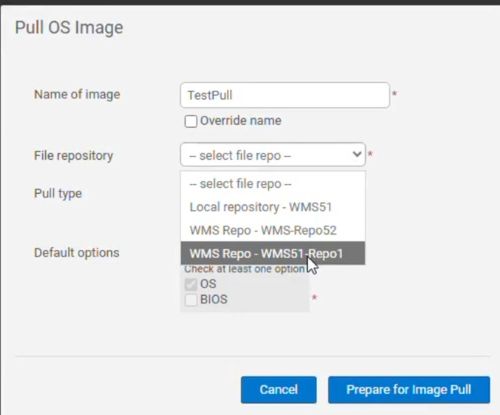
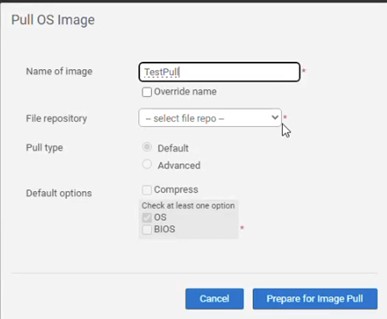
- Görüntü çek öğesini seçin
Windows 11 IoT cihazında:
- İstendiğinde görüntüyü çekmek için ilgili görevi seçin.
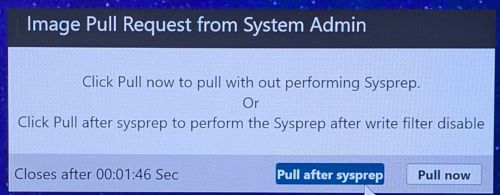
- Pull after sysprep öğesini seçin, gerekirse parola veya etki alanı ayarlarını yapın, ardından Capture image öğesine tıklayın.
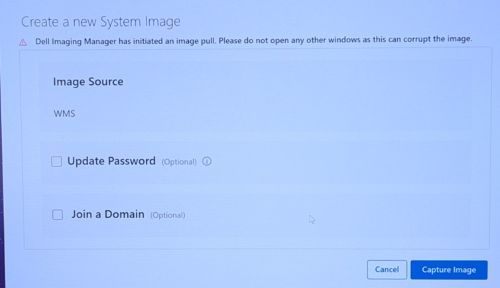 Not: Dell Imaging Manager istemi görüntülenir.
- Tamam öğesine tıklayın (görev başlar)

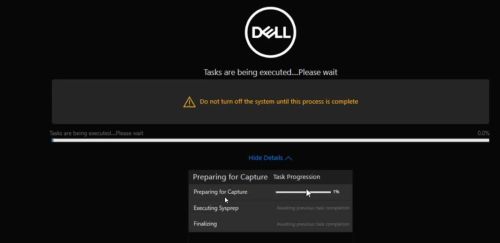
- Görevlerin tamamlanmasının ardından cihaz otomatik olarak yeniden başlatılır.
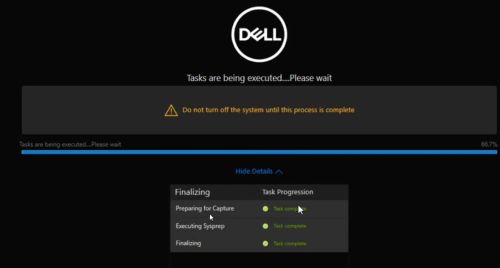
- Windows 11 IoT cihazı, şu görevleri gerçekleştirmek için otomatik olarak yerel kullanıcı olarak oturum açar:
- Yerel sürücüde bir bölüm oluşturun.
- Aygıt görüntüsünü yakalayın ve yeni oluşturulan bölümde saklayın.
- İşlemi sonlandırmak için aygıt otomatik olarak yeniden başlatılır.
- İşlem sırasında birkaç yeniden başlatma gerçekleşir.
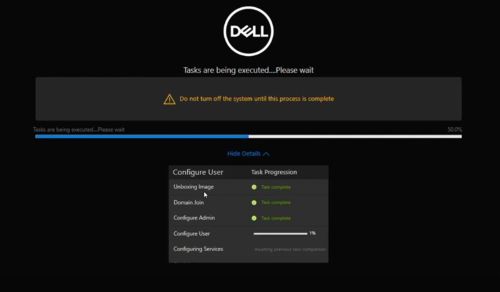
- Cihaz şimdi görüntüyü uzak depoya yüklüyor.
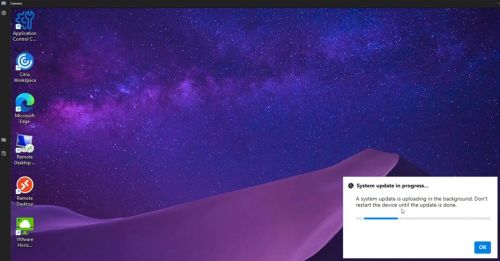
- Görevlerin tamamlanmasının ardından cihaz otomatik olarak yeniden başlatılır.
- Yüklenen resmi doğrulamak için:
- WMS uzak depo sunucusunda oturum açın
- Şu adrese gidin:
C:\WMS\RemoteRepo\repository\imagePullIP adresi için sorgular.- Görüntü, genellikle beş dakika içinde hazırlama klasöründe görüntülenir.
Affected Products
Dell Pro 14 PC14250, Dell Pro 24 All-in-One QC24251, Latitude 3440, Latitude 5440, OptiPlex 3000 Thin Client, OptiPlex Micro Plus 7010, OptiPlex Micro Plus 7020, OptiPlex All-In-One 7410, OptiPlex All-in-One 7420Article Properties
Article Number: 000350783
Article Type: How To
Last Modified: 28 Jul 2025
Version: 1
Find answers to your questions from other Dell users
Support Services
Check if your device is covered by Support Services.