如何從 BIOS 更新安全開機作用中資料庫
Summary: 瞭解在 BIOS 中使用安全開機預設資料庫 (DB),以覆寫用於啟動作業系統的 Active DB (安全開機)的步驟。
This article applies to
This article does not apply to
This article is not tied to any specific product.
Not all product versions are identified in this article.
Instructions
受影響的平台:
- Latitude
- OptiPlex
- Inspiron
- Vostro
- XPS
- Precision 工作站
- Dell Pro
- Dell 專業增強版
注意:自 2012 年以來出貨的所有平臺。
目錄:
警告:如果您不熟悉安全開機,可能會導致無開機的情況。安全開機 作用中的 DB 應留給 Windows Update 來更新。此方案適用於封鎖 Windows 更新並瞭解安全開機需求的使用者。
注意:在執行這些步驟之前,您應先停用 BitLocker。
BIOS 類型 1
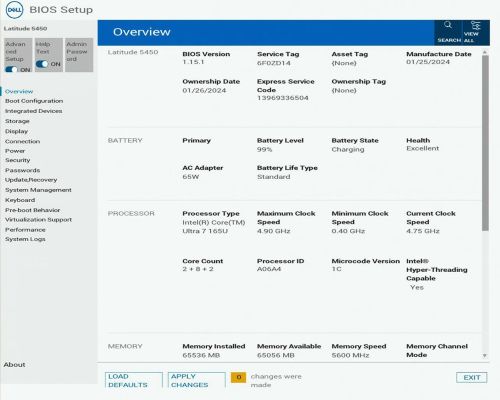
注意:進階設定 (左上)必須開啟,才能看到某些功能表。此選項在某些電腦系列中可能不可用。
執行下列步驟:
- 按下 F2 進入 BIOS
- 選取 開機組態
- 開啟 啟用自訂模式 (在進階金鑰管理下)
- 按一下 重設所有金鑰
- 按一下 套用 按鈕
- 按 一下「結束 」按鈕 (如果出現提示,請按一下 「確定 」以儲存)
- 在下次開機時,按下 F2 以進入 BIOS
- 選取 開機組態
- 關閉 啟用自訂模式 (在進階金鑰管理下)
- 按一下 套用 按鈕
- 按 一下「結束 」按鈕 (如果出現提示,請按一下 「確定 」以儲存)
BIOS 類型 2
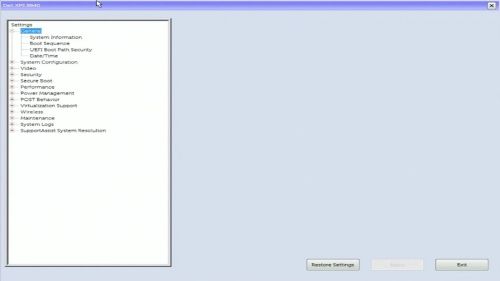
執行下列步驟:
- 按下 F2 進入 BIOS
- 選取 安全開機
- 選取 進階金鑰管理
- 勾選標題為「啟用自訂模式」的核取方塊
- 按一下 重設所有金鑰 按鈕
- 按一下 套用 按鈕
- 按 一下「結束 」按鈕 (如果出現提示,請按一下 「確定 」以儲存)
- 在下次開機時,按下 F2 以進入 BIOS
- 選取 安全開機
- 選取 進階金鑰管理
- 清除標題為「啟用自訂模式」的核取方塊
- 按一下 套用 按鈕
- 按 一下「結束 」按鈕 (如果出現提示,請按一下 「確定 」以儲存)
BIOS 類型 3
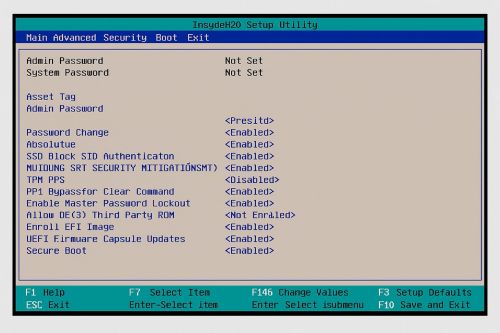
執行下列步驟:
- 按下 F2 進入 BIOS
- 選取頂部的安全性標籤
- 選取 安全開機
- 選取 進階金鑰管理
- 選取 客戶模式
- 選取 已啟用
- 選取 重設所有金鑰
- 選取 是
- 選取頂部的退出
- 選取 「Exit」以儲存變更
- 選取 是
- 在下次開機時,按下 F2 以進入 BIOS
- 選取頂部的安全性標籤
- 選取 安全開機
- 選取 進階金鑰管理
- 選取 客戶模式
- 選取 已停用
- 選取頂部的退出
- 選取 「Exit」以儲存變更
- 選取 是
BIOS 類型 4
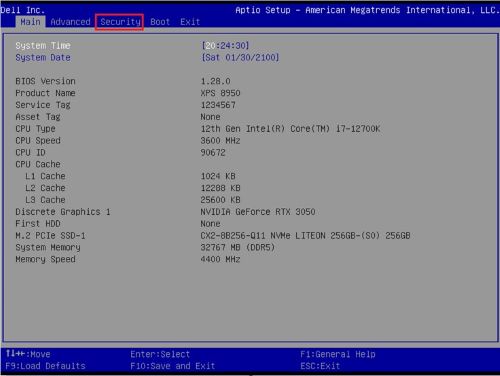
執行下列步驟:
- 按下 F2 進入 BIOS
- 選取頂部的安全性標籤
- 選取 安全開機
- 在進階金鑰管理底下,選取 客戶模式
- 選取 已啟用
- 選取 重設所有金鑰
- 選取 是
- 選取頂部的退出
- 選取 「Exit」以儲存變更
- 選取 是
- 在下次開機時,按下 F2 以進入 BIOS
- 選取頂部的安全性標籤
- 選取 安全開機
- 在進階金鑰管理底下,選取 客戶模式
- 選取 已停用
- 選取頂部的退出
- 選取 「Exit 」以儲存變更
- 選取 是
BIOS 類型 5
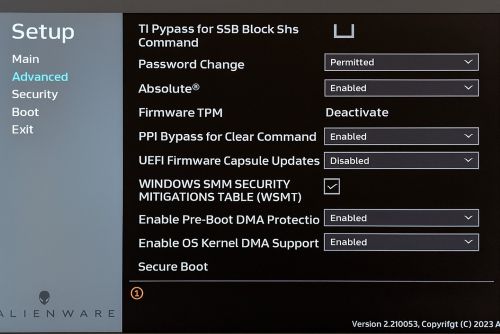
執行下列步驟:
- 按下 F2 進入 BIOS
- 選取左側的進階
- 選取 安全開機
- 在進階金鑰管理下,選取 自訂模式
- 在下拉式清單中選取啟用
- 按一下 重設所有金鑰
- 選取 是
- 選取左側的「退出」
- 選取 「Exit」以儲存變更
- 選取 是
- 在下次開機時,按下 F2 以進入 BIOS
- 選取左側的進階
- 選取 安全開機
- 在進階金鑰管理下,選取 自訂模式
- 在下拉式清單中選擇「已停用」
- 選取左側的「退出」
- 選取 「Exit 」以儲存變更
- 選取 是
Affected Products
Alienware, Dell Pro All-in-One, Dell Pro Max Micro, Dell Pro Max Slim, Dell Pro Max Tower, Dell Pro Micro, Dell Pro Slim, Dell Pro Tower, Dell Slim, Inspiron, OptiPlex, Vostro, XPS, G Series, G Series, Alienware, Dell Laptops, Dell Plus, Dell Pro
, Dell Pro Max, Dell Pro Plus, Dell Pro Premium, Inspiron, Latitude, Dell Pro Rugged, Vostro, XPS, Fixed Workstations, Mobile Workstations, Dell Pro Max Micro XE FCM2250
...
Article Properties
Article Number: 000368610
Article Type: How To
Last Modified: 23 May 2026
Version: 2
Find answers to your questions from other Dell users
Support Services
Check if your device is covered by Support Services.