Upplevelsen av Dells onlinesupport påverkas på grund av begränsningar i lokal nätverksåtkomst
Summary: Nya uppdateringar av webbläsarna Chrome och Edge begränsar åtkomsten till det lokala nätverket som standard, vilket påverkar upplevelsen på dell.com/support. Läs mer om hur du återställer funktionaliteten genom att justera webbläsarbehörigheterna. ...
This article applies to
This article does not apply to
This article is not tied to any specific product.
Not all product versions are identified in this article.
Instructions
Inverkan på Dells onlinesupportupplevelse med uppdaterade Chromium-webbläsare
Från och med Google Chrome version 141 kan kunder som besöker https://www.dell.com/support använder nyare versioner av Google Chrome stöta på en webbläsaruppmaning som säger:
"Leta efter och anslut till valfri enhet i ditt lokala nätverk."
Kunder som väljer Blockera kan uppmanas att installera SupportAssist, även om programmet redan är installerat.
Om användaren väljer Blockera visas dessutom SupportAssist-relaterade upplevelser som:
- Drivrutinsuppdateringar
- Genomsökning av maskinvara
- Systemkonfiguration
kommer inte att fungera, även om SupportAssist redan är installerat.
Mer information om ändringar i Chromium-webbläsare
Google Chrome version 141 introducerar en behörighetsmodell för lokal nätverksåtkomst för att förbättra användarnas integritet och säkerhet. Den här ändringen begränsar webbplatser från att skicka förfrågningar till enheter i användarens lokala nätverk eller localhost om inte användaren uttryckligen beviljar behörighet.
Microsoft Edge implementerar också liknande beteende, med uppmaningar om lokal nätverksåtkomst som förväntas bli standard från och med version 142.
Dessa ändringar är en del av bredare ansträngningar för att förhindra förfalskning av förfrågningar mellan webbplatser (CSRF) och fingeravtrycksattacker som riktar sig mot privata nätverk.
Om du vill ta reda på vilken webbläsarversion du har klickar du på knappen Meny (tre vertikala punkter) i det övre högra hörnet av fönstret och väljer sedan Inställningar > Om Chrome.
Så här återställer du åtkomsten till Dell.com supportupplevelser
Om du vill behålla full SupportAssist-funktionalitet med Google Chrome version 141 och senare väljer du Tillåt när du ser behörighetsmeddelandet:
"Sök efter och anslut till valfri enhet i ditt lokala nätverk."
Om du tidigare har valt Blockera återställer du behörigheten genom att följa dessa steg:
Webbläsaren Chrome
- Öppna ett nytt fönster i Chrome och gå till Dells supportwebbplats.
- Välj symbolen Säkerhetsstatus
bredvid webbadressen.
- Välj skjutreglaget bredvid Lokal nätverksåtkomst för att flytta knappen åt höger och göra skjutreglaget blått.
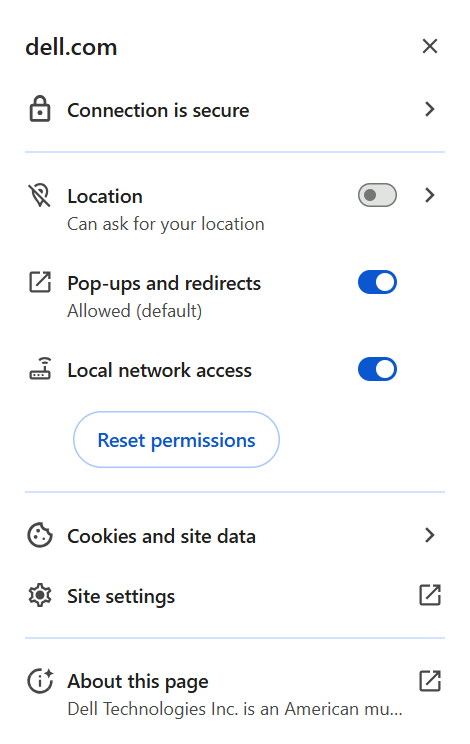
Obs! Om du klickar på knappen Återställ behörigheter återställs ALLA behörigheter i det här avsnittet.
Microsoft Edge
- Öppna ett nytt fönster i Edge och gå till Dells supportwebbplats.
- Välj symbolen Säkerhetsstatus
 bredvid webbadressen.
 - Under Behörigheter för den här webbplatsen väljer du listrutan bredvid Lokal nätverksåtkomst.

- Välj Tillåt för att aktivera åtkomst till det lokala nätverket.
Information om andra webbläsare finns i supportdokumentationen för webbläsaren.
Om du har SupportAssist installerat på din enhet, oavsett webbläsare, behöver du inte installera om programmet.
Hantera åtkomstbehörigheter för lokala nätverk för administratörer
Administratörer kan styra den här funktionen med hjälp av Chromes företagspolicyer:
- Använd principen LocalNetworkAccessAllowedForUrls för att tillåta åtkomst för specifika webbplatser.
- Använd principen LocalNetworkAccessBlockedForUrls för att blockera åtkomst för specifika webbplatser.
- Om du ställer in policyvärdet på * tillåts åtkomst till det lokala nätverket på alla URL:er, vilket efterliknar beteendet innan begränsningen implementerades helt.
För mer information:
Affected Products
Alienware, Dell All-in-One, Dell Pro All-in-One, Dell Pro Max Micro, Dell Pro Max Slim, Dell Pro Max Tower, Dell Pro Micro, Dell Pro Slim, Dell Pro Tower, Dell Slim, Dell Tower, Inspiron, Legacy Desktop Models, Vostro, XPS, G Series, G Series
, Alienware, Dell Laptops, Dell Plus, Dell Pro, Dell Pro Max, Dell Pro Plus, Dell Pro Premium, Inspiron, Latitude, Dell Pro Rugged, Vostro, XPS, Legacy Laptop Models, Fixed Workstations, Mobile Workstations, Dell Pro Max Micro XE FCM2250, Dell Pro Max Slim XE FCS1250, Dell Pro Max Tower T2 FCT2250, Dell Pro Max Tower T2 XE FCT2250, Dell Pro Max 14 Premium MA14250, Dell Pro Max 16 Premium MA16250, Dell Pro Max 16 Plus MB16250, Dell Pro Max 18 Plus MB18250, Dell Pro Max 16 XE MC16250, Dell Pro Micro Plus XE QBM1250, Dell Pro Slim Plus XE5 QBS1250, Dell Pro Tower Plus XE5 QBT1250, SupportAssist for Home PCs, SupportAssist for Business PCs
...
Article Properties
Article Number: 000372996
Article Type: How To
Last Modified: 24 Nov 2025
Version: 10
Find answers to your questions from other Dell users
Support Services
Check if your device is covered by Support Services.